
Được phát triển bởi Cisco Systems, Webex Meeting đã trở thành một trong những cái tên đi đầu trong lĩnh vực hội thảo, họp trực tuyến với hơn 25 tỷ cuộc họp diễn ra hàng tháng. Bài viết dưới đây Trường Hải Tiến Giang sẽ chia sẻ cho bạn cái nhìn tổng quan về Webex Meeting là gì? Tổng quan về Webex Meeting và cách dùng trên điện thoại, máy tính.
Sở hữu giao diện đơn giản, độ bảo mật cao và giá thành rẻ so với các ứng dụng khác, Webex meeting là phần mềm họp trực tuyến được rất nhiều doanh nghiệp tin dùng. Sau đây là cách tạo tài khoản và hướng dẫn đăng nhập Webex meeting trên máy tính và điện thoại, mời các bạn cùng tham khảo.
Tìm hiểu về Webex Meeting là gì? Và cách dùng
1. Webex Meeting là gì?
Webex Meeting là nền tảng giao tiếp và cộng tác của Cisco được thiết kế với đầy đủ các chức năng như cuộc gọi, nhắn tin và họp trực tuyến trên một giao diện ứng dụng duy nhất, giúp user có thể sắp xếp hợp lý công việc theo nhóm và thúc đẩy hiệu suất làm việc.
Bên cạnh đó Webex Meeting cũng cung cấp đầy đủ các chức năng, bảo mật và chất lượng cần thiết để đảm bảo sự vận hành và hoạt động của doanh nghiệp. Phần mềm không tính phí và hiện có sẵn để dùng, giúp mọi người và các thành viên trong nhóm có thể kết nối với nhau mọi lúc, mọi nơi, trên mọi thiết bị.

Nhìn chung, Webex Meeting là một trong những tool họp trực tuyến tốt nhất để tổ chức phòng họp và cộng tác nhóm. Phần mềm này giải pháp cộng tác mạnh mẽ và dễ dùng, cho phép các cá nhân và nhóm kết nối từ mọi nơi, mọi lúc, trên mọi thiết bị.
2. Cách đăng ký tài khoản Webex Meeting
Bước 1: Truy cập webex.com. Bấm truy cập nhanh TẠI ĐÂY.
Chọn “Sign Up, It’s Free“

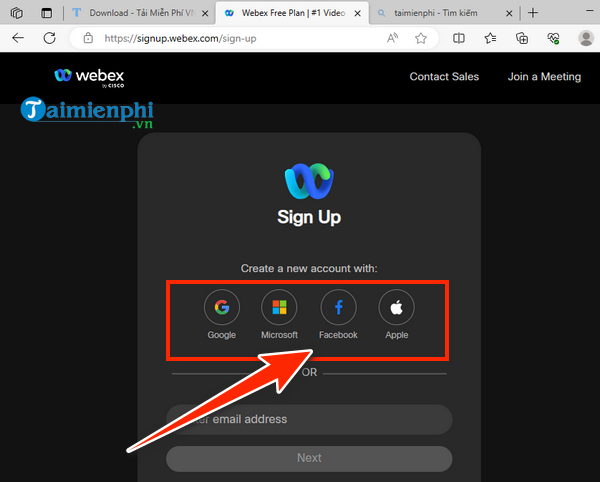
Bước 2: Chọn hình thức đăng ký
Bạn có thể đăng ký bằng tài khoản Google, Microsft, Facebook hoặc Apple
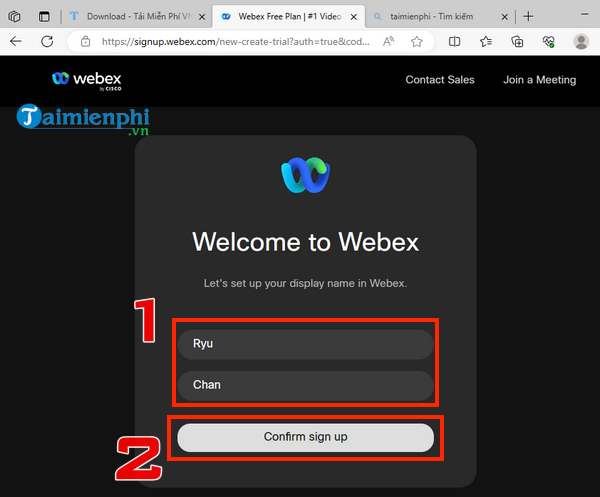
Bước 3: Điền Họ, Tên và nhấn “Confirm sign up“
3. Cách tạo cuộc họp trên Webex Meeting
– Trên laptop/PC:
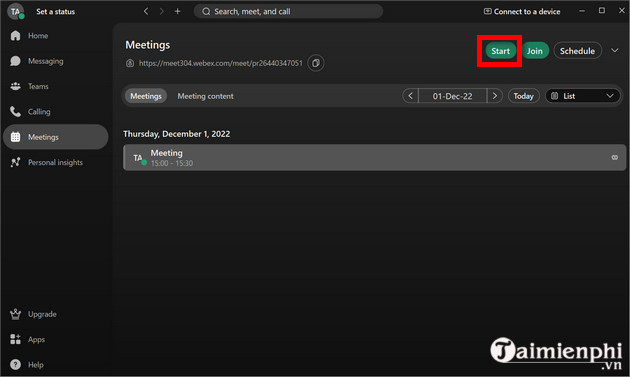
Bước 1: Mở Webex Meeting và chọn Start để tạo một cuộc họp.
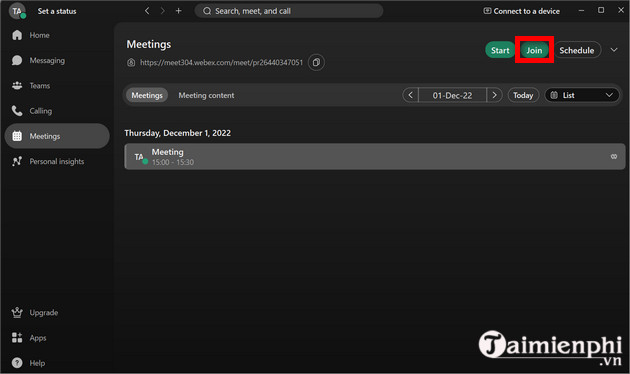
Bước 2: Để tham gia một cuộc họp, chọn Join.
– Trên điện thoại:
Bước 1: Đối với các cuộc họp được hẹn trước, chọn Join tại thông báo của ứng dụng hoặc từ trang chủ My Meetings.
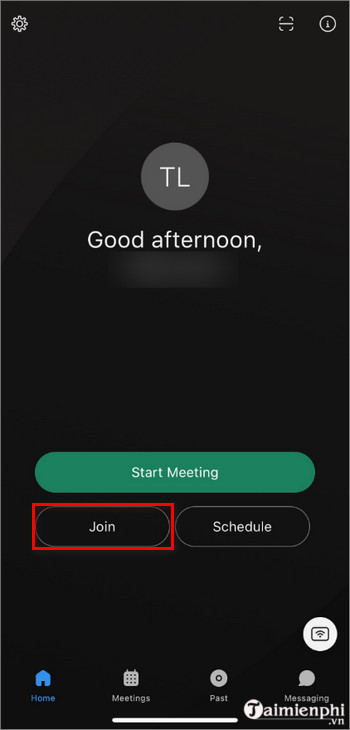 Cách đăng nhập Webex trên điện thoại
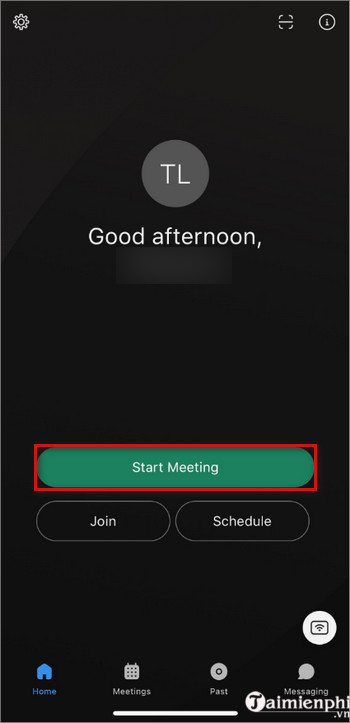
Bước 2: Chọn Start Meeting để bắt đầu một cuộc họp mới.
Bước 3: Thay vì bước 2, user có thể chọn Join Meeting và nhập mã cuộc họp, tên user hoặc URL.
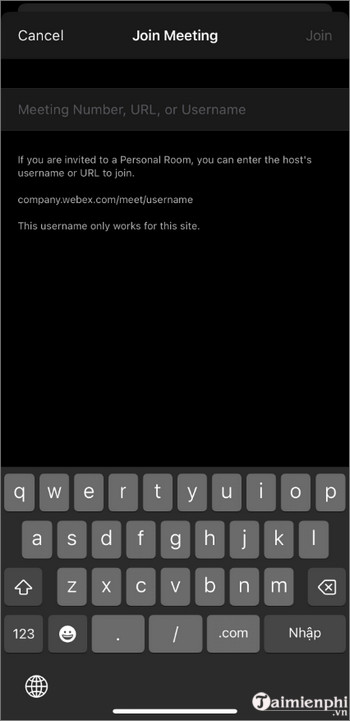 Cách dùng Webex Meeting trên điện thoại
– Trên trình duyệt website:
Bước 1: Mở lời mời tham gia cuộc họp, chọn Join from your browser.
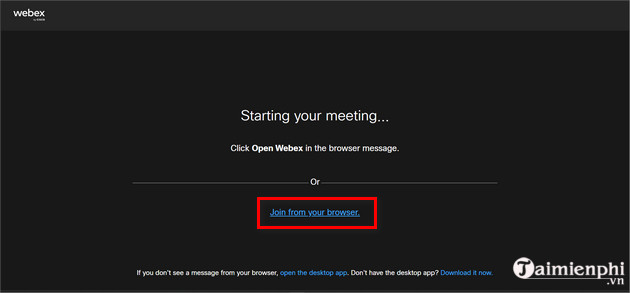 Cách dùng Webex Meeting trên máy tính
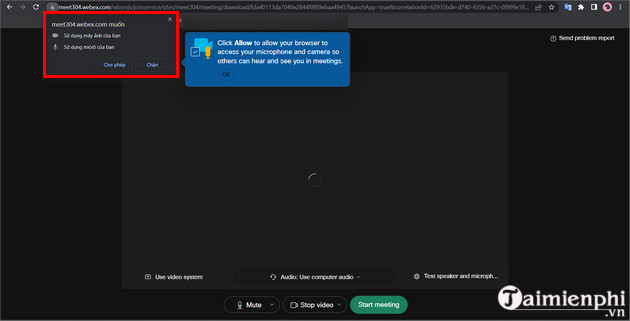
Bước 2: Cho phép trang website dùng Camera và Microphone.
Bước 3: Chọn Start Meeting.
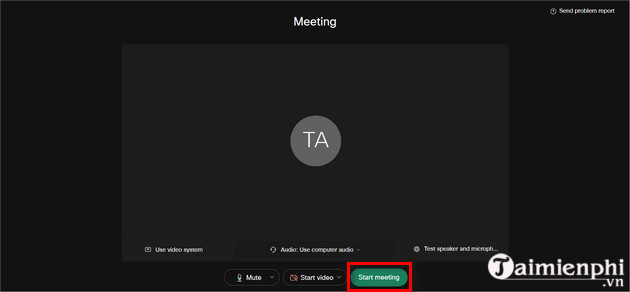 Webex meeting online
Hiện tại, Webex Meeting hỗ trợ hầu hết các thiết bị với các hệ điều hành khác nhau. user có thể tải ứng dụng trên điện thoại từ Google Play, App Store và Microsoft Store. Link tải Webex Meeting về máy tính và điện thoại không tính phí tại đây.
– Link tải Cisco Webex Meetings Cho iPhone– Link tải Cisco Webex Meetings Cho Android– Link tải Cisco Webex Meetings Cho PC
Trên laptop và PC, Webex Meeting hỗ trợ cả Windows 11 và các phiên bản macOS khác. Nhờ khả năng tương thích rộng rãi này, Webex Meeting đã nhanh chóng tiếp cận được một số lượng lớn user.
Như vậy, Trường Hải Tiến Giang đã giới thiệu cho bạn tổng quan về Webex Meeting là gì cùng cách dùng phần mềm họp trực tuyến. Nếu như còn điều gì chưa rõ, hãy để lại comment nhé.
Sở hữu giao diện đơn giản, độ bảo mật cao và giá thành rẻ so với các ứng dụng khác, Webex meeting là phần mềm họp trực tuyến được rất nhiều doanh nghiệp tin dùng. Sau đây là cách tạo tài khoản và hướng dẫn đăng nhập Webex meeting trên máy tính và điện thoại, mời các bạn cùng tham khảo.
