
Top ứng dụng soạn thảo văn bản tốt nhất mà Trường Hải Tiến Giang chia sẻ sau đây sẽ cung cấp cho bạn những sự lựa chọn tuyệt vời để làm việc với văn bản. Mỗi tool đều có những chức năng độc đáo riêng thu hút khách hàng.
Ứng dụng soạn thảo văn bản nghe có vẻ rất nhàm chán nhưng nó là huyết mạch của nhiều tổ chức trên thế giới. Từ các nhóm phát triển đến nhà xuất bản, các tool soạn thảo văn bản và viết code có mặt trong quy trình làm việc của hầu hết mọi người. Cho dù bạn đang viết PHP hay đơn giản là ghi chú cho một dự án, có rất nhiều tool hữu ích giúp bạn làm công việc này dễ dàng hơn một chút và đó là những ứng dụng soạn thảo văn bản tốt nhất mà Trường Hải Tiến Giang sẽ giới thiệu cho bạn ngay sau đây.
Tổng hợp ứng dụng soạn thảo văn bản trên PC, Mac, Android, iOS tốt nhất.
6 ứng dụng soạn thảo văn bản tốt nhất
1. Microsoft Word
Microsoft Word là cái tên không bao giờ vắng mặt trong top ứng dụng soạn thảo tốt nhất, được dùng nhiều nhất hay nổi tiếng nhất. Đây là tool soạn thảo văn bản tiêu chuẩn công nghiệp được dùng trên hầu hết các máy tính. Với Word, bạn có thể tạo tài liệu và hoàn thành một số chức năng khác liên quan đến xử lý văn bản. Chương trình này mang theo các lợi thế giúp ích rất nhiều trong công việc của bạn.
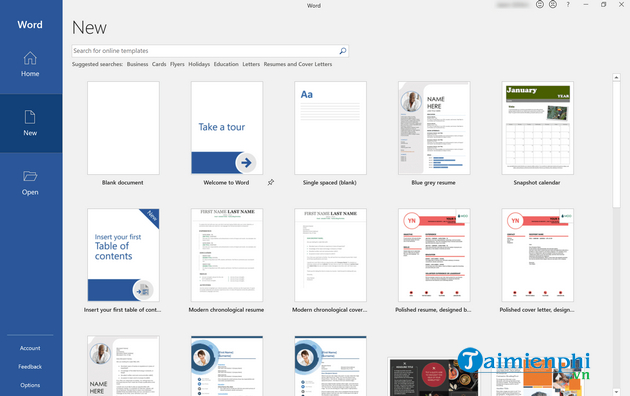
Microsoft Word có các template, định dạng, layout hiện đại, do đó các bài tập, dự án, blog, ghi chú, thư và tập lệnh đều xuất hiện một cách tuyệt vời trên tất cả các thiết bị. Nó cung cấp khả năng chia sẻ tài liệu và tệp PDF qua email, Skype và nhiều nền tảng khác. Một trong những lợi ích của việc dùng Microsoft Word là nó dễ dàng tích hợp với các chương trình Microsoft Office khác. Chẳng hạn như, nếu có một bảng tính được tạo trong Microsoft Excel, bạn có thể dễ dàng dán nó vào tài liệu Word. Điều này cho phép bạn hoàn thành một loạt các tác vụ điện toán mà không phải mất thời gian chuyển đổi tài liệu hoặc tệp để chúng có thể dùng được trên các chương trình khác.
Word cho phép bạn tạo các tài liệu soạn thảo đơn giản như bức thư hay báo cáo và giữ chúng ở trạng thái cơ bản nhất có thể hoặc thêm màu sắc, dùng chữ nghệ thuật, điều chỉnh kích thước và phông chữ, độ đậm nhạt, căn chỉnh lề và đánh số thứ tự theo ý muốn. Bạn có thể lưu tài liệu với nhiều định dạng khác nhau, bao gồm một trang website.
Download Microsoft Word cho các thiết bị tại đây:
=> Link tải Word cho Android
=> Link tải Word cho iPhone
=> Link tải Word 2019
=> Link tải Word 2016
=> Link tải Word 2013
=> Link tải Word 2010
=> Link tải Word 2007
2. Sublime Text
Sublime Text là lựa chọn yêu thích của rất nhiều khách hàng. Ứng dụng soạn thảo văn bản này cũng cấp phiên bản free để thử trải nghiệm và nếu muốn tiếp tục dùng, bạn cần bỏ ra $80. Mặc dù $80 có vẻ là một số tiền khá lớn cho một tool soạn thảo văn bản, nhưng điều quan trọng đó là bản quyền cho một khách hàng không phải trên một máy tính, do đó bạn có thể dùng Sublime Text trên bao nhiêu máy tính và hệ điều hành tùy thích.
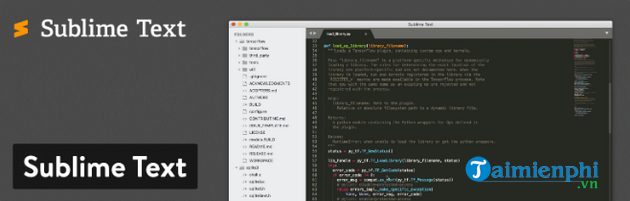
Đối với các chức năng, Sublime Text có một lợi thế là nó cực kỳ nhẹ (dùng ít tài nguyên hệ thống), nhưng vẫn cung cấp một số chức năng nâng cao mà bạn mong đợi từ một ứng dụng soạn thảo văn bản hàng đầu. Lợi ích chính là Sublime Text cung cấp các phím tắt và tool tìm kiếm để tìm ngay lập tức các chức năng nhất định và làm sửa đổi cho nhiều dòng cùng một lúc. Nhảy đến các ký hiệu hoặc một từ cụ thể chỉ mất vài giây.
Ngoài ra, Sublime Text tự động tạo một lập chỉ mục tất cả các chức năng và phương pháp để bạn có thể làm việc với phím tắt và chỉnh sửa tùy ý chúng để định vị các bit của code trong khi làm việc. Bạn còn có thể nhập một vài tổ hợp phím để di chuyển trực tiếp đến các mục menu. Vì vậy, nếu muốn sắp xếp một cái gì đó trong tài liệu của mình, bạn sẽ không cần phải sàng lọc toàn bộ menu để tìm chức năng đó. Sublime Text có Python API. Điều này có nghĩa là tool có thể tích hợp một số lượng lớn các plugin, bao gồm hàng ngàn plugin được tạo bởi cộng đồng Sublime Text.
Download Sublime Text cho các thiết bị tại đây:
=> Link tải Sublime Text 3 cho PC
=> Link tải Sublime Text 3 cho Mac
=> Link tải Sublime Text 3 cho Linux
3. Atom
Với Atom, bạn có quyền truy cập vào một ứng dụng soạn thảo văn bản mã nguồn mở với các nhà phát triển. Trong thực tế, người tạo ra Atom tuyên bố rằng tool được tạo ra chỉ dành cho nhà phát triển. Ngoài ra, có một cộng đồng nhà phát triển đóng góp chủ đề và plugin giống như WordPress hay một số tool nguồn mở khác. Một nhà phát triển giàu kinh nghiệm sẽ không gặp phải vấn đề gì khi làm việc với Atom, vì nó cung cấp một bộ tool hợp tác trực quan, một trình chỉnh sửa bóng bẩy và một số tool tổ chức tuyệt vời để kiểm tra các dự án.
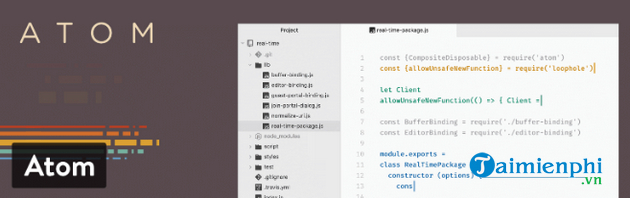
Tất cả các dự án của bạn có thể được chia sẻ và chỉnh sửa trong thời gian thực. Hơn nữa, Atom có gói GitHub có sẵn trong trình soạn thảo văn bản. Bằng cách này, nhóm của bạn có thể tạo mọi thứ từ các nhánh đến các giai đoạn trên một giao diện. Một điều tuyệt vời khác về Atom là nó hỗ trợ đa nền tảng, hoạt động trên các hệ điều hành như Linux, OS X và Windows. Giống như một chiếc iPhone hoặc WordPress, Atom có các chức năng bổ sung mà bạn có thể lắp đặt được gọi là gói. Chúng được cung cấp để mở rộng chức năng của tool cơ bản. Bạn cũng có thể lắp đặt chủ đề để làm cho ứng dụng soạn thảo văn bản của mình trông đẹp mắt hơn.
Download Atom cho các thiết bị tại đây:
=> Link tải Atom cho PC
=> Link tải Atom cho Mac
4. Notepad++
Là một trong những ứng dụng soạn thảo văn bản cao cấp nổi tiếng nhất trên thị trường, Notepad++ nằm trong một gói nhỏ gọn không mất phí và bao gồm các thành phần chỉnh sửa mạnh mẽ. Với giấy phép General Public License, tất cả mọi nhà phát triển và nhà sáng tạo nội dung đều có thể dùng tool này ngay sau khi download. Notepad++ chạy trên Microsoft Windows và nó dùng ít công suất tính toán hơn các ứng dụng soạn thảo văn bản trung bình.
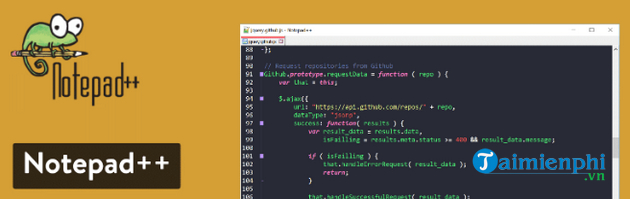
Một trong những điều làm cho Notepad++ trở nên nổi bật là nó đã được dịch ra hơn 80 ngôn ngữ, cho phép khách hàng trên toàn thế giới tiếp cận dễ dàng. Hơn nữa, bạn cũng có thể dịch Notepad++ sang tiếng mẹ đẻ của mình nếu không tìm thấy ngôn ngữ của bạn trong danh sách ngôn ngữ được hỗ trợ.
Viết code và xử lý văn bản trong Notepad++ được làm dễ dàng vì nó dùng chức năng làm nổi bật cú pháp (syntax highlighting) và ẩn/hiển thị text. Ngoài ra, còn có tool tìm kiếm và thay thế tuyệt vời cùng với một giao diện khách hàng có thể tùy biến. Chẳng hạn như, bạn có thể muốn có một tab dọc hoặc danh sách tài liệu, tất cả đều có thể với trình soạn thảo văn bản Notepad++.
Download Notepad++ cho các thiết bị tại đây:
=> Link tải Notepad++
=> Link tải Notepad++ Portable
5. CoffeeCup – The HTML Editor
HTML Editor của CoffeeCup cung cấp tool soạn thảo văn bản cực kỳ tiên tiến cho code và quản lý thiết kế website tổng thể. Ứng dụng cho phép khách hàng dùng thử free và để tiếp tục dùng, bạn sẽ cần bỏ ra $49 cho thời hạn vĩnh viễn. Ngoài ra còn có một phiên bản hoàn toàn free, nhưng các chức năng khá nghèo nàn.
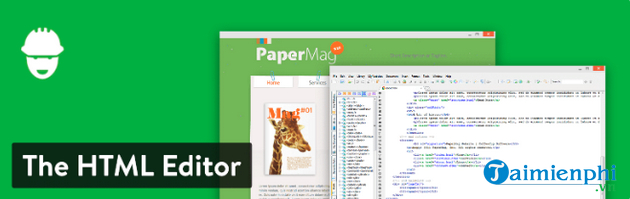
khách hàng yêu thích CoffeeCup để tạo văn bản HTML, nhưng bạn có thể cân nhắc không lựa chọn nó nếu làm việc với nhiều ngôn ngữ code khác. Tuy nhiên, sẽ rất hợp lý khi tận dụng CoffeeCup nếu bạn chỉ học một ngôn ngữ như HTML hoặc PHP. Như đã nhắc đến ở trên, việc tạo và chỉnh sửa HTML được làm đơn giản với CoffeeCup. Điều này đưa thiết kế website của bạn lên một tầm cao mới, đặc biệt là với các tool để gắn thẻ tham khảo và hoàn thành mã.
Ứng dụng soạn thảo văn bản CoffeeCup đi kèm với một số chủ đề trang website. Bạn có thể muốn bắt đầu lại từ đầu nếu đang cố gắng tìm hiểu thêm về coding, nhưng các chủ đề thúc đẩy quá trình khi bạn cần tạo trang website của khách hàng theo thời hạn.
Download CoffeeCup HTML Editor cho các thiết bị tại đây:
=> Link tải CoffeeCup HTML Editor cho Máy Tính
6. TextMate
TextMate được cung cấp dưới dạng Tải về free, nhưng bạn cũng có thể quyết định nâng cấp lên phiên bản cao cấp với $59. Hãy lưu ý rằng với khoản thanh toán này, bạn chỉ có một giấy phép, do đó bạn sẽ cần đầu tư nhiều hơn nếu có một nhóm cần dùng tool soạn thảo văn bản TextMate.
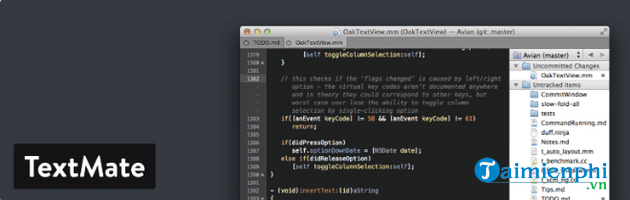
Để bắt đầu, TextMate hoạt động nghiêm ngặt trên macOS. Trông thì như một ứng dụng soạn thảo văn bản đơn giản, nhưng nó thực sự có khá nhiều chức năng tập trung trong một gói nhỏ. Một số tiêu chuẩn mà bạn mong đợi từ một tool soạn thảo văn bản bao gồm tool tìm kiếm và thay thế, tự động hoàn thành và quản lý bảng đều có mặt trong TextMate. Tất cả ngôn ngữ lập trình đều được hỗ trợ và nó còn có một tool cho các dự án Xcode.
TextMate cho phép bạn tạo nhiều điểm chèn để chỉnh sửa và hoán đổi hàng loạt mã. Bạn cũng có thể nhận một danh sách tất cả các bản sửa đổi phiên bản. Vì vậy, danh sách bao gồm các sửa đổi tập tin và cho phép bạn dùng bất kỳ một phiên bản nào trước đây nếu cần.
Download TextMate cho các thiết bị tại đây:
=> Link tải TextMate cho Mac
Một số ứng dụng soạn thảo văn bản được chia sẻ ở trên là những lựa chọn tuyệt vời cho các nhà phát triển có kinh nghiệm, trong khi một số khác phù hợp nhiều hơn cho người mới bắt đầu hoặc nhà văn. Bạn chắc chắn sẽ tìm thấy một tool soạn thảo phù hợp với công việc mà mình đang làm. Ngoài ra, còn rất nhiều tool soạn thảo văn bản trực tuyến khác như Google Docs hay Word online …
Ứng dụng soạn thảo văn bản nghe có vẻ rất nhàm chán nhưng nó là huyết mạch của nhiều tổ chức trên thế giới. Từ các nhóm phát triển đến nhà xuất bản, các tool soạn thảo văn bản và viết code có mặt trong quy trình làm việc của hầu hết mọi người. Cho dù bạn đang viết PHP hay đơn giản là ghi chú cho một dự án, có rất nhiều tool hữu ích giúp bạn làm công việc này dễ dàng hơn một chút và đó là những ứng dụng soạn thảo văn bản tốt nhất mà Trường Hải Tiến Giang sẽ giới thiệu cho bạn ngay sau đây.
