Nếu đang phải đối mặt với lỗi tự xoay màn hình trên Windows 10 không hoạt động hoặc hoạt động không đúng cách, bạn đọc cùng tham khảo bài viết dưới đây của Trường Hải Tiến Giang để tìm hiểu nguyên nhân và cách sửa lỗi nhé.
Trên máy tính bảng Windows 10 và các thiết bị khác, khách hàng có thể kiểm soát cảm biến chuyển động (motion sensor) để tự xoay màn hình theo chiều ngang, chiều dọc tùy ý.
Tuy nhiên đôi khi tùy chọn (Option) tự xoay màn hình máy tính hoặc máy tính bảng có thể ngừng hoạt động hoặc hoạt động không đúng cách. Bài viết dưới đây Trường Hải Tiến Giang sẽ hướng dẫn bạn cách sửa lỗi tự xoay màn hình trên Windows 10.
Sửa lỗi tự xoay màn hình trên Windows 10
Cách 1: Ngắt kết nối các thiết bị ngoại vi
Nếu đang dùng thiết bị 2 trong 1 như Surface Pro, các phụ kiện như bàn phím hoặc dock có thể tháo rời, có thể là nguyên nhân gây ra lỗi tự xoay màn hình.
Để kiểm tra xem các phụ kiện có phải là nguyên nhân gây ra lỗi tự xoay màn hình hoạt động không đúng cách hay không, làm theo các bước dưới đây:
1. Ngắt kết nối bàn phím, dock hoặc màn hình ngoài.
2. sửa đổi hướng của thiết bị để xem thiết bị có tự xoay màn hình hay không.
Cách 2: Kiểm tra các lắp đặt xoay màn hình
Nhiều khả năng bạn vô tình bật tùy chọn (Option) khóa tự xoay màn hình để ngăn thiết bị xoay màn hình mà không nhớ. làm theo các bước dưới đây:
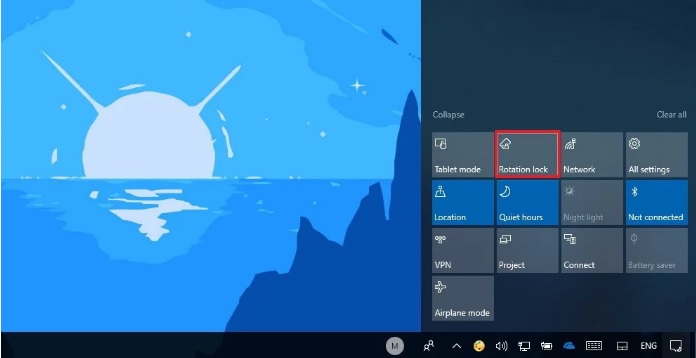
Bước 1: Nhấn Windows + A để mở Action Center.
Bước 2: Click chọn nút Expand.
Bước 3: Click chọn nút Rotation lock để tắt.
Mẹo: Ngoài ra bạn có thể kiểm soát tùy chọn (Option) này trong mục Scale and layout trong Settings =>System =>Display.
Bước 4: sửa đổi hướng thiết bị xem có tự xoay màn hình hay không.
Trên một số thiết bị cụ thể như Microsoft Surface Pro, Windows 10 sẽ khóa xoay màn hình và tắt tùy chọn (Option) Rotation lock khi bàn phím ngoài được kết nối. Tuy nhiên, gập bàn phím hoặc đóng thiết bị mở khóa và màn hình sẽ tự xoay một lần nữa.
Cách 3: Chạy Troubleshooter
Nếu đã áp dụng những cách trên nhưng không khả dụng, màn hình vẫn không xoay, giải pháp tiếp theo là dùng Sensors Troubleshooter để khắc phục sự cố.
Bước 1: Tải Sensors Troubleshooter về máy và lắp đặt.
Tải Sensors Troubleshooter về máy và lắp đặt tại đây.
Bước 2: Kích đúp chuột vào SensorDiagnosticTablet.diagcab để chạy.
Bước 3: Click chọn nút Next.
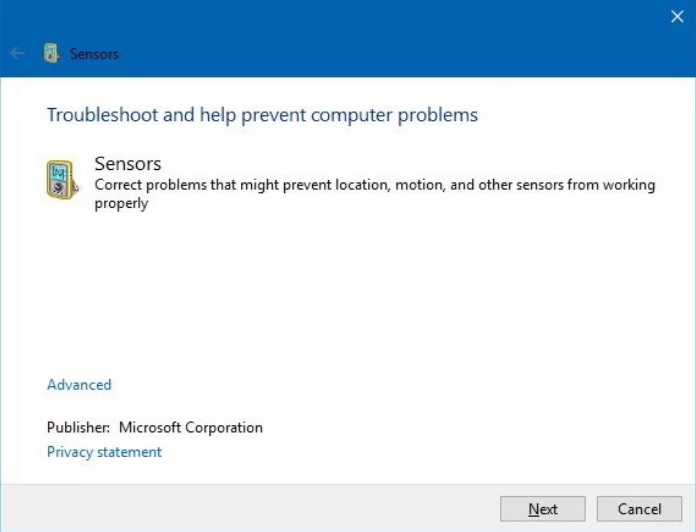
Bước 4: Tiện ích sẽ quét, phát hiện và khắc phục các sự cố thường gặp với cảm biến trên máy tính, trong đó bao gồm cả cảm biến chuyển động.
Bước 5: Click chọn nút Close.
Cuối cùng sau khi quá trình hoàn tất, thử sửa đổi hướng thiết bị xem màn hình có tự xoay hay không.
Cách 4: cập nhật (Update) driver cảm biến chuyển động
Mặc dù hiếm nhưng thủ phạm gây ra lỗi tự xoay màn hình trên Windows 10 có thể là do driver. Trong trường hợp này, giải pháp là thử cập nhật (Update) driver cảm biến và xem lỗi còn hay không.
Cách 5: Sửa lỗi tùy tùy chọn (Option) tự xoay màn hình chuyển sang màu xám
Nếu đã áp dụng tất cả những cách trên nhưng không khả dụng, và tùy chọn (Option) tự xoay màn hình chuyển sang màu xám cho dù đã ngắt kết nối bàn phím, dock hoặc tắt màn hình bên ngoài. làm theo các bước dưới đây để sửa lỗi:
Cảnh báo: việc tinh chỉnh Register không đúng cách có thể gây rủi ro cho hệ thống, vì vậy Trường Hải Tiến Giang khuyến cáo bạn nên sao lưu toàn bộ máy tính của mình trước khi làm để tránh trường hợp xấu có thể xảy ra.
Bước 1: Nhấn Windows + R để mở cửa sổ lệnh Run.
Bước 2: Nhập regedit vào đó rồi nhấn Enter hoặc click chọn OK để mở Registry.
Bước 3: Trên cửa sổ registry, điều hướng theo đường dẫn dưới đây:
HKEY_LOCAL_MACHINE\SOFTWARE\Microsoft\Windows\CurrentVersion\AutoRotation
Mẹo: Trên Windows 10 Creators Update và các phiên bản mới nhất, bạn có thể sao lưu và dán đường dẫn vào thanh địa chỉ của Registry để truy cập nhanh chóng.
Bước 4: Kích đúp chuột vào DWORD Enable và xây dựng giá trị là 1.
Bước 5: Click chọn OK.
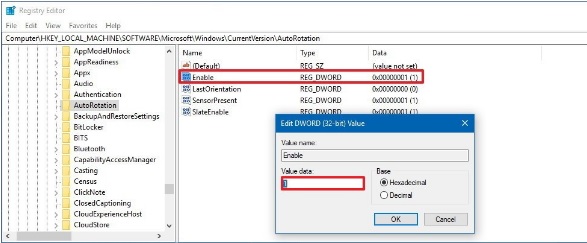
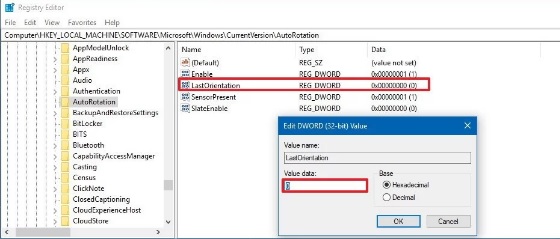
Bước 6: Kích đúp chuột vào DWORDLastOrientation và xây dựng giá trị là 0.
Bước 7: Click chọn OK.
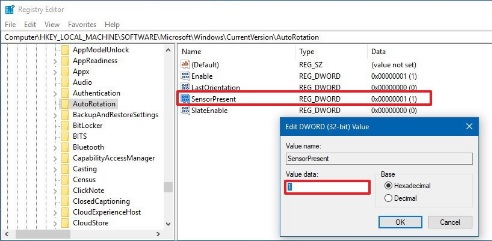
Bước 8: Kích đúp chuột vào DWORDSensorPresent và xây dựng giá trị là 0.
Bước 9: Click chọn OK.
Bước 10: Kích đúp chuột vào DWORD SlateEnable và xây dựng giá trị là 1.
Bước 11: Click chọn OK.
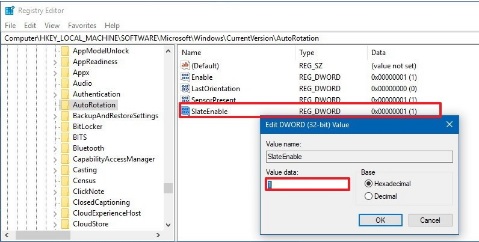
Sau khi làm xong các bước, khởi động lại thiết bị Windows 10 của bạn và kiểm tra xem màn hình tự xoay hay chưa.
Nếu có bất kỳ DWORD nào bị thiếu trong key AutoRotation, chúng ta sẽ phải tạo DWORD đó theo cách thủ công:
Bước 1: Trên cửa sổ Registry, kích chuột phải chọn key AutoRation =>New =>DWORD (32-bit) Value.
Bước 2: Nhập tên của key bị thiếu rồi nhấn Enter.
Bước 3: Kích đúp chuột vào key DWORD mới tạo và xây dựng giá trị cho DWORD như đề cập trong các bước số 4, 6, 8 và 10 mà Trường Hải Tiến Giang hướng dẫn ở trên tùy thuộc vào key bạn đang tạo.
Bài viết trên đây Trường Hải Tiến Giang vừa hướng dẫn bạn một số cách sửa lỗi tự xoay màn hình trên Windows 10 không hoạt động hoặc hoạt động không đúng cách, nếu bạn gặp lỗi màn hình máy tính bị đảo ngược, hãy tham khảo ngay cách sửa lỗi màn hình máy tính bị đảo ngược 180 độ tại đây, nếu có thắc mắc hoặc câu hỏi nào cần giải đáp, bạn đọc có thể để lại ý kiến của mình trong phần bình luận bên dưới bài viết nhé.
Còn bạn đang muốn xoay màn hình trên windows 11 để thuận tiện cho công việc của bạn, vậy hãy tham khảo bài tại đây để làm xoay màn hình dễ dàng.
Trên máy tính bảng Windows 10 và các thiết bị khác, khách hàng có thể kiểm soát cảm biến chuyển động (motion sensor) để tự xoay màn hình theo chiều ngang, chiều dọc tùy ý.
