
Việc đổi địa chỉ IP cho máy tính chạy Windows 10, 8.1 hay 7 giúp tránh việc xung đột IP không thể, kết nối chia sẻ dữ liệu cho nhau được, mặc khác cũng là giúp bạn ẩn được địa chỉ IP máy tính của mình khi truy cập internet công cộng, tham khảo bài viết dưới đây để biết cách làm.
lắp đặt, xây dựng, đổi địa chỉ IP tĩnh giúp kết nối nhiều máy tính, laptop với nhau để thuận tiện cho việc sao lưu, di chuyển, chia sẻ dữ liệu
sửa đổi địa chỉ ip cho Windows 10, 8.1 và 7
Địa chỉ IP có hai dạng là địa IP tĩnh và địa chỉ IP động . Địa chỉ IP tĩnh có cấu hình được lắp đặt thông qua các xây dựng mạng Windows còn với IP động được lắp đặt bởi Dynamic Host Configuration Protocol (DHCP) – một dịch vụ chạy trên máy chủ chuyên dụng hoặc trên phần cứng mạng đặc biệt , chẳng hạn như các bộ định tuyến .
Cách sửa đổi địa chỉ ip cho Windows 10/7/8.1
I. Đổi địa chỉ IP cho Windows 10
Trên Win 10, bạn theo dõi cách đổi địa chỉ IP cho Windows 10 chi tiết tại đây.
II. Đổi địa chỉ IP cho Windows 8.1, 7
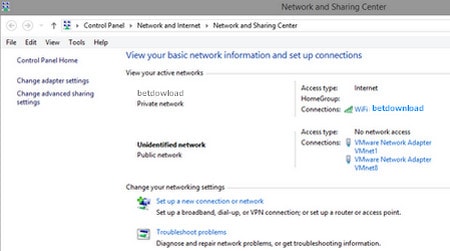
Bước 1: Trước tiên các bạn vào Control Panel và mở cửa sổ Network and Sharing Center.
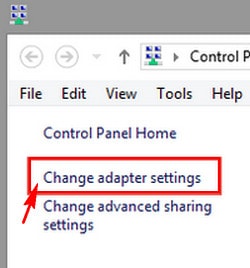
Bước 2: Tiếp theo các bạn chọn Change Adapter settings
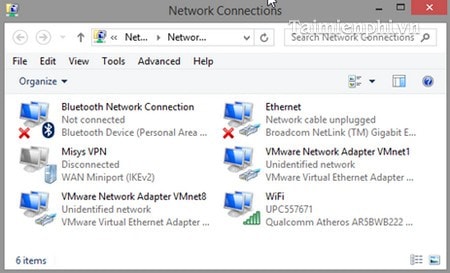
Bước 3: Các giao diện mạng đang có trên máy tính của bạn sẽ xuất hiện gồm cả các kết nối ảo hay thiết bị mạng Bluetooth
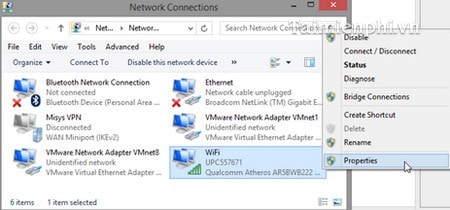
Bước 4: Các bạn click chuột phải vào adapter mạng mà bạn muốn sửa đổi địa chỉ IP và chọn Properties
Bước 5: Sau khi chọn Properties bạn sẽ nhìn thấy các thông tin về giao thức mạng được dùng bởi các kết nối mạng hiện tại. Bạn có thể lắp đặt hay gỡ bỏ. Để sửa đổi được địa chỉ IP, click chuột vào Internet Protocol Version 4 (TCP/IPv4) , hoặc chọn Internet Protocol Version 4 (TCP/IPv4) và chọn Properties.
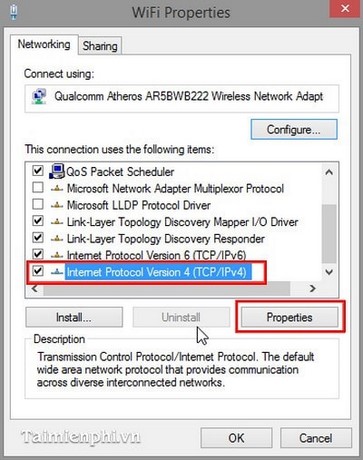
Bước 6: Ở mục Internet Protocol Version 4 (TCP/IPv4) Properties, bạn chọn General
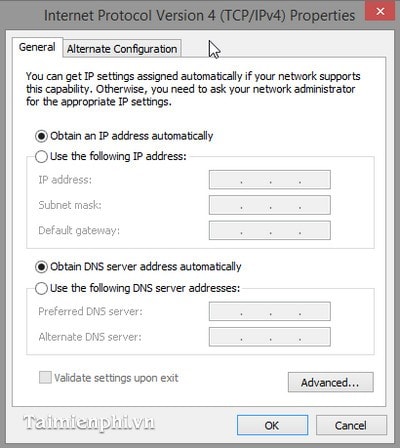
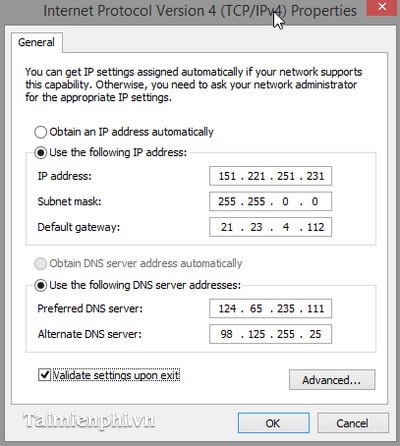
Bước 7: Chọn Use the following IP lắp đặt cấu hình và nhập các giá trị cần thiết cho các địa chỉ IP, Subnet mask và Default gateway.
Để sửa đổi địa chỉ Preferred DNS server và Alternate DNS server thì bạn chọn Validate settings upon exit. Sau đó click OK
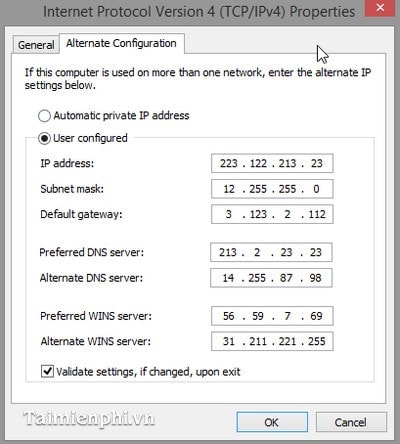
Trường hợp bạn dùng máy tính trên nhiều mạng, bạn cần phải sửa đổi cấu hình địa chỉ phù hợp với một trong những mạng đó. Để làm điều này mà không cần phải sửa đổi địa chỉ tự động thu được của bạn thì chọn Alternate Configuration trong Internet Protocol Version 4 (TCP/IPv4) Properties
Không quá khó khăn, chỉ cần tỉ mỉ một chút thì các bạn sẽ có thể sửa đổi địa chỉ Ip và cấu hình các xây dựng mạng của các thiết bị Windows một cách đơn giản với một vài thao tác, ngoài ra bạn có thể tham khảo các phần mềm đổi IP, lướt website ẩn danh cho Windows, khá nhiều phần mềm hay và thú vị cho bạn lựa chọn.
Còn bạn muốn tham khảo thêm cách đổi DNS Windows 11 thì hãy tham khảo tại đây. Bạn sẽ làm, đổi DNS dễ dàng và hiệu quả.
lắp đặt, xây dựng, đổi địa chỉ IP tĩnh giúp kết nối nhiều máy tính, laptop với nhau để thuận tiện cho việc sao lưu, di chuyển, chia sẻ dữ liệu
