Thay vì tải phần mềm, bạn hoàn toàn có thể dùng phần mềm chuyển PDF sang Word trực tuyến để chuyển đổi file dễ dàng, nhanh chóng, đặc biệt không bị lỗi font chữ. Các bạn đang muốn đổi file có thể tham khảo nhé.
Cách làm này giúp bạn:
– Có website đổi file PDF sang Word trực tuyến
– Đổi file PDF sang word online dễ dàng
Không phải lắp đặt phần mềm vào máy tính, không lo ổ cứng bị đầy, hay dùng ở bất cứ đâu với cách chuyển đổi PDF sang Word trực tuyến. Ngoài ra với cách chuyển file pdf sang word này còn giúp user khắc phục lỗi font chữ, thiếu trang sau khi chuyển đổi và điều quan trọng nhất khi dùng chuyển PDF sang Word trực tuyến chính là hoàn toàn không tính phí.
Chuyển PDF sang Word trực tuyến, Pdf sang Doc online, Full trang, không lỗi font chữ
1. Chuyển file với pdf2doc.
2. Chuyển file với smallpdf.
3. Chuyển file với freepdfconvert.
Thực tế đa phần các phần mềm chuyển đổi PDF chỉ cho bản dùng không tính phí ở một số lần nhất định , hay một số tool không cho phép bạn chuyển đổi full trang nếu chưa bật bản quyền. Nhưng với các tool chuyển PDF sang Word online thì lại khác, chúng hoàn toàn không tính phí và cực kỳ dễ dùng, với các đề xuất mà chúng tôi nói đến sau đây chắc hẳn sẽ có lựa chọn đủ làm bạn hài lòng.
Các cách chuyển PDF sang Word trực tuyến, chuyển PDF sang Word online
Chú ý
1. Chuyển PDF sang Word trực tuyến với pdf2doc
Pdf2doc là sự lựa chọn đầu tiên của chúng tôi nếu bạn muốn chuyển PDF sang Word online tốt nhất, nhanh nhất. ưu điểm của Pdf2doc chính là ở giao diện tiếng Việt, đơn giản nhưng đầy đủ chức năng. Hỗ trợ người dùng chuyển PDF sang Word số lượng lên đến 20 tập tin hoàn toàn không tính phí. Và điều đặc biệt là Pdf2doc hoàn toàn không tính phí.
Bước 1: Để chuyển PDF sang Word với Pdf2doc các bạn truy cập TẠI ĐÂY.
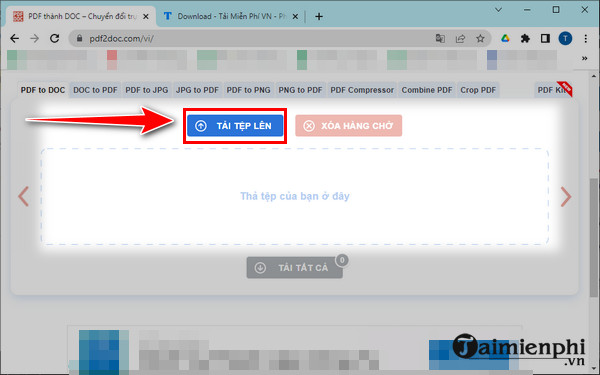
Bước 2: Bạn nhấn “TẢI TỆP LÊN”
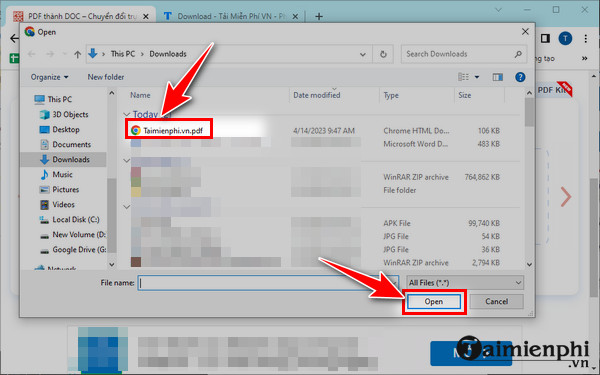
Sau đó bạn lựa chọn File PDF cần chuyển đổi rồi Open, bạn có thể lựa chọn nhiều file tùy theo ý muốn của mình và tối đa là 20 file PDF.
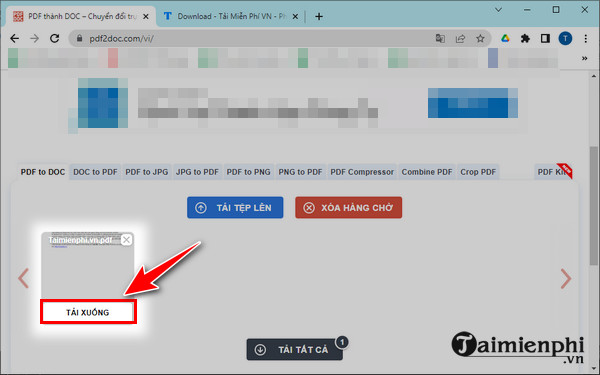
Bước 3: Ngay lập tức, hệ thống sẽ hiển thị file PDF đang chuyển đổi, khi hoàn tất việc chuyển PDF sang Word online sẽ có chữ Tải về , bạn có thể tải từng file một hoạt tải tất cả như hình dưới đây.
2. Chuyển PDF sang Word trực tuyến với smallpdf
tool chuyển PDF sang Word trực tuyến smallpdf được dùng hoàn toàn không tính phí, chuyển đổi nhanh chóng. Ngoài ra smallpdf cũng hỗ trợ chuyển đổi file từ Dropbox hay Google Drive rất thuận tiện. Tuy nhiên bạn chỉ có thể chuyển đổi 1 file duy nhất ở mỗi lần chuyển đổi mà thôi. Nếu bạn muốn chuyển đổi hàng loạt với nhiều chức năng cao cấp hơn thì phải trả phí. Dẫu sao dùng phiên bản không tính phí của smallpdf thôi cũng rất tốt rồi.
Bước 1: Để chuyển đổi PDF sang Word trực tuyến với smallpdf các bạn truy cập TẠI ĐÂY.
Bước 2: Bạn có thể kéo thả file trực tiếp vào khung màu xanh của website để chuyển đổi hoặc nhấn “Chọn các tệp“
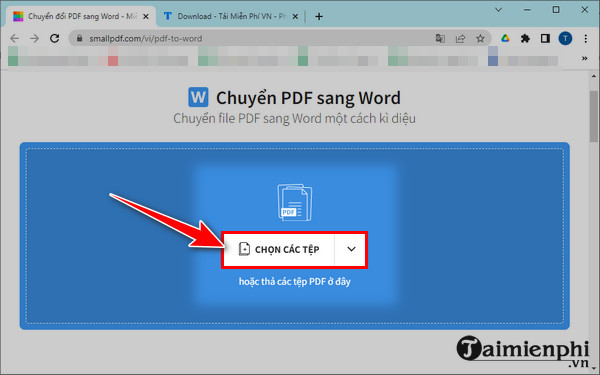
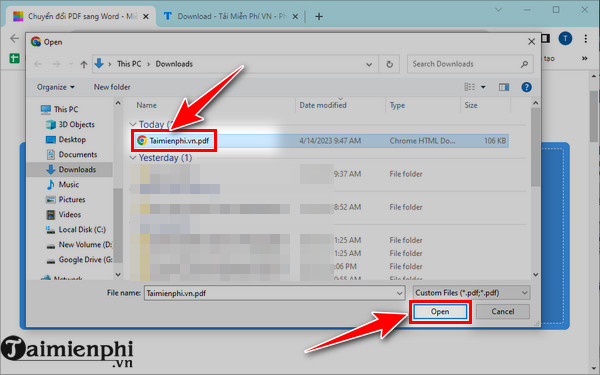
– Tiếp đó là lựa chọn file cần chuyển đổi, rồi nhấn Open, tuy nhiên bạn chỉ được chọn duy nhất 1 file ở phiên bản không tính phí mà thôi.
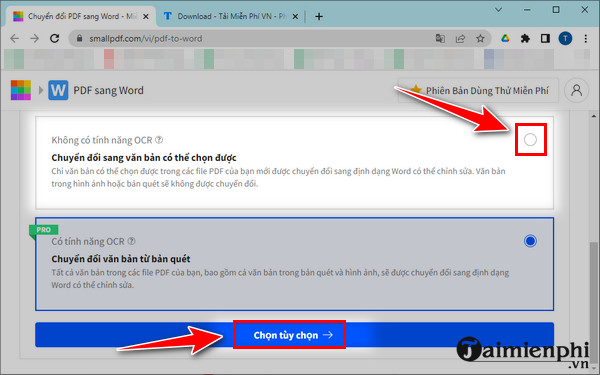
Bước 3: Ngay sau khi lựa chọn xong, bạn click “chuyển đổi sang văn bản có thể chọn được”
Bước 4: Sau khi hoàn tất việc chuyển đổi, bạn có thể tải file về máy tính bằng cách click vào biểu tượng Tải về hoặc nhấn vào chữ “Tải file xuống” ở góc trên bên phải.
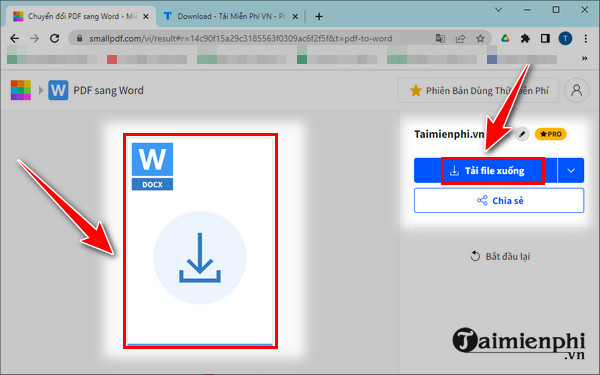
Bước 5: Tiến hành save file về máy tính nếu lựa chọn phương án tải về máy tính, như vậy là chúng ta đã hoàn tất việc chuyển PDF sang Word có thể chỉnh sửa được rồi đấy, bạn có thể mở file và kiểm tra sẽ thấy file chuyển đổi không hề bị lỗi font chữ.
3. Chuyển PDF sang Word trực tuyến với freepdfconvert
Dịch vụ freepdfconvert cho phép bạn chuyển đổi PDF sang Word hoàn toàn không tính phí, hỗ trợ các tool sao lưu trực tuyến cũng như cho phép chuyển nhiều file cùng lúc. Tất nhiên nếu bạn đăng ký làm thành viên không tính phí bạn sẽ còn được hưởng nhiều lợi ích hơn nữa.
Ngoải ra freepdfconvert không chỉ giúp bạn chuyển PDF sang Word online, mà còn rất nhiều định dạng khác như Excel, Powerpoint hay dạng ảnh cũng tương tự.
Bước 1: Bạn có thể dùng dịch vụ chuyển PDF sang Word không tính phí với freepdfconvert TẠI ĐÂY.
Bước 2: Bạn nhấn vào “Chọn tệp“.
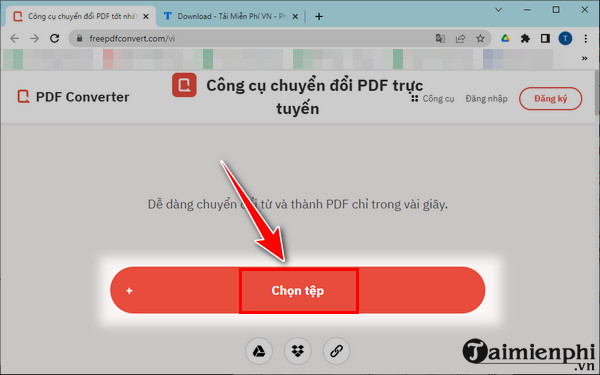
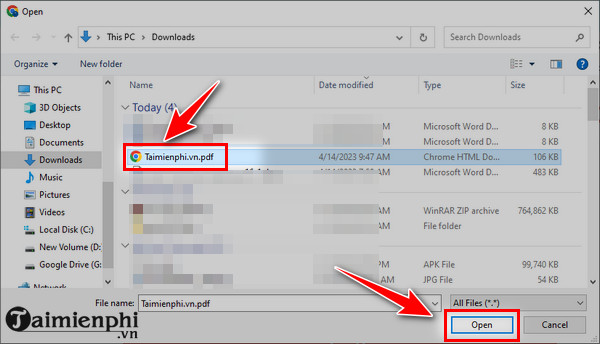
Sau đó tìm đến vị trí file cần chuyển PDF sang Word rồi chọn file đó và Open.
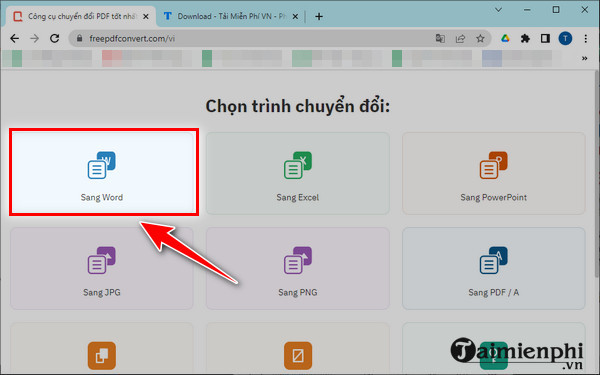
Bước 3: Bạn nhấn “Sang Word” như hình dưới.
Bước 4: Click “Tải về” để tải file word chuyển đổi về máy.
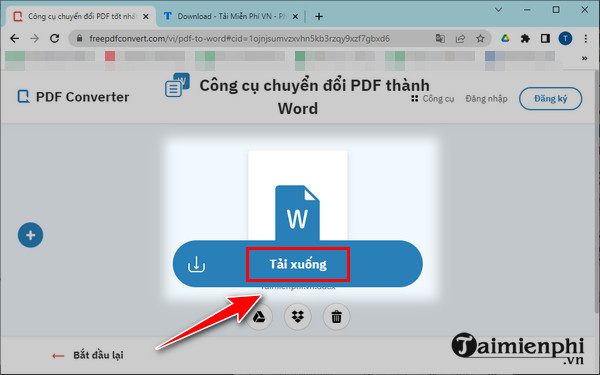
Vậy là các bạn đã có thể chuyển đổi một file PDF sang dạng Word rồi, khá tiện lợi mà không phải lắp đặt phần mềm. Với những bạn không hay dùng internet thì các bạn có thể chuyển đổi bằng cách dùng phần mềm và chi tiết cụ thể sẽ có ở trong bài viết cách dùng PDF to Word Converter để đổi PDF sang Word
Thông thường khi tải tài liệu trên internet về máy tính, tài liệu văn bản thường được dùng bằng file PDF. Nếu như bạn tải một file PDF với nội dung là đề thi tiếng anh trên IOE thì bạn sẽ phải dùng những cách trong bài để chuyển đổi bài thi tạo tài khoản ioe đó sang word để dễ dàng thao tác hơn
Bên cạnh đó, các bạn có thể chuyển iWord sang Word và một số định dạng khác như PDF, Epub một cách dễ dàng. Ngày nay nhu cầu chuyển đổi file pdf sang Excel cũng khá nhiều, nếu bạn chưa có cho mình một cách làm nào, tham khảo cách chuyển pdf sang excel bằng các website trung gian cũng như phần mềm để có thể thao tác dễ dàng.
Chuyển đổi PDF sang Word hiện nay rất phổ biến và đa dạng, có rất nhiều tool, phần mềm hay trang website giúp bạn chuyển PDF sang Word trực tuyến mà hoàn toàn không tính phí. Không chỉ các trang nước ngoài mà ngay cả các trang tiếng Việt cũng hỗ trợ chuyển PDF sang Word online rất tốt, full trang và không hề lỗi font chữ. Tham khảo một trong những đề xuất sau đây của Trường Hải Tiến Giang để có thể chuyển PDF sang file Word online dễ dàng nhất nhé.
Cách làm này giúp bạn:
– Có website đổi file PDF sang Word trực tuyến
– Đổi file PDF sang word online dễ dàng
