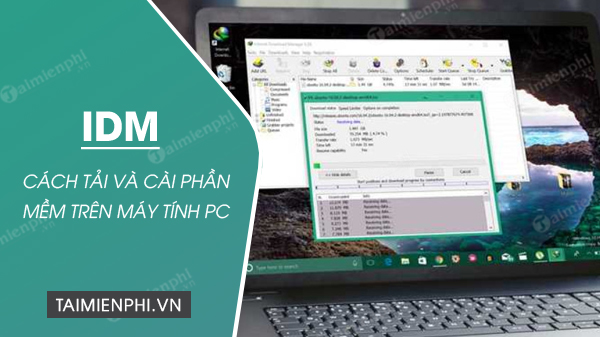
Trong thế giới kỹ thuật số ngày nay, IDM hay Internet Download Manager đóng vai trò quan trọng trong việc tối ưu hóa trải nghiệm của người dùng khi tải file. Nhưng IDM là gì? Bài viết này sẽ khám phá và giải đáp những điều cơ bản về tool download này.
Nếu đang thắc mắc không biết IDM là gì? Có an toàn dùng hơn so với các phần mềm Tải về khác hay không, thì bạn có thể tham khảo bài viết dưới, nắm bắt thêm những kiến thức cần thiết về tool này.
IDM là gì? Cách tải và cài trên PC, Laptop
IDM là gì? Có cần thiết dùng Internet Download Manager không?
Internet Download Manager hay IDM là trình quản lý Tải về, được thiết kế dành riêng cho hệ điều hành Windows. tool này cho phép người dùng Tải về các tệp tin với tốc độ cao, dùng toàn bộ băng thông có sẵn. Đặc biệt, IDM còn hỗ trợ khả năng khôi phục và tiếp tục Tải về khi gặp vấn đề, cũng như tích hợp tốt nhiều trình duyệt website phổ biến.
Cách tải và lắp đặt IDM trên máy tính PC, Laptop
Sau khi hiểu rõ IDM là gì, bạn đọc có thể làm các bước dưới đây để tải và cài Internet Download Manager trên PC, Laptop.
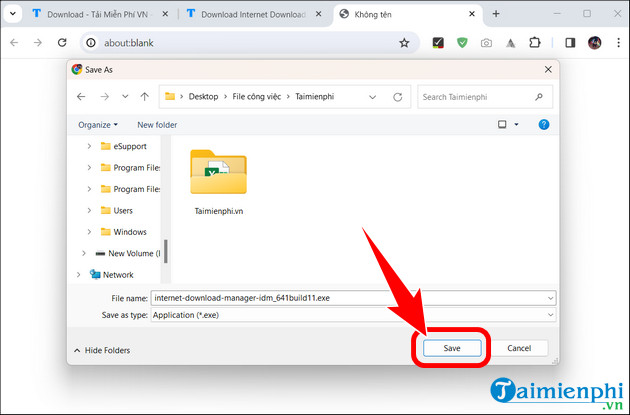
Bước 1: Truy cập liên kết tải IDM phiên bản mới nhất tại đây.
– Chọn vị trí lưu file => ấn Save.
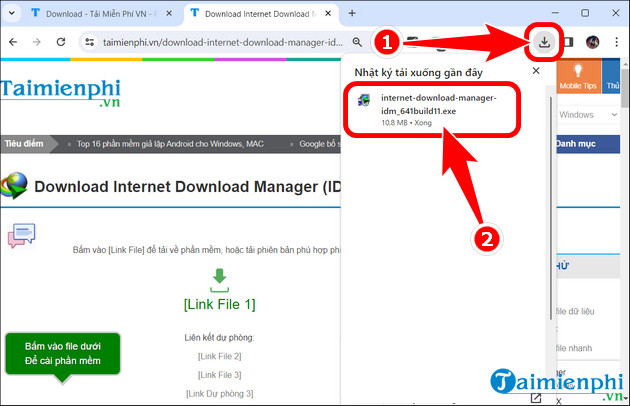
Bước 2: Mở Nhật ký Tải về => nhấn bộ cài IDM.
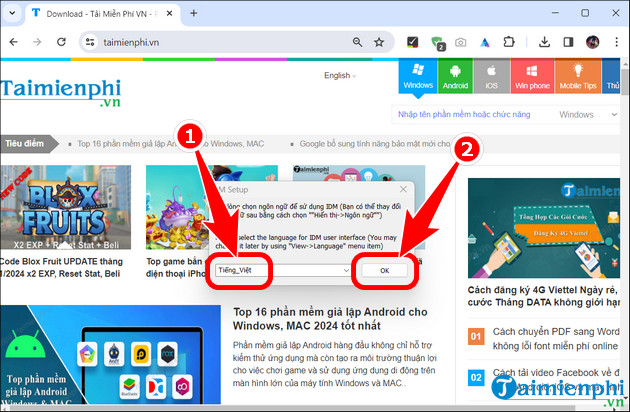
Bước 3: Chọn ngôn ngữ tiếng Việt => OK.
– Nhấn Tiếp tục quá trình lắp đặt.
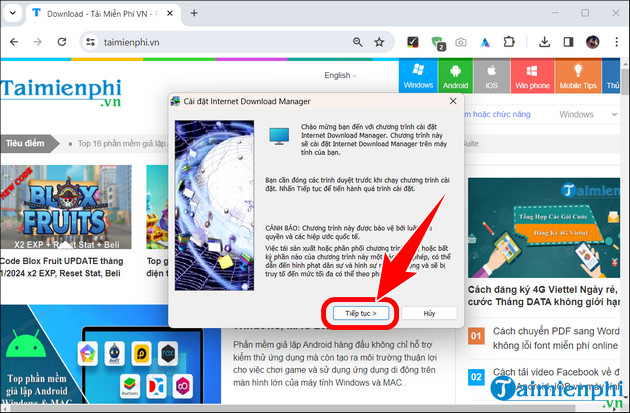
– Tích ô đồng ý điều khoản => Tiếp tục.
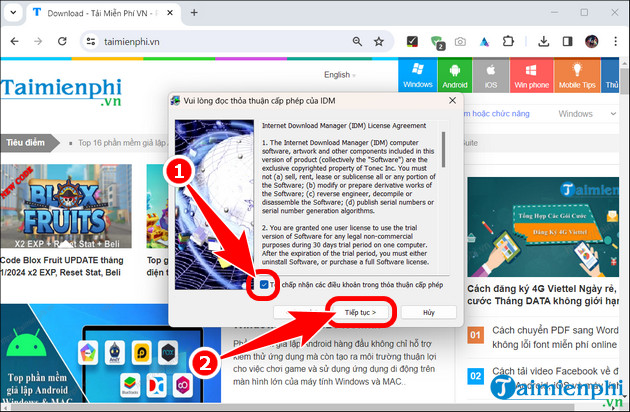
– tùy chọn (Option) thư mục sẽ lắp đặt => ấn Tiếp tục.
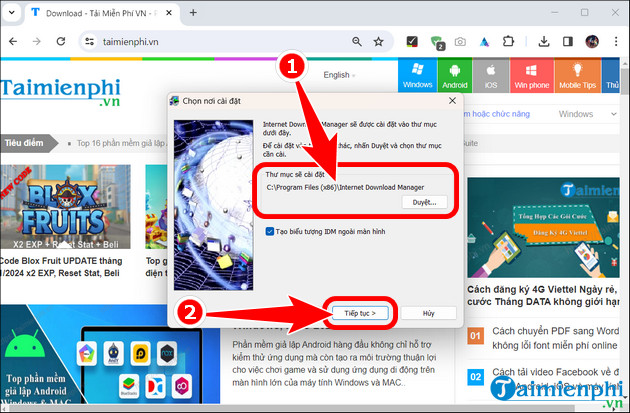
– Chờ quá trình lắp đặt phần mềm => click Hoàn tất.
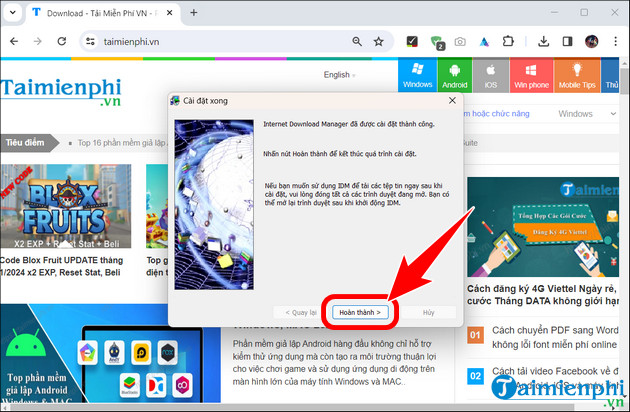
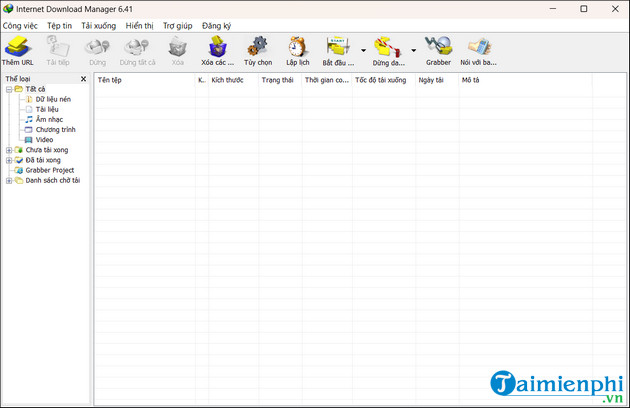
Bước 4: Giao diện chính IDM sẽ hiển thị như hình dưới. Vì phần mềm này hỗ trợ dùng free trong 30 ngày, cho nên khi hết hạn bạn sẽ phải mua bản quyền mới có thể download file tiếp được nhé.
Cách cài và dùng IDM tải file trên Google Chrome
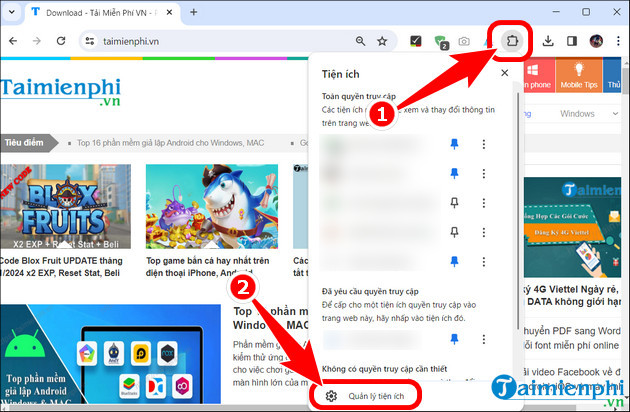
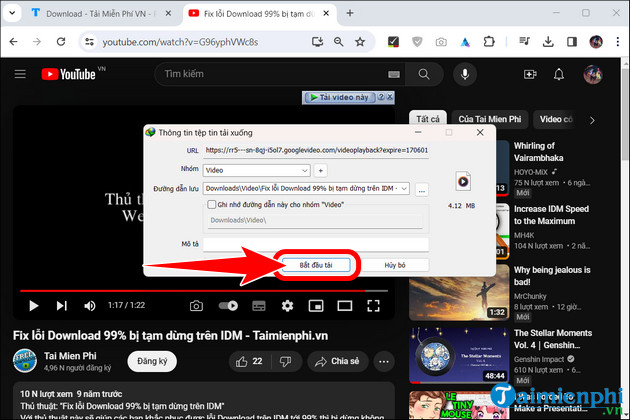
Đối với trình duyệt Google Chrome thì bạn cần phải xây dựng như hướng dẫn bên dưới để tải file, video về máy tính. Trên trình duyệt khác IDM tự động bắt link trực tiếp mà không cần lắp đặt. Khi lắp đặt IDM thành công, phần mềm sẽ tự động thêm tiện ích vào trình duyệt bạn đang dùng. người dùng chỉ cần active extension hỗ trợ là đã có thể tải file về máy tính được rồi.Bước 1: Mở trình duyệt website bạn đang dùng, ấn biểu tượng tiện ích => Quản lý tiện ích.
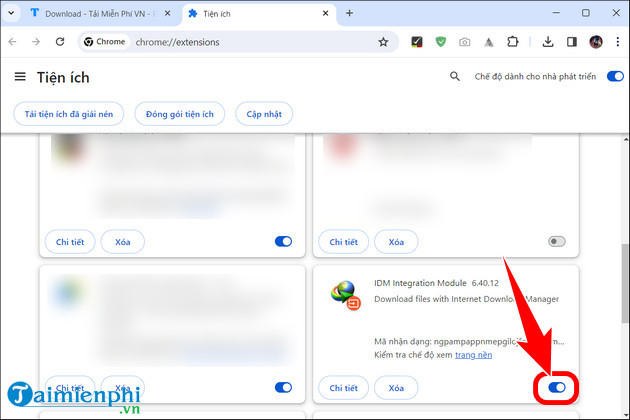
– Gạt nút bật tiện ích IDM.
Bước 2: Mở file hoặc video bất kỳ, nhấn Tải video này của IDM => chọn chất lượng.
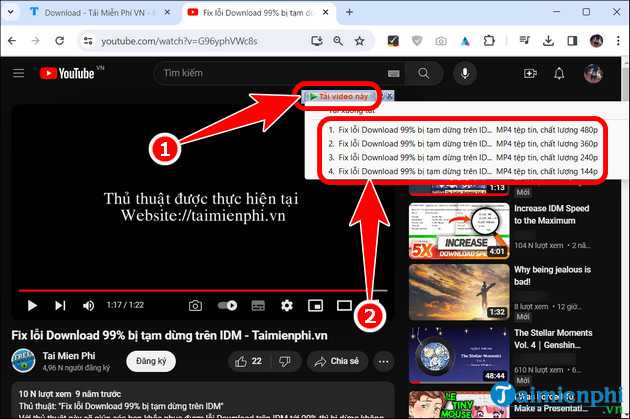
Bước 3: Ấn Bắt đầu tải file về máy tính PC.
chức năng nổi bật của IDM trên PC, Laptop
Internet Download Manager (IDM) sở hữu nhiều chức năng nổi bật, giúp nó trở thành một trong những trình quản lý Tải về phổ biến trên hệ điều hành Windows. Dưới đây là một vài chức năng chính của IDM:
– Tăng tốc độ Tải về: Phần mềm dùng phương pháp chia nhỏ tệp và đồng thời tải nhiều phần từ các máy chủ, giúp tăng tốc độ Tải về.
– Hỗ trợ khôi phục và tiếp tục tải file: IDM có khả năng khôi phục Tải về khi bị gián đoạn do mất kết nối Internet hay mất điện đột ngột.
– Lên lịch Tải về: người dùng có thể đặt lịch trình cho việc Tải về, tự bắt đầu và dừng Tải về theo thời gian cụ thể.
– Tích hợp nhiều trình duyệt website: tool này tích hợp chặt chẽ với nhiều trình duyệt phổ biến như Google Chrome , Firefox, Cốc cốc,… thuận tiện trong quá trình Tải về.
– Hỗ trợ nhiều giao thức: Bên cạnh những yếu tố trên, IDM còn hỗ trợ nhiều loại giao thức như HTTP, FTP, HTTPS, giúp Tải về từ nhiều nguồn khác nhau.
– Giao diện đơn giản và dễ dùng: Ngoài ra, IDM sở hữu giao diện người dùng thân thiện, cung cấp các thông tin chi tiết trong quá trình Tải về
Với những thông tin trên, bạn đọc đã có thể hiểu IDM là gì và cách dùng phần mềm trên máy tính PC. Trong quá trình dùng, nếu tool không tự động bắt link tải như mọi khi, bạn có thể làm các phương pháp để khắc phục và sửa lỗi IDM không bắt link Youtube trên Chrome mà Trường Hải Tiến Giang đã hướng dẫn ở những bài viết trước đây.
Nếu đang thắc mắc không biết IDM là gì? Có an toàn dùng hơn so với các phần mềm Tải về khác hay không, thì bạn có thể tham khảo bài viết dưới, nắm bắt thêm những kiến thức cần thiết về tool này.
