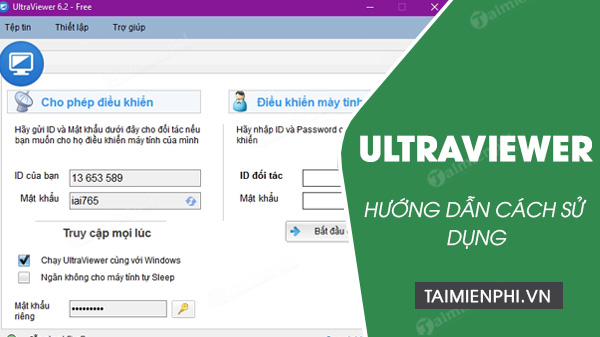
Để giúp bạn đọc làm quen với phần mềm UltraViewer, taimienphi sẽ hướng dẫn các bạn cách dùng UltraViewer trên máy tính PC dưới đây, hỗ trợ kết nối 2 máy tính lại với nhau, chuyển dữ liệu vô cùng dễ dàng và hiệu quả.
UltraViewer không chỉ là phần mềm điều khiển máy tính từ xa, mà nó còn giúp bạn làm việc hiệu quả tại nhà, cũng như chuyển file nhanh chóng. Cách dùng UltraViewer trên PC, Laptop sẽ giúp bạn quản lý máy tính cá nhân ở mọi lúc mọi nơi, cực kỳ bảo mật và an toàn.
Hướng dẫn dùng UltraViewer, điều khiển máy tính từ xa
1. Cách lắp đặt và dùng UltraViewer trên máy tính.
2. Hướng dẫn dùng UltraViewer điều khiển máy tính từ xa.
3. Những lưu ý khi dùng UltraViewer.
1. Cách lắp đặt và dùng UltraViewer trên máy tính
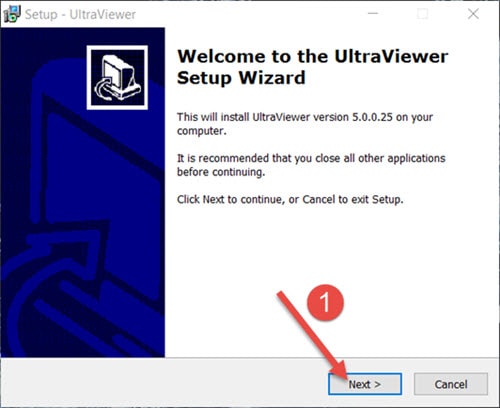
Trước khi dùng UltraViewer điều khiển máy tính từ xa, bạn đọc cần tiến hành tải và lắp đặt phần mềm trên máy tính PC. Trong trường hợp, bạn đã lắp đặt UltraViewer thì có thể chuyển sang mục 2, tham khảo hướng dẫn dùng UltraViewer bên dưới.Bước 1: Đầu tiên bạn cần phải tải UltraViewer về máy tính theo link tải dưới đây.=> Link tải Ultraviewer tại đây.Sau khi tải hoàn tất, chạy file lắp đặt và chọn Next.
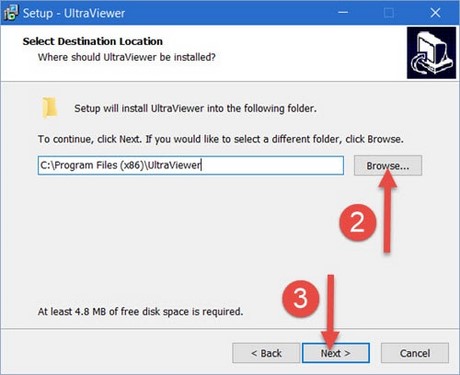
Bước 2: Lựa chọn vị trí lắp đặt phần mềm rồi Next tiếp nhé.
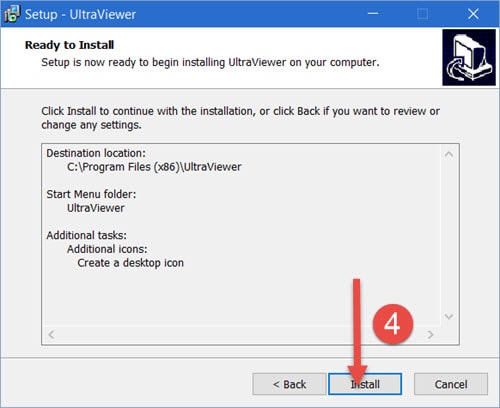
Bước 3: Click Next đến khi hiện lên Install, ấn vào để lắp đặt.
Bước 4: Đợi sau khi lắp đặt hoàn tất, ấn Finish để tắt nhé.
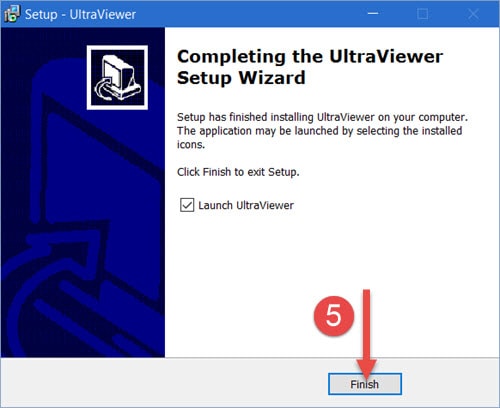
– Cuối cùng bạn có thể dùng UltraViewer ngay lập tức.
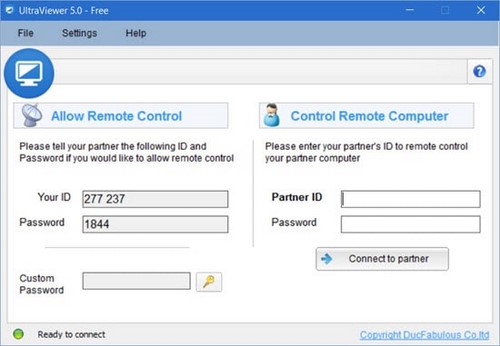
2. Hướng dẫn dùng UltraViewer điều khiển máy tính từ xa
Sau khi hoàn tất quá trình lắp đặt phần mềm, để dùng UltraViewer trên máy tính PC các bạn hãy cùng làm theo các bước dưới đây.Bước 1: Khởi động UltraViewer lên, tại giao diện của phần mềm bạn để ý sẽ có 2 phần chính, bao gồm:- Cho phép điều khiển: Gồm ID và mật khẩu- Điều khiển máy tính khác: Nếu bạn muốn điều khiển máy tính của đối tác hãy yêu cầu họ gửi ID và mật khẩu.
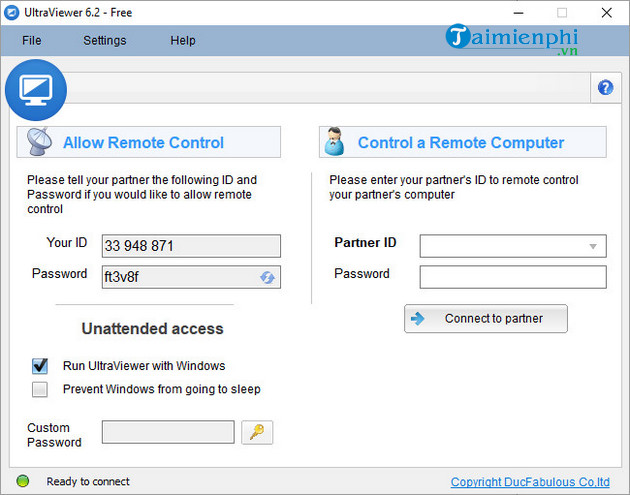
Bước 2: Tại phần điều khiển máy tính, bạn hãy nhập ID đối tác và Mật khẩu vào (ID và mật khẩu do máy tính kia cung cấp). Sau đó, bạn click vào nút Bắt đầu điều khiển.
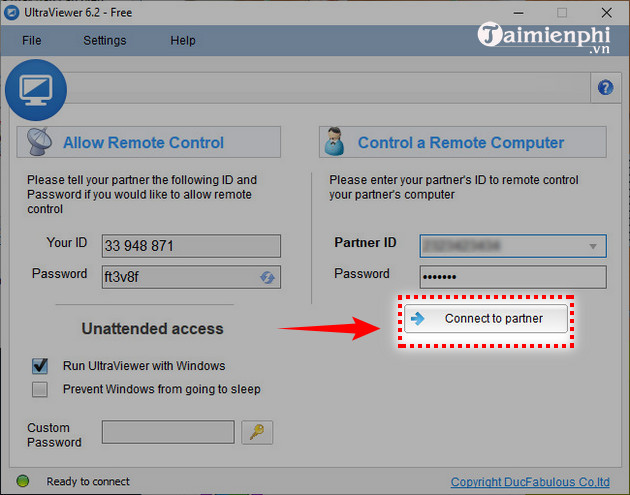
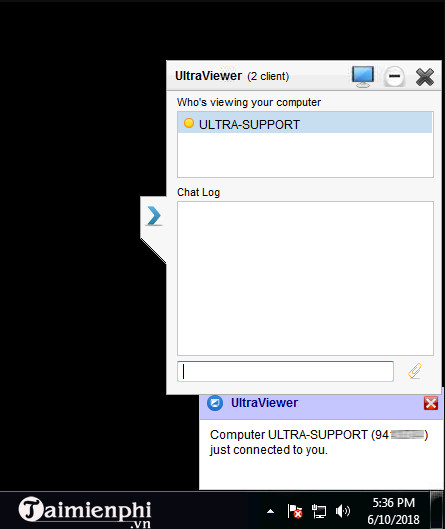
Bước 3: Đợi vài giây để quá trình kết nối thành công. Lúc này, bạn có thể trao đổi thông tin, hướng dẫn trên màn hình máy tính đối tác.
– Tại đây, bạn có thể chụp ảnh màn hình, chat với bạn bè, đồng thời chỉnh sửa tùy ý chất lượng hình ảnh, kích cỡ màn hình, tùy chọn (Option) hiển thị hình nền và chuột.
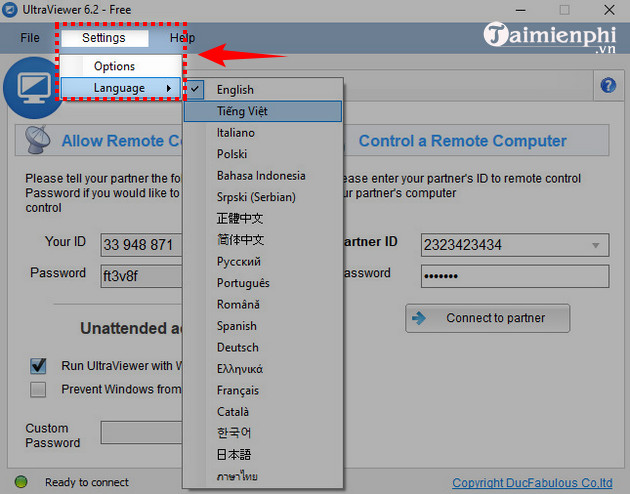
– Ngoài ra, nếu muốn đổi sang ngôn ngữ khác, bạn click vào menu xây dựng(Settings), di chuột vào Ngôn ngữ (Language), rồi chọn Tiếng Việt.
3. Những lưu ý khi dùng UltraViewer trên PC, Laptop
Sử dùng Ultraviewer là khá an toàn nhưng user vẫn cần phải hết sức thận trọng khi cho phép máy tính khác kết nối và truy cập. Dưới đây là một vài lưu ý để đảm bảo an toàn cho thiết bị của bạn.– Bảo mật thông tin đăng nhập: Luôn đảm bảo rằng bạn chỉ chia sẻ thông tin UltraViewer đến những người tin tưởng. Tránh chia sẻ đến bất kỳ ai khác để tránh rủi ro bảo mật.– Kiểm tra danh sách kết nối: Thường xuyên kiểm tra các kết nối đang hoạt động trên UltraViewer, đảm bảo không có hoạt động bất thường xảy ra.– cập nhật (Update) phần mềm lên phiên bản mới nhất: Hãy chắc chắn bạn đang dùng phiên bản mới nhất của UltraViewer để tận dụng các bản vá bảo mật và cải thiện những chức năng mới nhất.– Giữ máy tính an toàn: Đừng ngần ngại dùng mềm diệt virus, tường lửa để ngăn chặn các mối đe dọa từ kết nối từ xa không mong muốn.– dùng trong môi trường tin cậy: Tránh dùng UltraViewer trên các mạng công cộng không an toàn, nơi mà thông tin có thể bị đánh cắp.
Như vậy với hướng dẫn dùng UltraViewer bên trên, bạn có thể dễ dàng làm quen với phần mềm này, thoải mái điều khiển máy tính từ xa mà không cần phải làm nhiều thao tác xây dựng rườm rà.
Trong trường hợp user không muốn dùng máy tính thì bạn hoàn toàn có thể dùng các ứng dụng điều khiển máy tính bằng điện thoại Android và iOS, kết nối dễ dàng ở mọi lúc mọi nơi, mà vẫn đảm bảo tốc độ cao và khả năng bảo mật an toàn tuyệt đối.
UltraViewer không chỉ là phần mềm điều khiển máy tính từ xa, mà nó còn giúp bạn làm việc hiệu quả tại nhà, cũng như chuyển file nhanh chóng. Cách dùng UltraViewer trên PC, Laptop sẽ giúp bạn quản lý máy tính cá nhân ở mọi lúc mọi nơi, cực kỳ bảo mật và an toàn.
