
Tên của bạn trong Google Meet giúp người khác tìm thấy bạn hoặc biết rõ ai đang phát biểu trong cuộc họp, lớp học online. Nếu bạn muốn đổi tên của mình trong Google Meet vì một lý do nào đó, bạn có thể dễ dàng làm như vậy. Trong bài viết dưới đây, Trường Hải Tiến Giang sẽ hướng dẫn bạn cách đổi tên trên Google Meet với các bước làm cụ thể.
Việc dùng tên thật là điều rất cần thiết, đặc biệt là khi bạn đang tham gia một lớp học trực tuyến hoặc cuộc họp online của Cty. Thông thường, các nền tảng hội nghị truyền hình như Google Meet, Zoom, Skype hay Microsoft Teams hiển thị tên của bạn nếu bạn chọn tắt camera. Chủ yếu, đó là tên bạn đã dùng để tạo tài khoản, có khá nhiều lý do khiến bạn muốn đổi tên của mình trong Google Meet, chẳng hạn như muốn hiển thị chính xác danh tính của mình, vô tình mắc một lỗi chính tả trong tên khi đăng ký tài khoản hoặc do vấn đề riêng tư. Dù lý do là gì, bạn có thể dễ dàng đổi tên trên Google Meet với hướng dẫn sau đây.
Mẹo đổi tên trong Google Meet
1. Cách đổi tên trên Google Meet từ trình duyệt website.
2. Cách đổi tên Google Meet cho Android.
3. Cách sửa đổi tên trên Google Meet cho iPhone.
Hướng dẫn đổi tên trên Google Meet
Tài khoản Google Meet được liên kết với tài khoản Google của bạn. Vì vậy, để đổi tên Google Meet, bạn cần phải tiến hành đổi tên trong lắp đặt tài khoản Google của mình. Làm như vậy sẽ đổi tên của bạn trên tất cả các dịch vụ khác của Google như Google Drive, Google Photos, Gmail…
1. Cách đổi tên Google Meet từ trình duyệt website
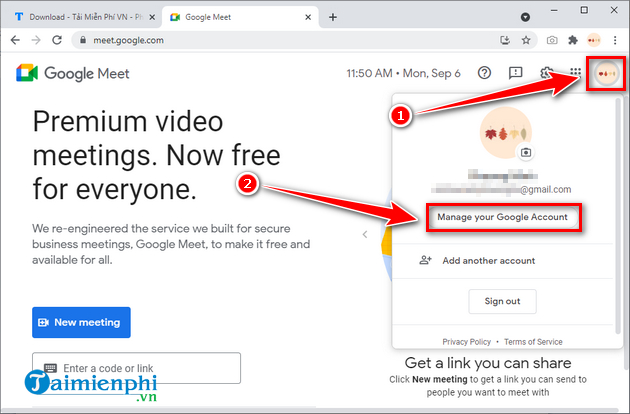
Bước 1: Bạn truy cập Google Meet từ trình duyệt website và đăng nhập vào tài khoản Google của bạn. Sau đó, bạn click vào ảnh đại diện nằm ở góc trên bên phải màn hình và chọn Manage Your Google Account (Quản lý tài khoản Google của bạn).
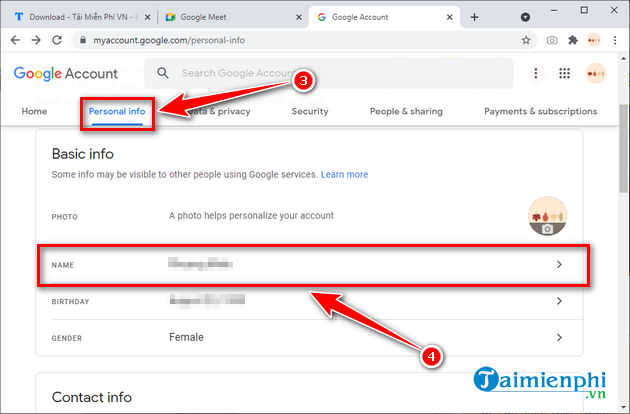
Bước 2: Tiếp theo, bạn chọn tab Personal Info (Thông tin cá nhân). Trong mục Basic Info (Thông tin cơ bản), bạn click vào Name (Tên).
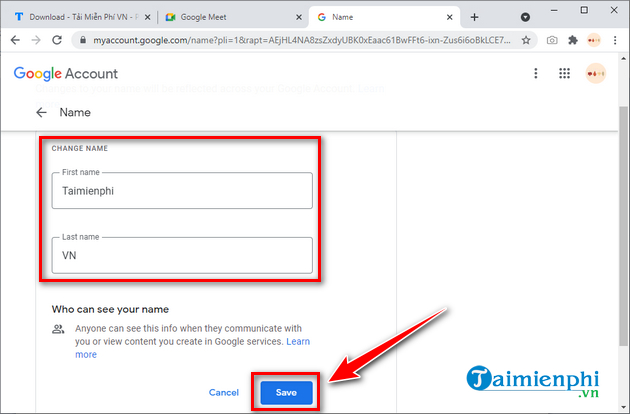
Bước 3: Tại bước này, bạn nhập tên mới và click vào nút Save (Lưu) để áp dụng sửa đổi.
Như vậy, bạn đã đổi tên trên Google Meet thành công. Trong bài viết này, Trường Hải Tiến Giang dùng trình duyệt Chrome. Đối với các trình duyệt được hỗ trợ khác như Firefox hay Microsoft Edge, bạn làm các bước tương tự.
2. Cách đổi tên Google Meet cho Android
=> Tải Google Meet cho Android tại đây
Trên thiết bị Android, bạn có thể sửa đổi tên Google Meet của mình thông qua ứng dụng lắp đặt hoặc ứng dụng Google Meet cho Android.
2.1 Đổi tên Google Meet thông qua Settings
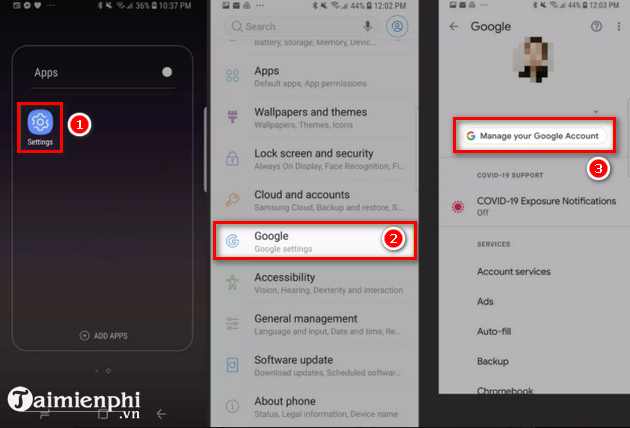
Bước 1: Mở ứng dụng Settings (lắp đặt) trên thiết bị Android, cuộn xuống phía dưới và nhấn vào Google.
Bước 2: Tiếp theo, bạn nhấn chọn Manage your Google Account (Quản lý tài khoản Google của bạn).
Bước 3: Chọn tab Personal Info (Thông tin cá nhân) và nhấn vào mục Name (Tên) trong phần Basic Info (Thông tin cơ bản).
Bước 4: Nhập tên mới của bạn vào các trường được cung cấp. Cuối cùng, chạm vào nút Save (Lưu) để lưu sửa đổi.
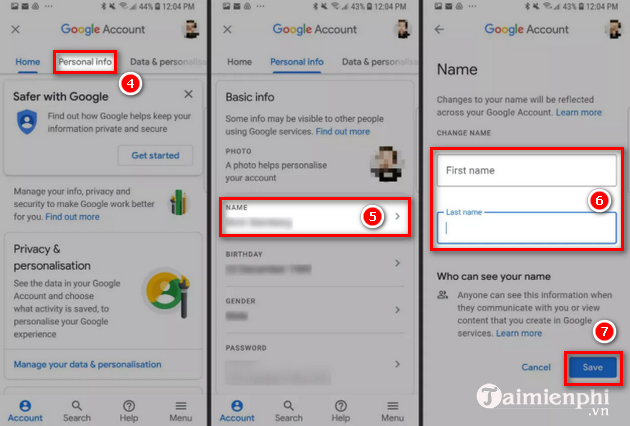
2.2. Đổi tên trong ứng dụng Google Meet cho Android
Trong ứng dụng Google Meet cho Android, bạn chạm vào biểu tượng 3 dấu gạch ngang (Menu) nằm ở phía trên bên trái màn hình, nhấp vào mũi tên bên cạnh địa chỉ email của bạn và chọn Manage your Google Account (Quản lý tài khoản Google của bạn). Sau đó, bạn làm các bước đổi tên tương tự như trên.
3. Cách đổi tên trên Google Meet cho iPhone
=> Tải Google Meet cho iPhone tại đây.
Mặc dù bạn không thể đổi tên Google Meet của mình từ lắp đặt hệ thống của thiết bị iOS, nhưng bạn vẫn có thể làm việc này thông qua ứng dụng Gmail cho iPhone hoặc iPad, hoặc từ chính ứng dụng Google Meet cho iOS.
3.1. Đổi tên Google Meet từ ứng dụng Gmail
Bước 1: Bạn mở ứng dụng Gmail trên iPhone hoặc iPad và chạm vào biểu tượng 3 dấu gạch ngang (Menu) ở góc trên bên trái màn hình.
Bước 2: Cuộn xuống phía dưới và chọn Settings (lắp đặt). Sau đó, bạn chạm vào địa chỉ email của mình.
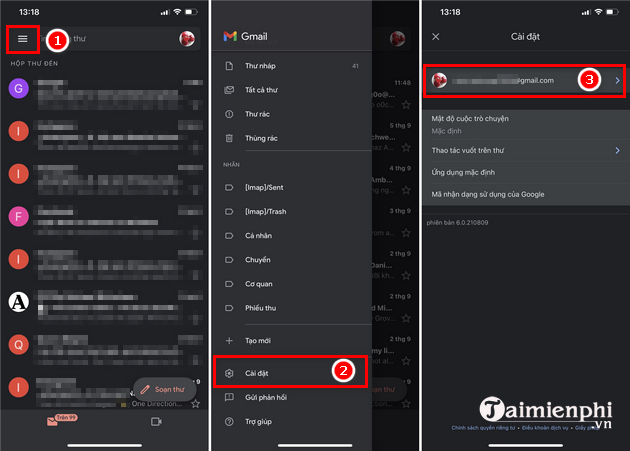
Bước 3: Tại đây, bạn nhấn chọn Manage your Google Account (Quản lý tài khoản Google của bạn) > tab Personal Info (Thông tin cá nhân).
Bước 4: Tiếp theo, bạn nhấn vào trường Name (Tên) trong mục Basic Info (Thông tin cơ bản), nhập tên Google Meet mới.
Bước 5: Cuối cùng, bạn ấn Save (Lưu) để lưu sửa đổi.
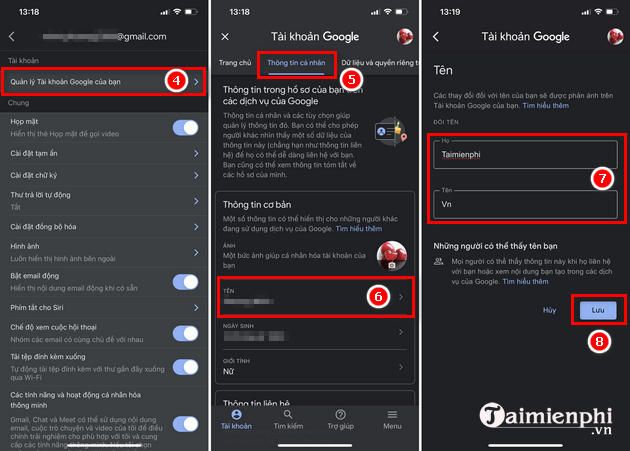
3.2. Đổi tên trong ứng dụng Google Meet trên iPhone
Trong ứng dụng Google Meet trên iPhone, bạn chạm vào ảnh avatar nằm ở góc trên bên phải màn hình và chọn Manage your Google Account (Quản lý tài khoản Google của bạn). Sau đó, làm các bước đổi tên tương tự như trên.
Như vậy, bài viết đã chia sẻ cho bạn các cách đổi tên trên Google Meet. Bạn có thể tiến hành đổi tên hiển thị trong Google Meet trên máy tính hoặc thiết bị di động. Lưu ý rằng tên mới sẽ được áp dụng trên tất cả các dịch vụ của Google.
Ngoài ra trong quá trình dùng Google Meet nếu gặp lỗi Google Meet không đổi được Background bạn cũng có thể tải Google Meet phiên bản mới nhất để cài lại hoặc tham khảo cách khắc phục lỗi này trong bài viết dưới đây để sửa nhé.
Việc dùng tên thật là điều rất cần thiết, đặc biệt là khi bạn đang tham gia một lớp học trực tuyến hoặc cuộc họp online của Cty. Thông thường, các nền tảng hội nghị truyền hình như Google Meet, Zoom, Skype hay Microsoft Teams hiển thị tên của bạn nếu bạn chọn tắt camera. Chủ yếu, đó là tên bạn đã dùng để tạo tài khoản, có khá nhiều lý do khiến bạn muốn đổi tên của mình trong Google Meet, chẳng hạn như muốn hiển thị chính xác danh tính của mình, vô tình mắc một lỗi chính tả trong tên khi đăng ký tài khoản hoặc do vấn đề riêng tư. Dù lý do là gì, bạn có thể dễ dàng đổi tên trên Google Meet với hướng dẫn sau đây.
