
Bạn muốn liệt kê công việc cần làm, đã hoàn thành để có thể kiểm soát được công việc của mình hiệu quả thì hãy làm hướng dẫn chèn checkbox trên Google Sheets sau, nó sẽ giúp bạn nắm bắt được công việc một cách tốt nhất.
Checkbox hay còn gọi là hộp kiểm, danh sách kiểm, đây là một chức năng liệt kê các công việc cần làm, check nếu như đã hoàn thành, sửa lại,… trong Google Sheets, Excel giúp user có thể kiểm soát, làm việc dễ dàng, đơn giản hơn, tiết kiệm được nhiều thời gian. Nhưng thay vì dùng hàm CHAR như Excel thì bạn chỉ cần làm theo hướng dẫn chèn checkbox trên Google Sheets để tạo checkbox dễ dàng.
Cách tạo checkbox trong Google Sheets
Hướng dẫn cách chèn checkbox trên Google Sheets
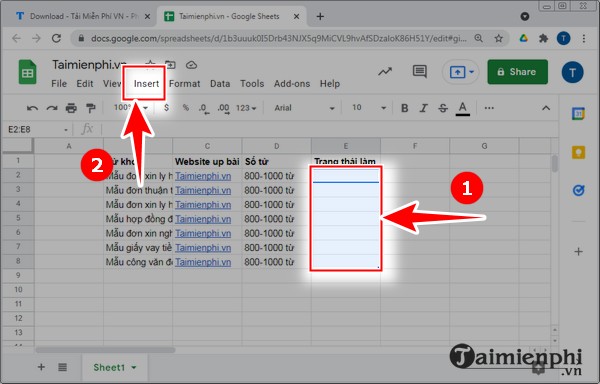
Bước 1: Trên trình duyệt, bạn mở file Google Sheets. Tiếp đó, bạn click vào ô (có thể là 1 hoặc nhiều ô) mà bạn muốn chèn checkbook (mũi tên số 1) rồi bạn click “Insert” (tiếng Việt là Chèn) (mũi tên số 2).
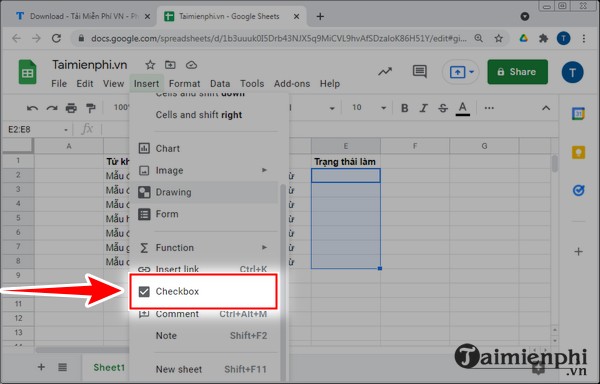
Bước 2: Bạn kéo các tùy chọn (Option) khi nó hiện ra, xong click “Checkbox” (Hộp kiểm).
Lúc này, bạn sẽ thấy hộp kiểm xuất hiện như hình dưới.
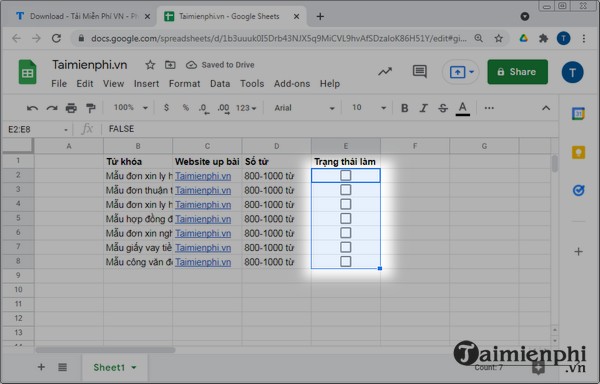
– Nếu bạn tích vào ô, hộp kiểm đó sẽ mặc định mang giá trị là TRUE. Còn không tích thì mang giá trị FALSE.
– Để tạo thêm hộp kiểm, bạn chỉ cần kéo xuống ô còn lại hoặc làm thao tác copy paste.
– Còn bạn muốn xóa thì bạn nhấn vào ô muốn xóa, sau đó gõ phím Delete.
Lưu ý: Bạn muốn kiểm tra, sửa đổi giá trị trong hộp kiểm thì các bạn làm thêm các bước sau:
Bước 1: Bạn click vào ô hộp kiểm muốn kiểm tra, sửa đổi giá trị. Tiếp đó, bạn click “Data” (Dữ liệu) trên thanh tool.
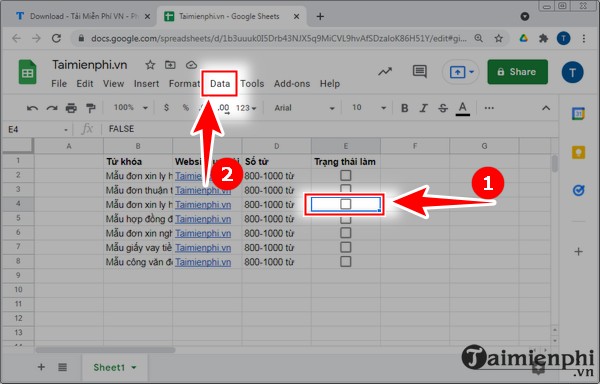
Bước 2: Tiếp đó, bạn click “Data Validation” (Xác thực dữ liệu).
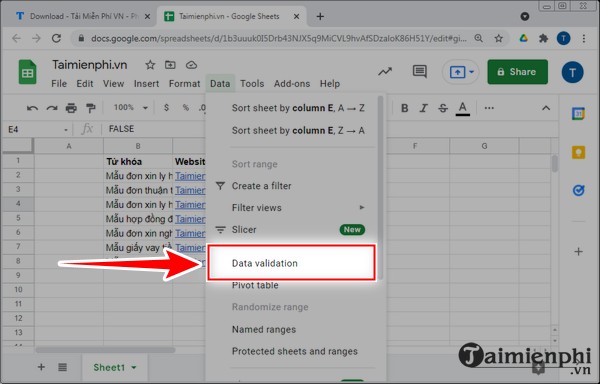
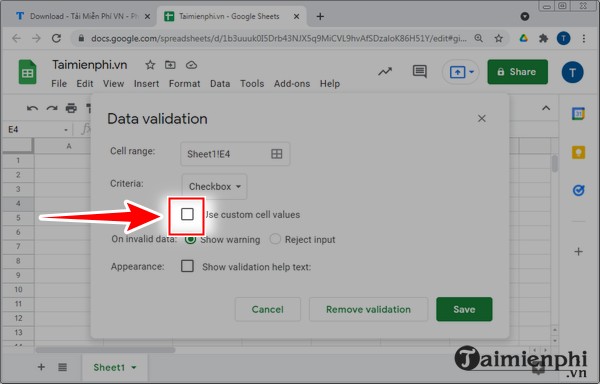
Bước 3: Bạn click vào ô “Use custom cell values” (dùng giá trị ô chỉnh sửa tùy ý).
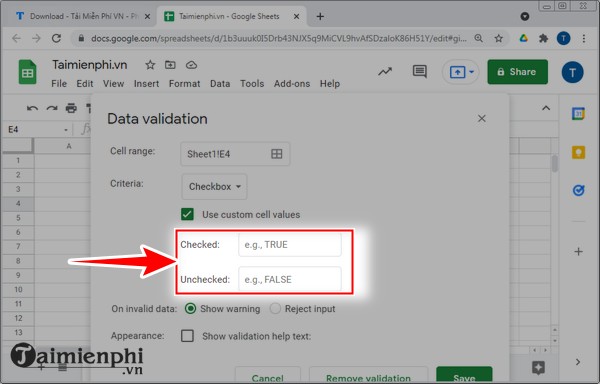
Bước 4: Bạn nhập giá trị tùy biến vào ô “Ticked” (Đã chọn) và “Unticked” (Đã bỏ chọn) phù hợp.
Bước 5: Sau đó, bạn click “Save” để lưu lại xây dựng.
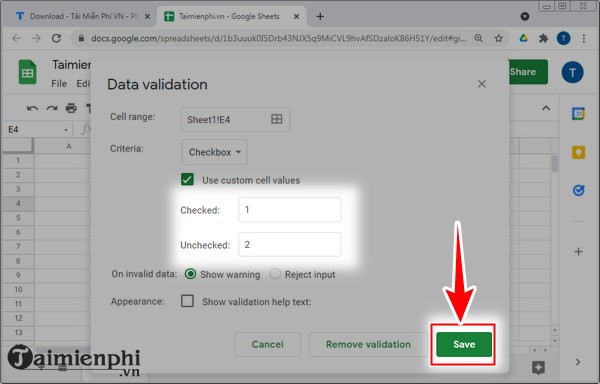
Bạn tử tích vào ô mà bạn sửa đổi giá trị, bạn sẽ thấy để giá trị mà bạn xây dựng trước đây.
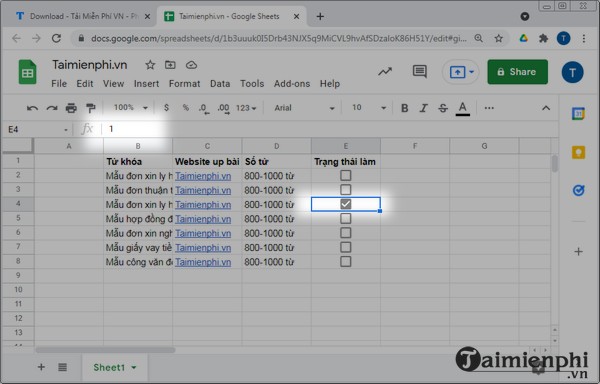
Với hướng dẫn chèn checkbox trên Google Sheets này, bạn có thể tạo ra bất cứ checkbox bất cứ lúc nào để quản lý công việc trong bảng cũng như dùng cho nhiều mục đích khác nhau.
Trường Hải Tiến Giang còn chia sẻ, hướng dẫn nhiều chức năng hữu ích trên Google Sheets như chèn Template, cách tính thời gian, chèn bảng tính,… các bạn cùng tham khảo để dùng Google Sheets hiệu quả nhất.
Checkbox hay còn gọi là hộp kiểm, danh sách kiểm, đây là một chức năng liệt kê các công việc cần làm, check nếu như đã hoàn thành, sửa lại,… trong Google Sheets, Excel giúp user có thể kiểm soát, làm việc dễ dàng, đơn giản hơn, tiết kiệm được nhiều thời gian. Nhưng thay vì dùng hàm CHAR như Excel thì bạn chỉ cần làm theo hướng dẫn chèn checkbox trên Google Sheets để tạo checkbox dễ dàng.
