
dùng Zalo trên máy tính là trải nghiệm giao tiếp hiện đại và tiện ích nhất. Với hàng chục triệu người dùng, Zalo trở thành một mạng xã hội phổ biến tại Việt Nam. Hỗ trợ đa nền tảng, từ điện thoại di động đến máy tính, Zalo cho phép bạn kết nối mọi lúc, mọi nơi. Tận hưởng giao diện lớn và tiết kiệm pin khi dùng Zalo trên PC, Laptop.
Cách này giúp bạn:
– Đăng nhập thông qua việc quét mã QR
– Lấy mã xác nhận
– Quản lý mật khẩu
– Kết bạn trên Zalo
Zalo là một phần mềm chat free được dùng phổ biến nhất trên Việt Nam hiện nay, với số lượng người dùng lên đến hàng chục triệu người, Zalo có thể được coi như là một mạng xã hội ở Việt Nam. Zalo hỗ trợ đa nền tảng, bạn có thể dùng Zalo trên máy tính bảng, điện thoại iPhone và thậm chí là trên máy tính, PC, Laptop. Hiện nay, người dùng đã có thể dùng Zalo trên máy tính một cách dễ dàng hơn so với hồi Zalo mới ra mắt phiên bản cho di động. dùng Zalo trên PC giúp bạn trải nghiệm phiên bản Zalo trên màn hình giao diện lớn hơn và cũng là cách tiết kiệm pin cho dế yêu của mình
Dùng Zalo trên PC, laptop, sửa lỗi quét mã QR
1. Đăng nhập qua Quét mã QR.
2. Lấy mã xác nhận đăng nhập.
3. Cách thêm bạn, kết bạn trên Zalo.
4. Cách quản lý mật khẩu.
5. Một số hình ảnh của Zalo trên máy tính.NEW: Hiện nay, người dùng đã có thể dùng Zalo trên máy tính bằng cách đăng nhập bằng mã bật bạn có thể xem hướng dẫn tại đây đăng nhập Zalo bằng mã bật
Zalo đã ra mắt được một thời gian khá lâu, tuy nhiên, để đăng nhập Zalo người dùng vẫn cần tới thiết bị di động thông minh hiện nay. Đây là một hạn chế của Zalo cho PC còn thiếu mà người dùng rất mong đợi đó là chức năng dùng Zalo trên PC cho những người không có điện thoại để quét mã QR. Để cài và dùng zalo trên máy tính, laptop bạn làm thao thao tác sau.
Các yêu cầu cần có:
– Bộ cài Zalo trên máy tính: Zalo
– Thiết bị Android, iOS và Windows Phone đang dùng zalo mobile (để quét mã QR). Bạn nên dùng bản Zalo phiên bản mới nhất trên iPhone, Android, WinPhone để tránh lỗi không phải mã QR của Zalo khi quét mã QR nhé.
– Tải Zalo cho iOS: Download Zalo cho iPhone
– Tải Zalo cho Android: Download Zalo cho Android
– Tải Zalo cho WinPhone: Zalo cho Winphone
Cách dùng zalo trên máy tính, laptop, PC, Windows
Bước 1: Nhấn đúp vào file lắp đặt đã tải về và tiến hành lắp đặt Zalo lên máy tính. Nếu có thông báo cập nhật (Update) bản mới thì bạn nhấn chọn cập nhật (Update) để có thể dùng Zalo phiên bản mới nhất.
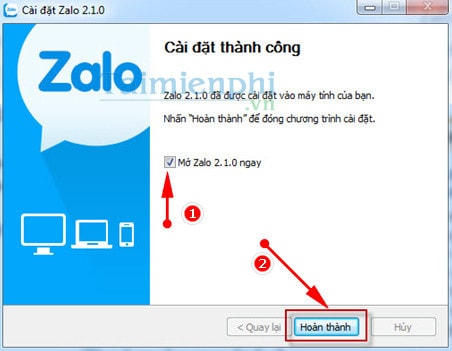
Cài Zalo trên máy tính
Bước 2: Chọn cách đăng nhập vào Zalo, bạn có thể Quét mã QR hoặc Lấy mã xác nhận.
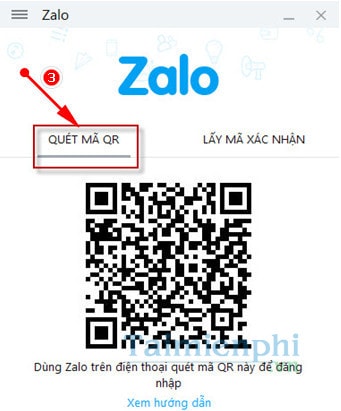
Cách 1: Đăng nhập qua Quét mã QR
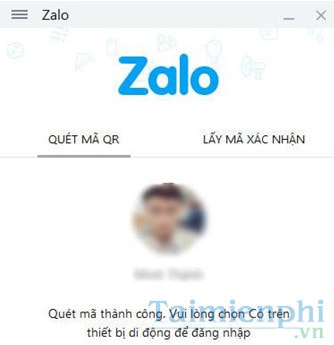
Trên thiết bị di động (Ở đây Trường Hải Tiến Giang dùng điện thoại Android) bạn đăng nhập vào Zalo, sau đó vào phần tùy chọn (Option) có dấu ba chấm, chọn QUÉT MÃ QR. Lúc này màn hình điện thoại sẽ xuất hiện chức năng giống như chụp ảnh, bạn đưa điện thoại đến mã QR được hiển thị trên màn hình máy tính, điện thoại sẽ tự động quét mã QR cho bạn.

Sẽ có một thông báo xuất hiện hỏi bạn có muốn đăng nhập trên thiết bị có tên XXYY (XXYY là tên máy tính của bạn), bạn chọn Có (YES). Quay trở lại màn hình máy tính và chờ trong giây lất để máy tính đồng bộ danh sách bạn bè, tin nhắn lên máy tính.
Quá trình này kết thúc là bạn đã có thể dùng Zalo trên máy tính bình thường.
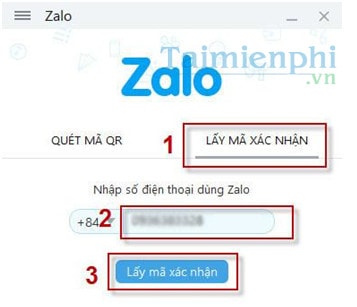
Cách 2: Lấy mã xác nhận đăng nhập
Bạn có thể đăng nhập bằng cách lấy mã xác nhận. Chi tiết xem thêm tại: Cách đăng nhập Zalo bằng mã bật trên máy tính
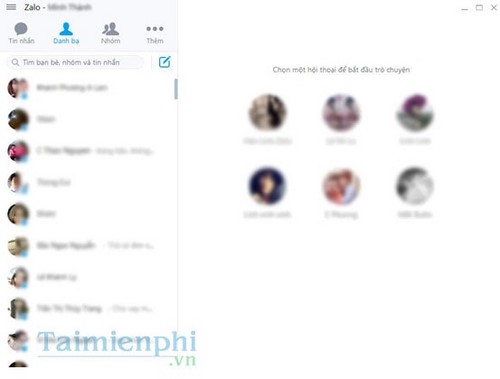
Sau khi đăng nhập thành công, chờ trong giây lát để Zalo trên máy tính đồng bộ tin nhắn, danh bạ của bạn. Từ bây giờ bạn có thể thoải mái dùng Zalo trên máy tính để trò chuyện với bạn bè, chia sẻ hình ảnh, gửi những sticker vui nhộn với bạn bè của mình.
3. Cách thêm bạn, kết bạn trên Zalo
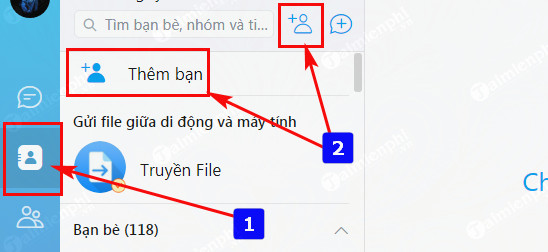
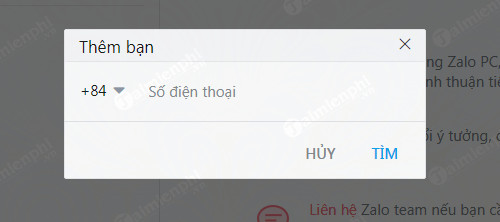
– Để thêm bạn mới, kết bạn trên Zalo các bạn chỉ cần vào phần danh dạ, sau đó tiến hành tìm kiếm bạn bè thông qua số điện thoại bằng cách click vào mục Thêm bạn và nhập Số điện thoại của bạn bè vào để thêm
4. Cách quản lý mật khẩu, sửa đổi mật khẩu, lấy lại mật khẩu khi bị mất
– Hiện tại bạn sẽ chỉ có thể quản lý mật khẩu, sửa đổi mật khẩu trên điện thoại, phiên bản trên máy tính, PC chưa hỗ trợ quản lý mật khẩu. Tham khảo thêm bài viết đổi mật khẩu Zalo trên Android, iPhone.
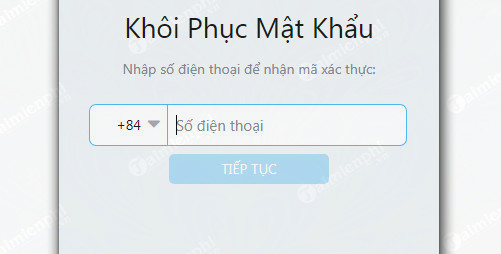
– Nếu trường hợp bạn bị mất hoặc quên mật khẩu, bạn có thể làm như sau
Bước 1: Tại giao diện đăng nhập, bạn click vào Quên mật khẩu
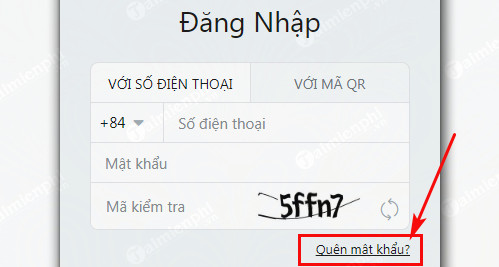
Bước 2: Bạn nhập Số điện thoại của mình vào và tiếp tục làm theo hướng dẫn
5. Một số hình ảnh của Zalo trên máy tính
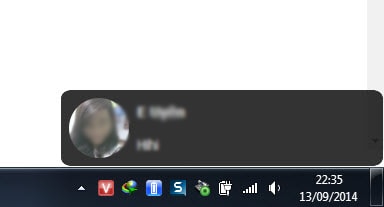
Zalo trên khay hệ thống, khi có tin nhắn mới sẽ có thông báo cho bạn
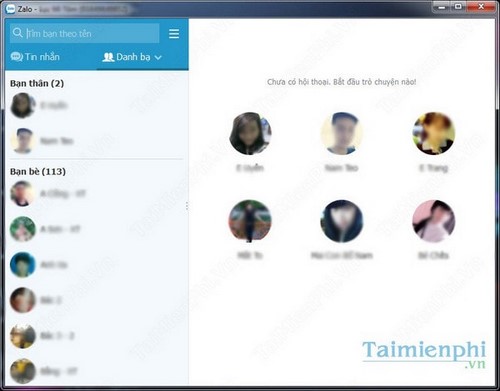
Đồng bộ bạn bè từ zalo trên điện thoại sang máy tính
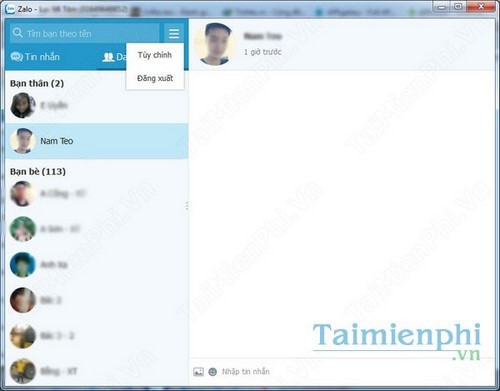
Thông tin bạn bè trên Zalo cho windows
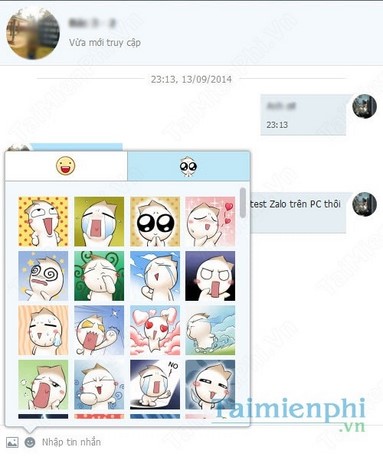
Chat và gửi tin nhắn, biểu tượng giống như phiên bản bản zalo trên mobile
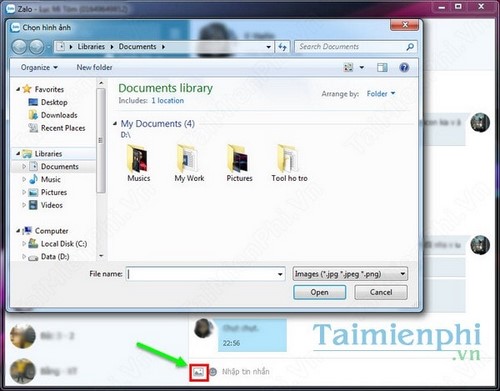
Chức năng gửi ảnh, chia sẻ ảnh cho bạn bè
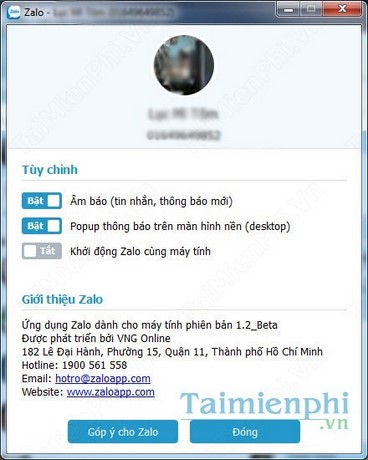
chỉnh sửa tùy ý âm báo, popup trên Zalo cho windows
Ngoài ra, các bạn khi dùng Zalo trên máy tính, có thể thay đổi thông tin Zalo để bảo mật thông tin của mình, tránh trường hợp thông tin bị kẻ xấu lợi dụng. Hơn nữa, nếu có ý tưởng kinh doanh thì Zalo sẽ là mảnh đất màu mỡ dành cho bạn, bạn chỉ cần tạo zalo page là có thể mở một kênh bán hàng của mình trên đó rồi, tham khảo cách tạo zalo page để đăng ký zalo page thành công có trên Trường Hải Tiến Giang
Hiện nay, người dùng Zalo trên điện thoại và đặc biệt là các bà mẹ đã có thể theo dõi lịch tiêm chủng của con em nhà mình thông qua chức năng sổ tiêm chủng trên Zalo, dùng sổ tiêm chủng trên Zalo sẽ giúp tiết kiệm thời gian và hiệu quả hơn nhiều so với cuốn sổ vật lý bên ngoài
Dùng Zalo trên PC cũng giống việc dùng ứng dụng IOE – nơi mà bạn có thể đăng ký thi tiếng Anh trực tuyến và khoe kết quả của mình mà không cần dùng trên trình duyệt website. Các bước đăng ký tạo tài khoản ioe khá nhanh và vô cùng đơn giản như khi đăng ký zalo và dùng trên máy tính.
Ngoài phần mềm KakaoTalk, dùng Mocha trên máy tính, một phần mềm nhắn tin trò chuyện của mạng Viettel cũng rất dễ dàng. Các bạn có thể tham khảo thêm bài viết cách dùng Mocha trên máy tính mà Trường Hải Tiến Giang đã chia sẻ trước đây.
Như vậy tính đến thời điểm hiện nay, có khá nhiều phần mềm chat tích hợp cả cho các thiết bị mobile và máy tính, bao gồm zalo, viber, tango, beetalk, …. việc dùng Zalo cũng giống như những phần mềm chat khác là viber hay tango là hoàn toàn free, bạn có nhiều lựa chọn để tải viber và tải tango tại Trường Hải Tiến Giang. Nếu chưa có tài khoản Zalo, thì các bạn hãy nhanh tay đăng ký zalo để tạo riêng cho mình một tài khoản Zalo chat với nhiều chức năng hữu ích nhé.
Cách này giúp bạn:
– Đăng nhập thông qua việc quét mã QR
– Lấy mã xác nhận
– Quản lý mật khẩu
– Kết bạn trên Zalo
