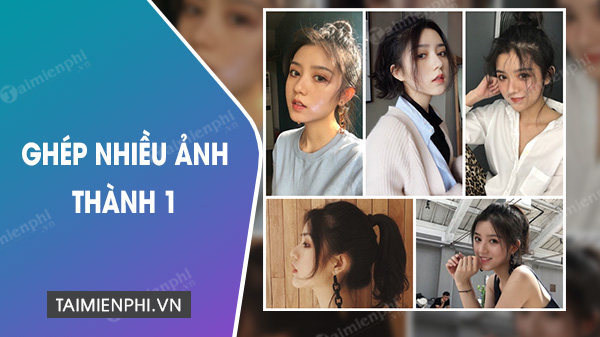
Không chỉ có Photoshop, phần mềm ghép ảnh trên máy tính tốt nhất còn có rất nhiều. Chẳng hạn như Photoscape hay PhotoShine. Tùy vào từng phần mềm cắt ghép ảnh trên máy tính không tính phí mẫu và chức năng khác nhau. Các bạn có thể tìm hiểu để lựa chọn cho mình tool ghép ảnh tốt nhất.
Việc ghép ảnh giúp user có thể tạo ra một bức ảnh bao gồm nhiều hình ảnh con bên trong, tạo ra được nhiều sắc thái khác nhau, diễn tả nhiều hành động khác nhau trên cùng một tấm ảnh của chính mình. Vậy trên máy tính có những phần mềm nào hỗ trợ việc ghép nhiều ảnh thành một ảnh, phần mềm ghép ảnh nào tốt nhất và cách dùng phần mềm đó như thế nào? Các bạn hãy cùng Trường Hải Tiến Giang đi tìm lời giải đáp nhé.
Hướng dẫn ghép nhiều ảnh thành 1 trên máy tính
Những phần mềm, ứng dụng ghép nhiều ảnh thành 1 hay nhất
1. Photoscape: Ưu điểm: không tính phí, Chỉnh sửa, và biên tập hình ảnh chuyên nghiệp, ghép nhiều ảnh thành 1 ảnh dễ dàng chỉ trong vài thao tác.
=> Link tải PhotoScape cho PC
2. Photomatix Pro: Ghép từ hai hay nhiều bức ảnh thành một bức ảnh duy nhất một cách dễ dàng. Đặc biệt Photomatix Pro và dùng sẽ giúp bạn trộn ảnh tuyệt vời, có thể trộn toàn bộ mọi chi tiết của nhiều tấm ảnh số lại với nhau.
=> Link tải Photomatix Pro cho PC
3. PhotoShine: Tạo ra những khung hình đẹp và cho phép bạn ghép nhiều ảnh thành một ảnh duy nhất với nhiều hiệu ứng tuyệt đẹp. Tuy nhiên nếu bạn muốn tải PhotoShine và dùng lâu dài cần trả phí sau 30 lần dùng thử.
=> Link tải PhotoShine cho PC
4. PhotoScenery: Tạo ra hình ảnh đẹp từ những bức ảnh có sẵn, chỉnh sửa và ghép ảnh độc đáo, lồng ghép nhiều ảnh vào khung hình. Các bạn có thể tải PhotoScenery và dùng để trải nghiệm những chức năng độc đáo của chương trình.
=> Link tải PhotoScenery cho PC
5. Easy Mosaic Pro: Ghép nhiều ảnh thành một ảnh duy nhất nhỏ gọn, dễ dùng và tiện dụng. Tuy nhiên việc tải Easy Mosaic Pro và dùng thì user phải trả một khoản phí sau khi dùng thử.
=> Link tải Easy Mosaic Pro cho PC
Hướng dẫn ghép nhiều ảnh thành 1 bằng Photoscape
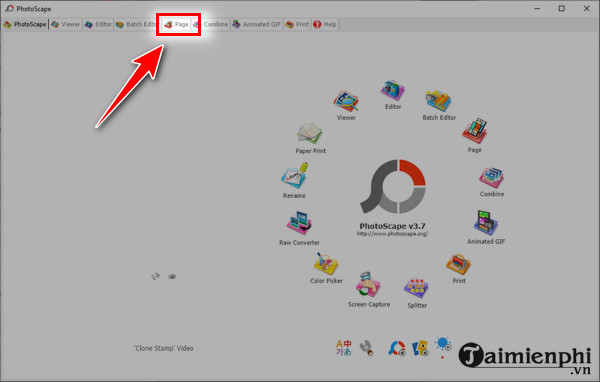
Bước 1: Sau khi lắp đặt Photoscape trên máy tính bạn khởi động chương trình Photoscape lên và chuyển sang thẻ Page
Bước 2: Ở phía trên giao diện, chọn “Page“.
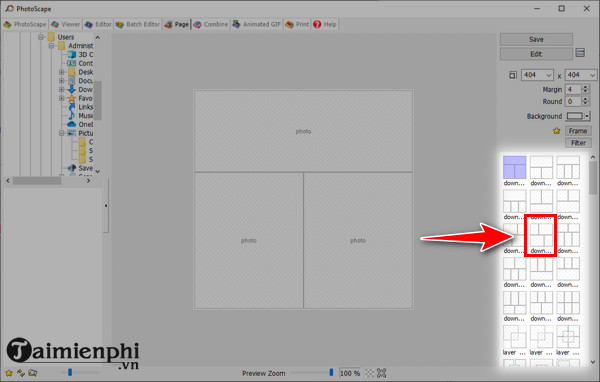
Bước 3: Ở bên phải giao diện, nhiều khung xuất hiện. Bạn click vào khung ảnh phù hợp với yêu cầu của bạn.
Bước 4: Lúc này, khung ảnh hiện ra với 4 ảnh nhỏ. Bạn nhấn vào 1 trong 4 hình đó như hình dưới.
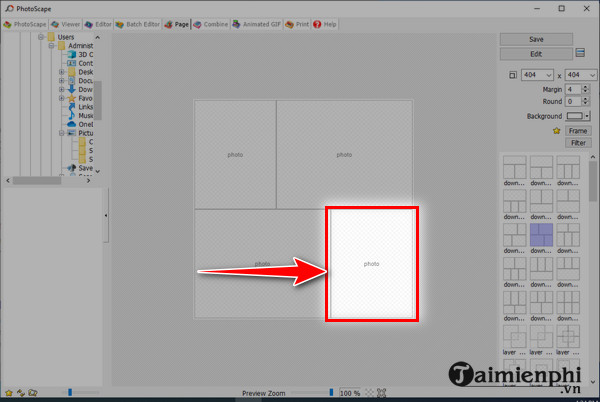
Bước 5: Chọn 1 ảnh rồi click “Open“.
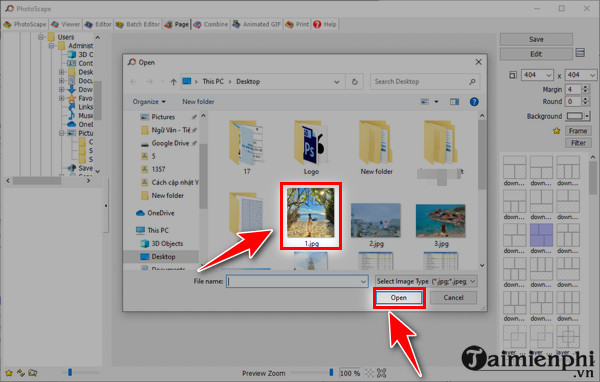
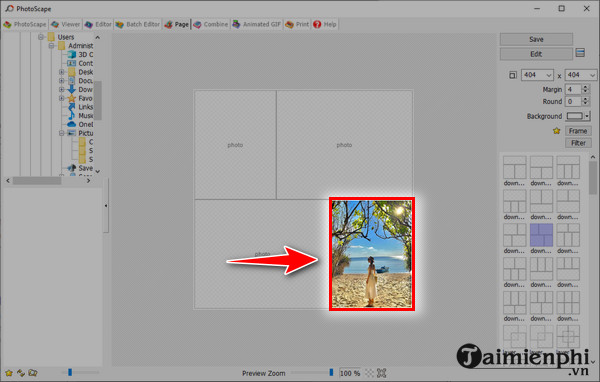
Bước 6: Lúc này, ảnh bạn chọn sẽ xuất hiện đúng ô click ở bước 4. Bạn có thể click vào ảnh để căn chỉnh ảnh sao cho phù hợp.
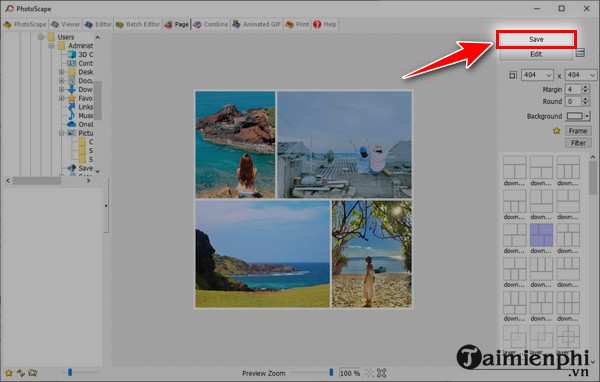
Bước 7: Sau khi xong tất cả, bạn click “Save” để lưu ảnh lại.
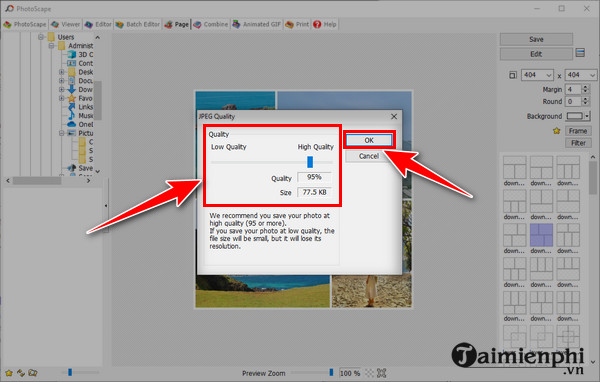
Ở ô File name, bạn có thể đặt tên ảnh theo ý thích. Sau đó, click vào “Save“. 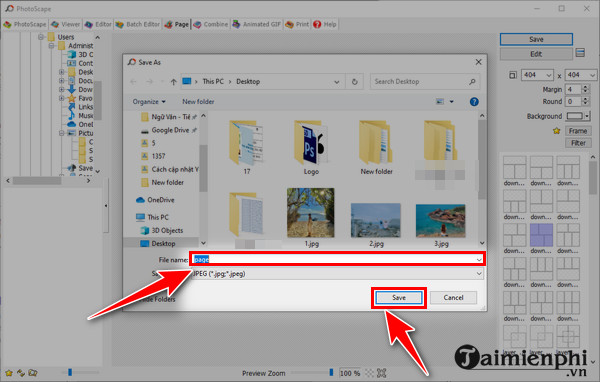 Để ảnh chất lượng, bạn nhớ chỉnh về Quality, Size rồi nhấn “Ok“. Như thế, ảnh ghép sẽ được Tải về.
  Kết quả sẽ như này:
Với bài viết trên chúng tôi đã giới thiệu đến các bạn một số phần mềm chỉnh sửa ảnh chuyên nghiệp có khả năng ghép ảnh độc đáo và hướng dẫn các bạn cách ghép nhiều ảnh thành một ảnh duy nhất bằng phần mềm Photoscape. Hi vọng bài viết sẽ mang đến cho bạn những trải nghiệm thú vị trên những bức hình của mình.
Việc ghép ảnh giúp user có thể tạo ra một bức ảnh bao gồm nhiều hình ảnh con bên trong, tạo ra được nhiều sắc thái khác nhau, diễn tả nhiều hành động khác nhau trên cùng một tấm ảnh của chính mình. Vậy trên máy tính có những phần mềm nào hỗ trợ việc ghép nhiều ảnh thành một ảnh, phần mềm ghép ảnh nào tốt nhất và cách dùng phần mềm đó như thế nào? Các bạn hãy cùng Trường Hải Tiến Giang đi tìm lời giải đáp nhé.
