
Hiện nay, website ghép ảnh trực tuyến đẹp độc đáo, không cần phần mềm có rất nhiều giúp bạn có thể ghép nhiều ảnh vào 1 khung hình ấn tượng. Đặc biệt một số website còn cung cấp nhiều mẫu ghép ảnh khác nhau, các bạn tha hồ lựa chọn theo ý mình.
Không cần dùng bất kỳ phần mềm nào, bạn vẫn có thể tạo những bức ảnh độc đáo, dễ thương, … bằng các tool ghép ảnh trực tuyến. Thực tế xuất hiện khá nhiều trang website hỗ trợ bạn lồng ghép, chỉnh sửa ảnh. Trong đó, Canva và Photovisi.com là những tool ghép ảnh trực tuyến hay nhất, được nhiều khách hàng dùng. Bài viết dưới đây, Trường Hải Tiến Giang sẽ hướng dẫn các bạn cách ghép ảnh bằng hai tool phổ biến này.
Ghép ảnh online không tính phí
1. Ghép ảnh trực tuyến độc đáo với Photovisi.com
Bước 1: Truy cập vào trang chủ TẠI ĐÂY
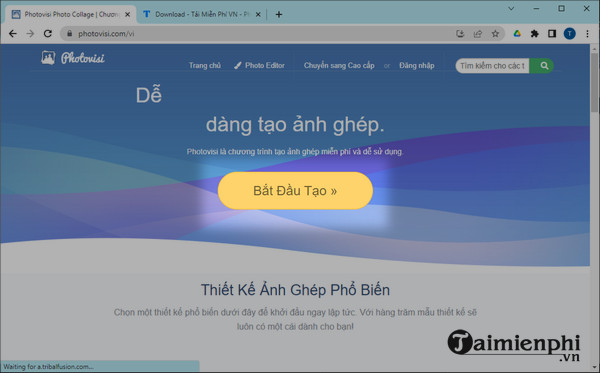
Bước 2: Để tạo một bức ảnh ghép hoàn chỉnh, bấm vào Bắt đầu tạo
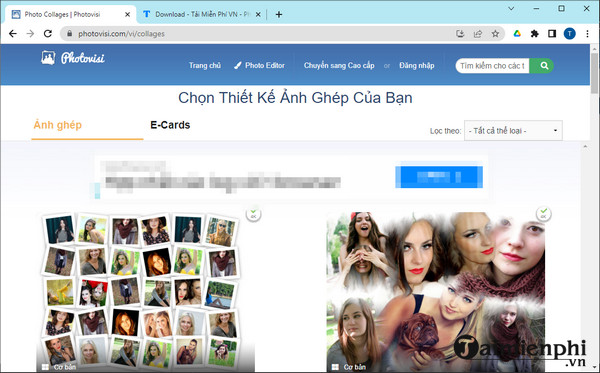
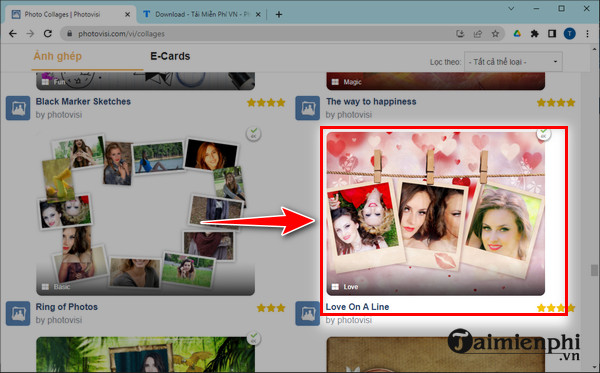
Bước 3: Trang website sẽ cung cấp cho bạn rất nhiều khung mẫu có sẵn, bạn chỉ cần chọn mẫu khung ưng ý, sau đó bấm chọn
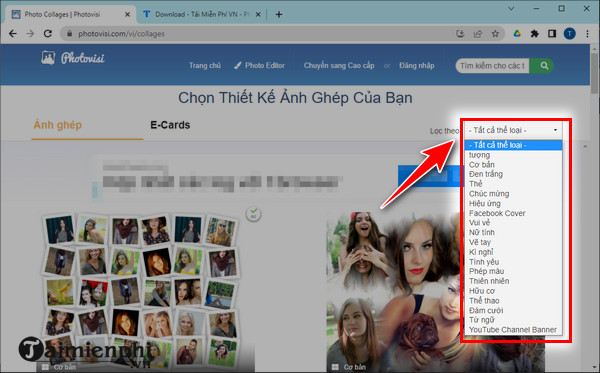
Ngoài ra, các chủ đề khung cũng sẽ được liệt kê theo danh sách để bạn dễ tìm kiếm
Bước 4: Sau khi chọn được khung mẫu, các bạn sẽ được chuyển đến trang chỉnh sửa chi tiết
Bước 5: Các bạn bấm Add Photos (Thêm ảnh) để thêm những bức ảnh của mình vào khung.
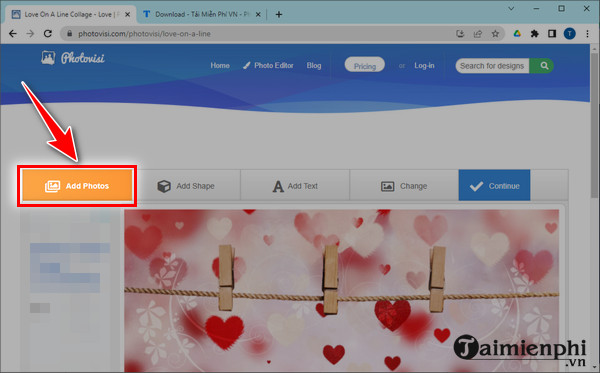
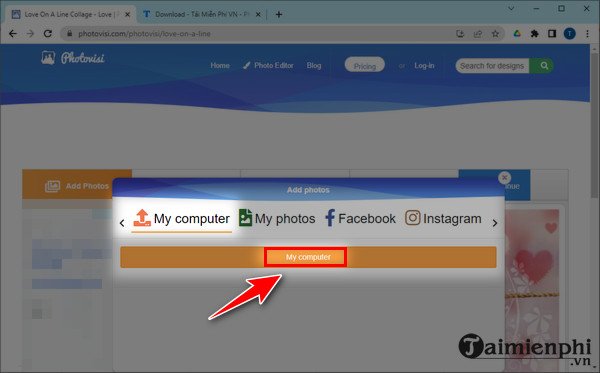
Nếu bạn muốn tải từ máy tính thì click vào “My computer“. Còn tải từ các mạng xã hội khác thì bạn chọn từ Facebook, Instagram rồi làm theo yêu cầu.
Bước 6: Sau khi thêm ảnh, các bạn sẽ có thêm một số tùy chọn (Option) để làm ảnh thêm sinh động
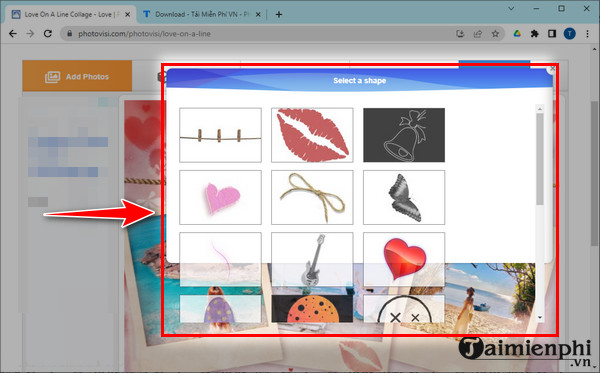
Thêm hình khối (Thêm hình khối): Các bạn có thể bổ sung thêm 1 số biểu tượng có sẵn vào trong bức ảnh của mình, Photovisi hỗ trợ các bạn di chuyển trực tiếp hình khối đó đến vị trí phù hợp.
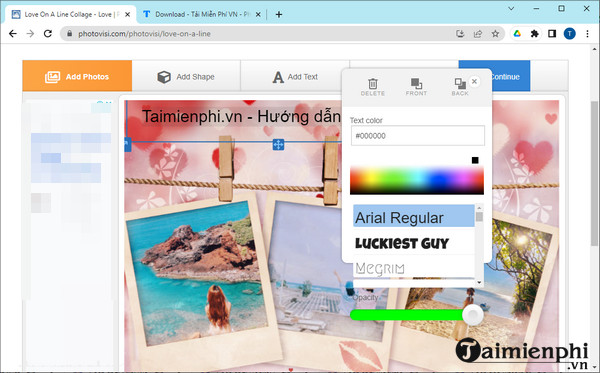
Thêm văn bản (Thêm văn bản): Bạn cũng có thêm những đoạn text vào trong những bức ảnh của mình với nhiều font chữ, màu chữ khác nhau cùng mới
sửa đổi hình nền (sửa đổi hình nền): Photovisi đã cung cấp cho bạn những hình nền có sẵn rất đẹp và phù hợp với chủ đề. Bạn bấm vào chức năng sửa đổi hình nền sau đó chọn cho mình một hình nền ưng ý nhất nhé.
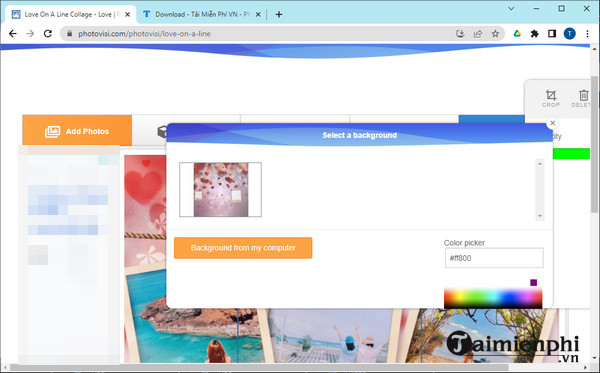
Bước 7: Đối với mỗi đối tượng được thêm vào ảnh, sẽ có những tùy chọn (Option) như cắt, xóa, làm nổi bật, làm mờ…
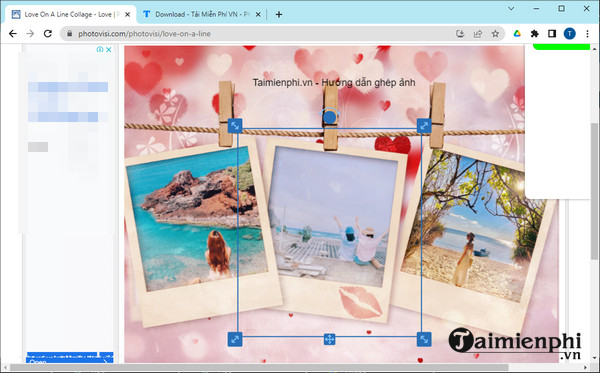
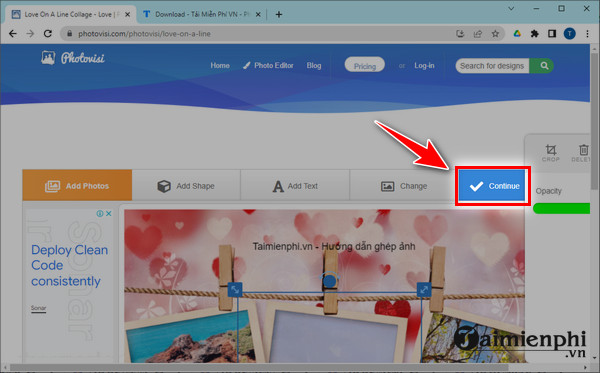
Bước 8: Sau khi đã chỉnh sửa xong theo ý muốn, các bạn bấm Continue (Tiếp tục) để tạo ảnh.
Bức ảnh bạn vừa tạo sẽ được xuất bản. Bạn có thể lưu bức ảnh mình vừa tạo về máy tính của mình bằng cách bấm vào Download low-resolution.
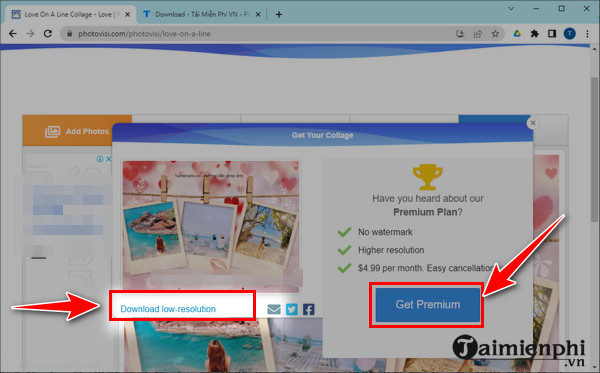
Lưu ý: Để tải về bức ảnh có độ phân giải cao và không bị đóng dấu của website, bạn cần đăng ký tài khoản và chuyển sang Gói cao cấp để có thể dùng đầy đủ các chức năng của website.
Đây là bức ảnh mà Trường Hải Tiến Giang đã tạo ra bằng tool Photovisi

2. Ghép ảnh trực tuyến độc đáo với Canva
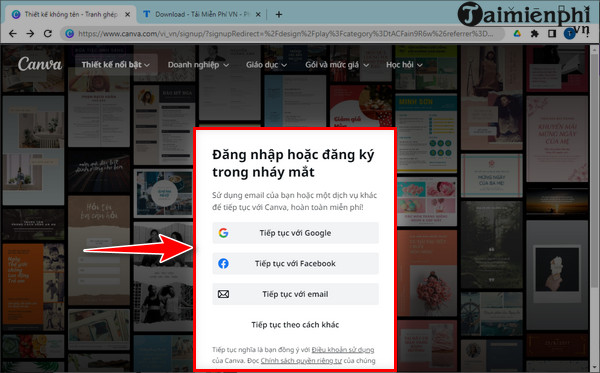
Ghép ảnh trên Canva dễ dàng và đơn giản, được làm với các bước như sau: Bước 1: Truy cập vào phần ghép ảnh online của Canva TẠI ĐÂY. Rồi click vào “Bắt đầu ghép ảnh online“. 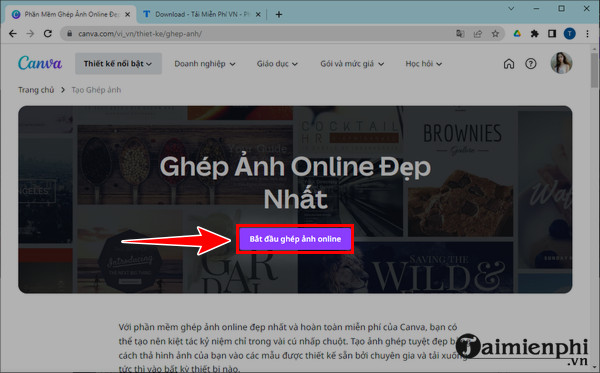 Bước 2: Lúc này, Canva sẽ yêu cầu đăng nhập hoặc đăng ký. Bạn có thể lựa chọn cách đăng nhập/đăng ký phù hợp.
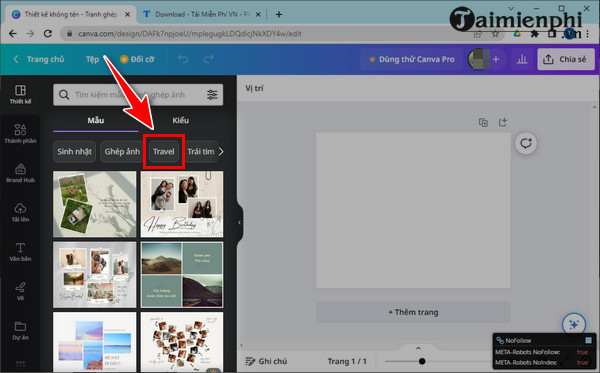
  Bước 3: Sau khi đăng nhập xong, các mẫu ghép ảnh sẽ xuất hiện. Đặc biệt còn có cả chủ đề ghép ảnh như Sinh nhật, Ghép ảnh, Travel, Trái tim…. giúp bạn có thể lựa chọn được khung ảnh phù hợp. Ngoài kéo chuột lên xuống ở phía bên trái giao diện để chọn hình, bạn có thể nhấn lựa chọn chủ đề, chẳng hạn như “Travel” như hình.
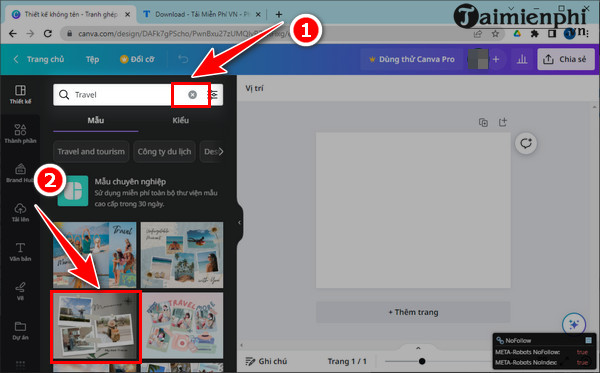
  Bước 4: Nếu không thấy phù hợp, bạn click dấu x (mũi tên 1). Còn phù hợp thì bạn chọn khung ảnh yêu thích bằng cách nhấn vào đó (mũi tên 2).
  Bước 5: Muốn quay lại, bạn nhấn “Gray & Blue Minimalst…” (mũi tên 1). Còn không, bạn nhấn “Tải lên” (mũi tên 2) để tải ảnh mà bạn muốn ghép.
 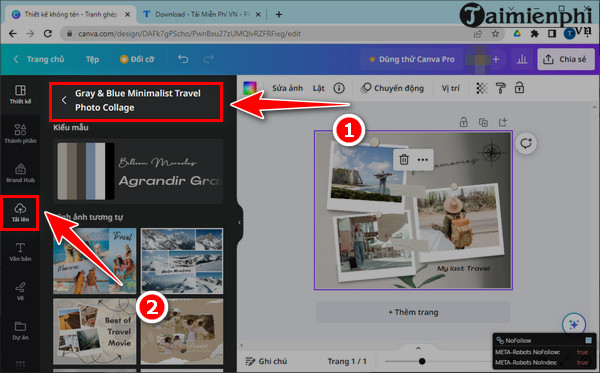 Bước 6: Đến thư mục lưu trữ ảnh rồi chọn bức ảnh muốn ghép (Có thể chọn nhiều ảnh mà bạn muốn bằng cách vừa chọn vừa nhấn phím Shift). Sau khi chọn xong, click “Open“.
 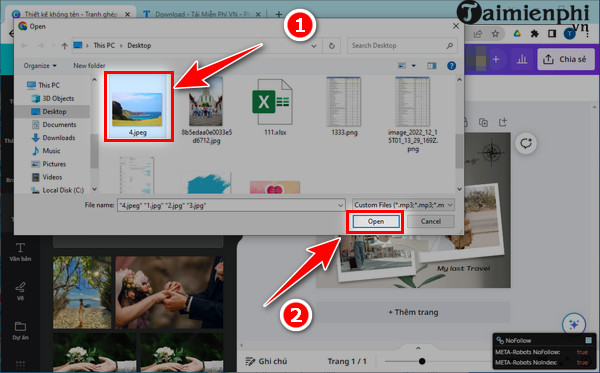 Bước 7: Hãy nhấn vào ảnh ở phía bên trái giao diện.
 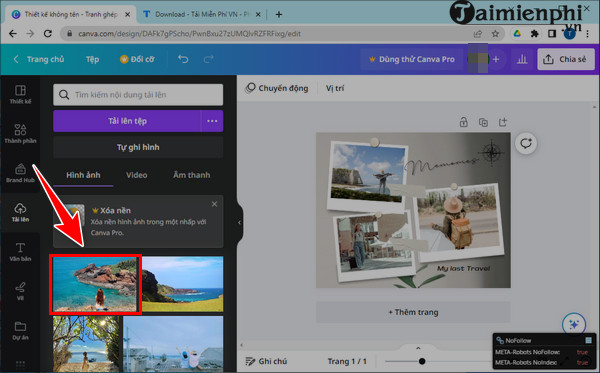 Lúc này ảnh vừa nhấn xuất hiện ở phía bên phải giao diện. Bạn nhấn vào ảnh đó rồi kéo ảnh vào khung nhỏ theo mẫu bạn chọn.
 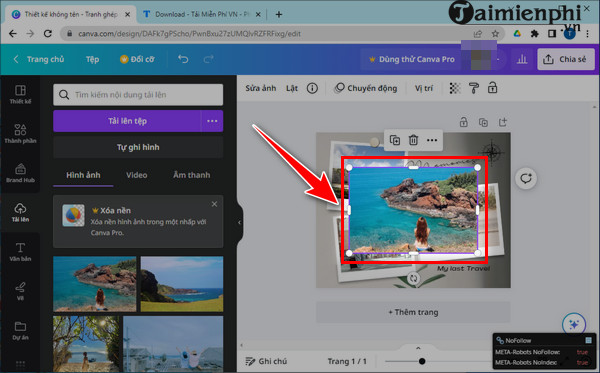 Bước 8: Bạn hãy làm tương tự với các ảnh còn lại.
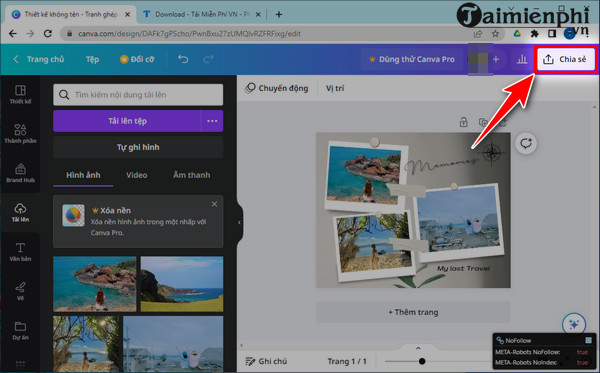
 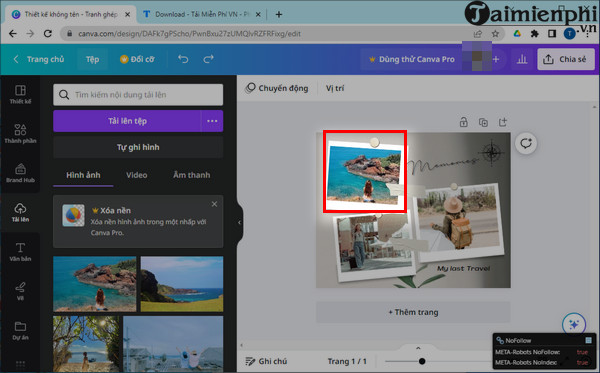 Bước 9: Sau khi xong, bạn nhấn vào “Chia sẻ” ở góc trên bên phải.
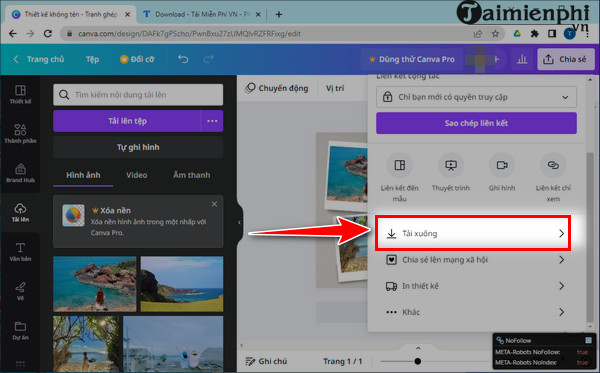
  Lúc này, lăn chuột xuống rồi click “Tải về“.
  Để ảnh tải về theo ý mình, bạn nhớ chọn loại tệp, kích cỡ… phù hợp. Sau đó, click “Tải về” .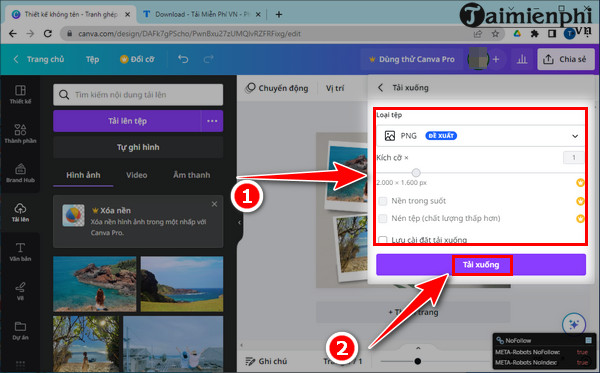
Trên đây chúng tôi đã hướng dẫn các bạn ghép ảnh bằng tool ghép ảnh trực tuyến Photovisi.com, với cách làm này bạn có thể tự tạo những bức ảnh độc đáo, dễ thương ở bất kỳ đâu. Ngoài ra bạn có thể tìm kiếm và tải về máy tính các phần mềm ghép ảnh có sẵn trên Trường Hải Tiến Giang. như Fotor, với cách ghép ảnh vào khung bằng Fotor, bạn cũng có nhiều lựa chọn khung hình đẹp và độc đáo để lồng ghép hình ảnh cho mình
Nếu bạn muốn ghép mặt mình vào những người đứng cạnh nhân vật nổi tiếng như Sơn Tùng MTP, hay Ngọc Trinh… thì FaceArt sẽ là ứng dụng mà bạn cần, tham khảo cách dùng FaceArt sẽ giúp bạn đứng cạnh với bất kỳ ngôi sao nào mà bạn yêu thích nhé.
Xem video hướng dẫn Ghép ảnh trực tuyến Online
Nếu muốn ghép ảnh trên thiết bị di động, các bạ tham khảo cách:
Không cần dùng bất kỳ phần mềm nào, bạn vẫn có thể tạo những bức ảnh độc đáo, dễ thương, … bằng các tool ghép ảnh trực tuyến. Thực tế xuất hiện khá nhiều trang website hỗ trợ bạn lồng ghép, chỉnh sửa ảnh. Trong đó, Canva và Photovisi.com là những tool ghép ảnh trực tuyến hay nhất, được nhiều khách hàng dùng. Bài viết dưới đây, Trường Hải Tiến Giang sẽ hướng dẫn các bạn cách ghép ảnh bằng hai tool phổ biến này.
