
Hiện nay có rất nhiều cách đổi kích thước ảnh trên máy tính, user có thể dùng phần mềm hoặc các ứng dụng trực tuyến để hỗ trợ công việc này, nếu bạn đang cài Photoshop thì đây là tool tốt nhất dành cho bạn vào thời điểm này
Như đã nói ở trên, để sửa đổi kích thước ảnh có rất nhiều phần mềm hỗ trợ làm việc này như Photoshop và một số tool khác như: Imagisizer, Fast Image Resizer, … cũng khá dễ làm. Với user chuyên nghiệp thì có thể dùng Photoshop để làm.
Đổi kích thước ảnh, thay kích cỡ hình ảnh trên máy tính
Đúng như vậy, nếu dùng Photoshop, ngoài việc đổi kích thước hình ảnh, thì bạn còn có thể tăng độ nét cho ảnh của mình, dùng các tool nêu trên trừ Photoshop, bạn sẽ không thể tăng độ nét cho ảnh. Nhưng với user không chuyên, thì chúng ta nên dùng tool có sẵn trong Windows như Paint để sửa đổi kích thước của hình ảnh. Tham khảo nội dung dưới đây để biết cách làm.
I. sửa đổi kích thước ảnh online
1. Resize ảnh bằng tool iloveimg.com
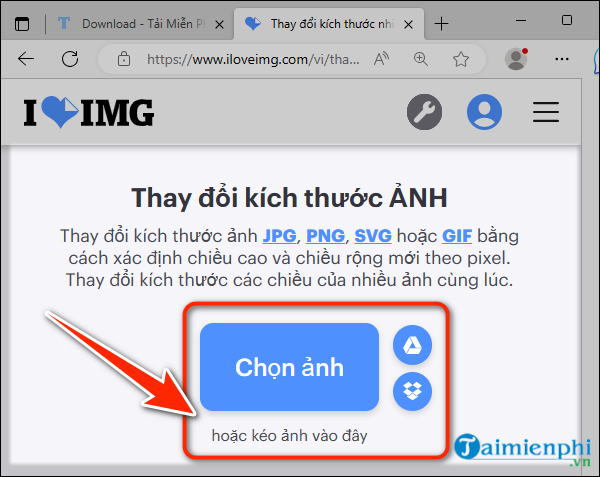
Bước 1: Truy cập link giảm kích thước ảnh TẠI ĐÂY.
Bước 2: Nhấn “Chọn ảnh“, biểu tượng Google Drive, Dropbox hoặc kéo ảnh từ thư mục vào trang website.
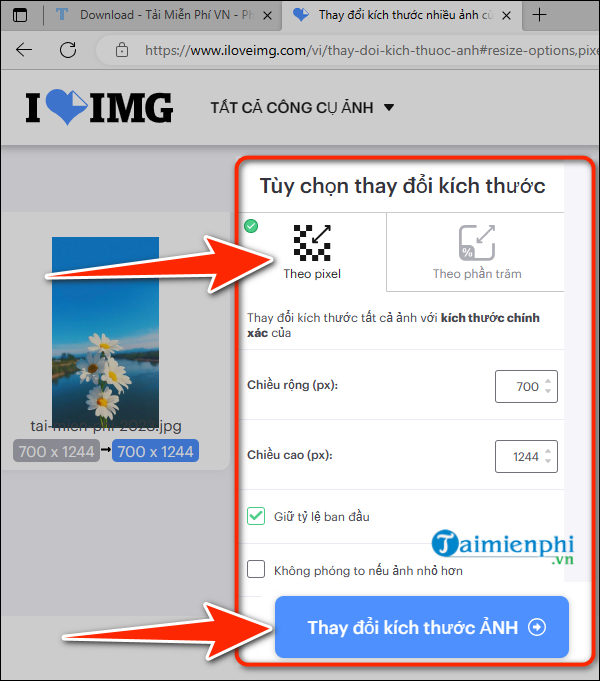
Bước 3: Tại mục “tùy chọn (Option) sửa đổi kích thước“, bạn có thể sửa đổi chiều rộng, chiều cao của ảnh theo pixel hoặc sửa đổi kích thước ảnh theo phần trăm (25%, 50%, 70%).
=> Nhấn “sửa đổi kích thước ảnh“.
2. sửa đổi kích thước ảnh JPG online bằng picresize.com
Bước 1: Truy cập phần mềm resize ảnh online TẠI ĐÂY.
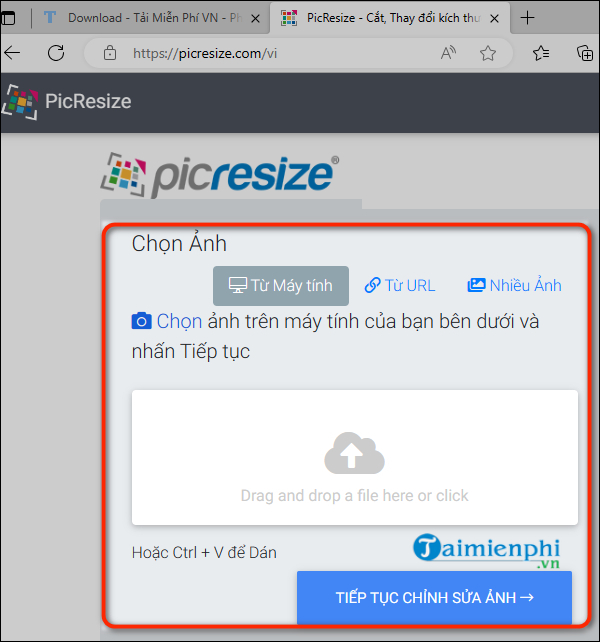
Bước 2: Nhấn “Drag and drop a file here or click” hoặc biểu tượng máy ảnh để chọn ảnh từ máy tính. Bạn cũng có thể dán URL ảnh, chọn nhiều ảnh cùng lúc hoặc kéo ảnh từ thư mục vào trang website.
Bước 3: Nhấn “Tiếp tục chỉnh sửa ảnh“.
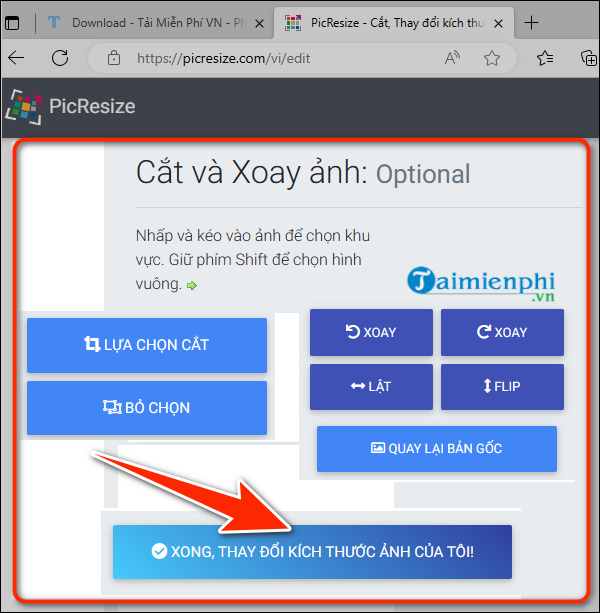
Bước 4: Tại mục “sửa đổi kích thước ảnh“, bạn có thể chọn kích thước mới cho ảnh nhỏ hơn, chỉnh hiệu ứng cho ảnh…
Sau khi hoàn tất, nhấn “Xong, sửa đổi kích thước ảnh của tôi“.
II. sửa đổi kích thước ảnh trong Photoshop
Bước 1: Mở ứng dụng Photoshop trên máy tính của bạn.
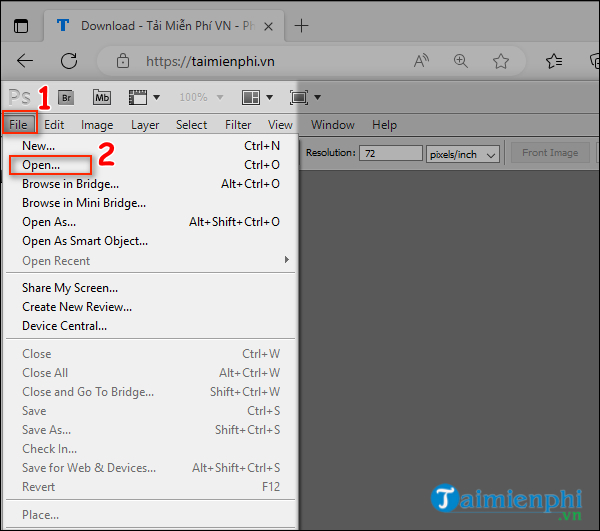
Bước 2: Tại mục “File” chọn “Open” để mở ảnh.
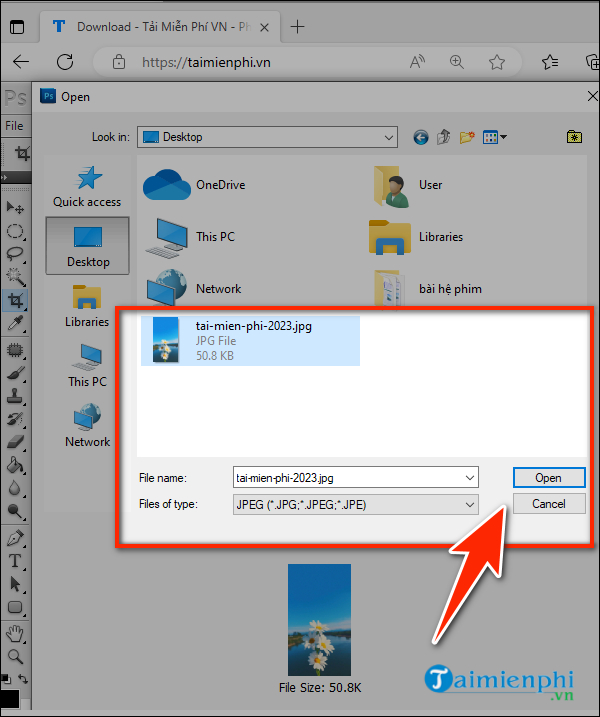
Bước 3: Chọn ảnh cần sửa đổi kích thước và nhấn “Open“.
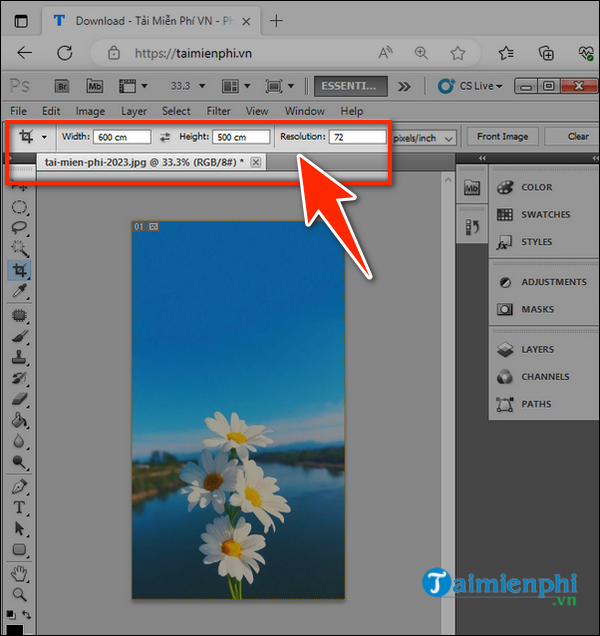
Bước 4: Nhấn “C” để bật phím tắt cắt ảnh trong Photoshop.
Bước 5: Tiến hành resize ảnh theo mong muốn của bạn.
– Tại ô Width: Nhập chiều rộng ảnh
– Tại ô Height: Nhập chiều cao cho ảnh
III. Thay kích cỡ hình ảnh trên máy tính bằng Paint
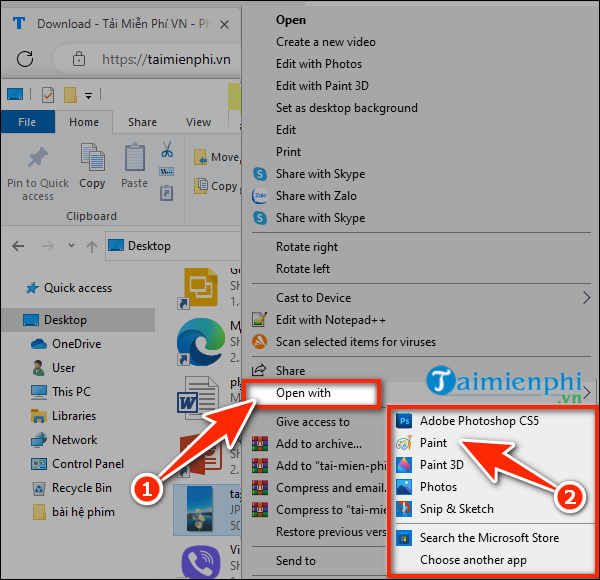
Bước 1: Click chuột phải vào ảnh mà bạn muốn sửa đổi kích thước, sau đó chọn theo thứ tự: Open With > Paint.
Bước 2: Lúc này cửa sổ Paint hiện ra, bạn chọn “Resize” để sửa đổi kích thước ảnh.
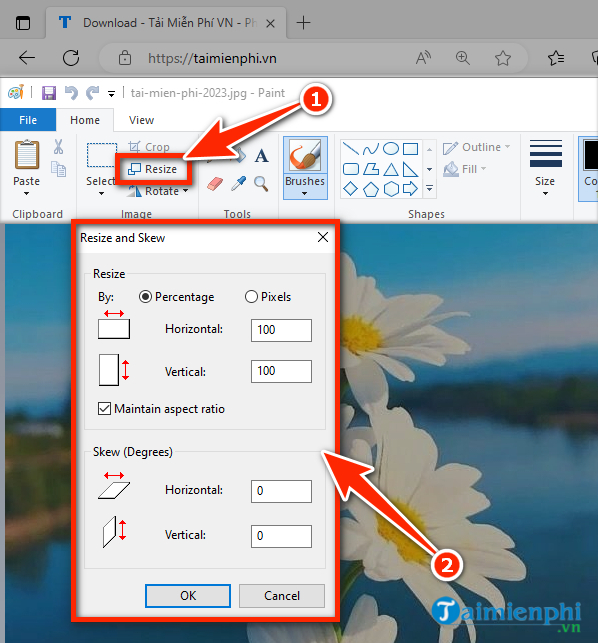
Như vậy, với các bạn đơn giản, bạn đã có thể tự đổi kích thước ảnh cho mình bằng tool có sẵn trên Windows mà mình đang dùng. Ngoài ra, dùng Paint hay Photoshop, các bạn cũng đều có thể ghép ảnh từ nhiều hình ảnh khác nhau để tạo thành một bức ảnh duy nhất, ghép ảnh bằng Photoshop bạn còn được lựa chọn nhiều đường viền đẹp và độc đáo hơn trên paint.
Như đã nói ở trên, để sửa đổi kích thước ảnh có rất nhiều phần mềm hỗ trợ làm việc này như Photoshop và một số tool khác như: Imagisizer, Fast Image Resizer, … cũng khá dễ làm. Với user chuyên nghiệp thì có thể dùng Photoshop để làm.
