
chức năng đánh số trang(Page Numbers) là chức năng cho phép đánh số trang trong Word 2016 giúp tài liệu của bạn trở nên chuyên nghiệp hơn. Đồng thời, tìm và sửa lỗi dễ dàng, nhanh chóng hơn. Cùng xem Cách đánh số trang trong Word 2016 không tính trang bìa, có trang bìa sau đây nhé.
Đánh số trang là một trong những yêu cầu cơ bản đối với hầu hết các dạng tài liệu Word 2016. Tuy nhiên, giao diện của các phiên bản Word thường khác nhau nên sẽ khiến bạn gặp khó khăn trong việc đánh số trang. Bài viết dưới đây Trường Hải Tiến Giang sẽ hướng dẫn bạn cách đánh số trang trên Word 2016.
Cách đánh số trang trong Word theo ý muốn
I. Hướng dẫn cách ẩn số trang của trang đầu tiên.
II. Đánh số trang từ vị trí bất kỳ trong văn bản.
Hướng dẫn cách đánh số trang trong Word 2016 bỏ trang đầu, có trang đầu
Để đánh số trang trong Word 2016, bạn tiến hành như sau:
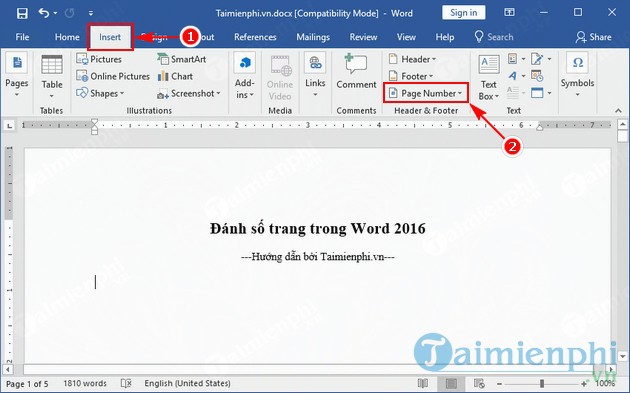
Bước 1: Mở tab Insert, ở phần Header & Footer chọn Page Number.
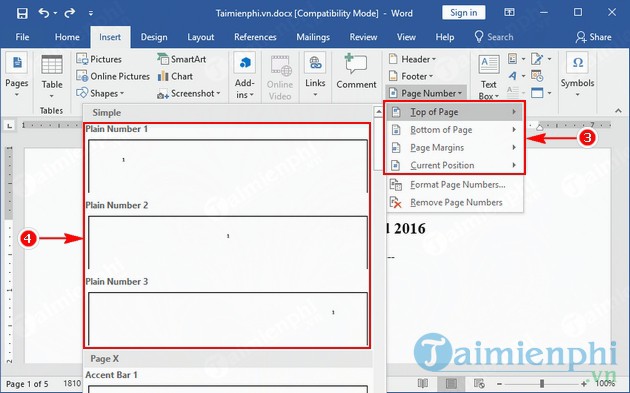
Bước 2: Tại Page Number, bạn sẽ có những lựa chọn như:
– Top of Page: đánh số trang ở vị trí trên cùng.
– Bottom of Page: đánh số trang ở vị trí dưới cùng.
– Page Margins: đánh số trang ở bên lề.
– Current Position: đánh số trang ở vị trí hiện tại của con trỏ.
Tại mỗi lựa chọn, Word sẽ cung cấp cho bạn những mẫu Style số trang sẵn có. Như ở hình dưới mình chọn để dấu trang ở vị trí trên cùng bên trái.
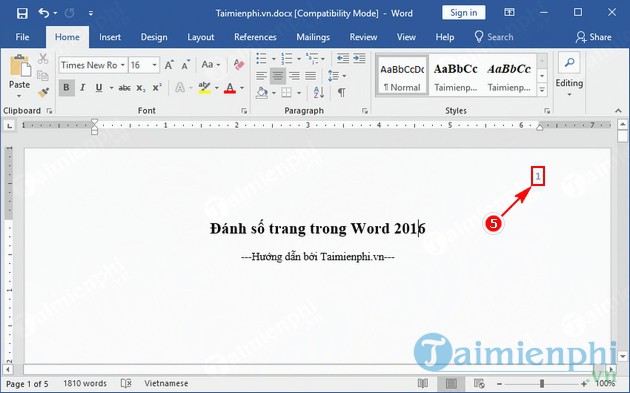
Bước 3: Sau khi đánh số trang với mẫu Style có sẵn, bạn có thể chỉnh sửa tùy ý lại mẫu Style cho phù hợp với văn bản bạn bằng cách click đúp số trang.
Trên đây, là cách đánh dấu trang cơ bản cho Word 2016. Tiếp theo mình sẽ giới thiệu đến bạn cách ẩn số trang của trang đầu tiên.
I. Hướng dẫn cách ẩn số trang của trang đầu tiên
Để làm thủ thuật trên, bạn làm theo cách đánh số trang trong Word theo ý muốn sau:
Bước 1: Click đúp số trang để mở tab Design.
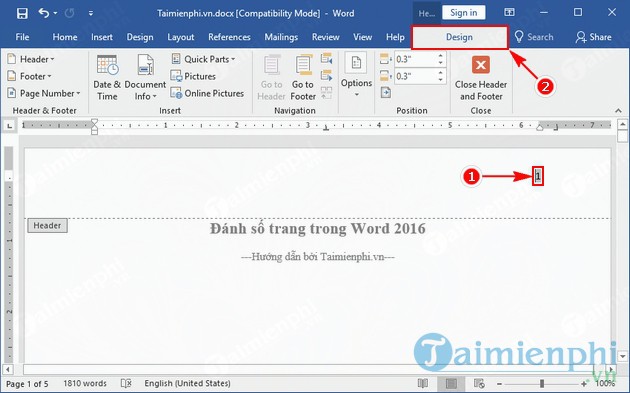
Bước 2: Tại Design, phần Options đánh dấu tích vào mục Different First Page.
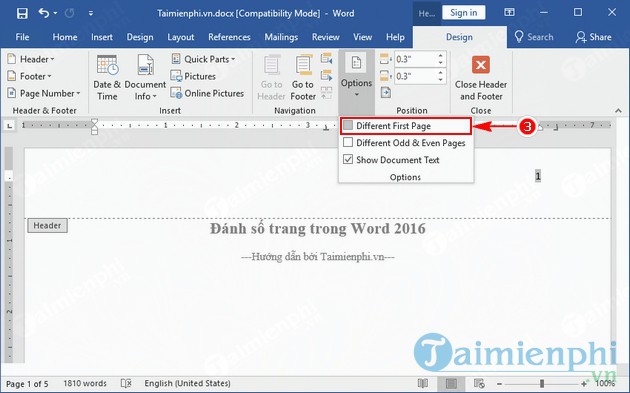
Như vậy là bạn đã ẩn thành công số trang ở trang đầu tiên.
II. Đánh số trang từ vị trí bất kỳ trong văn bản
Nếu bạn không muốn đánh số trang từ trang đầu tiên, bạn có thể làm cách đánh số trang từ trang 2, trang 3… như sau:
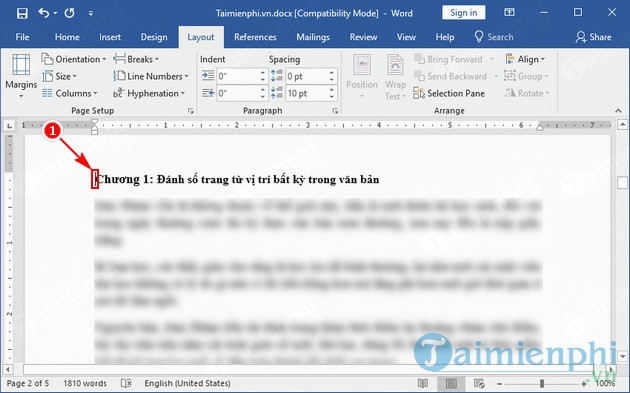
Bước 1: Đặt con trỏ vào đầu trang bạn muốn bắt đầu đánh số trang.
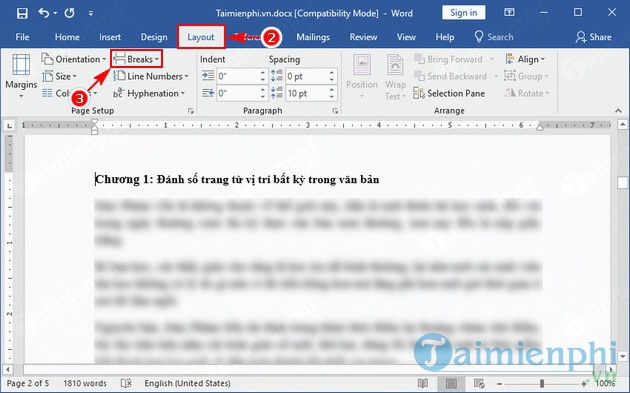
Bước 2: Mở tab Layout, tại Page Setup chọn Breaks.
Bước 3: Trong cửa sổ trượt của Breaks, bạn chọn Next Page.
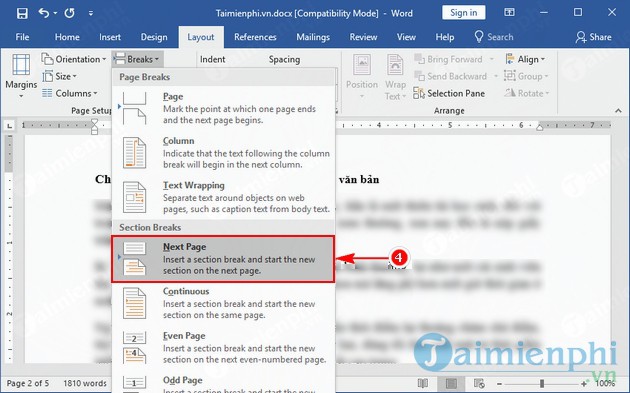
Bước 4: Như vậy một vùng mới(Section) trong văn bản. Tiếp theo bạn đánh số trang như đã làm ở phần 1.
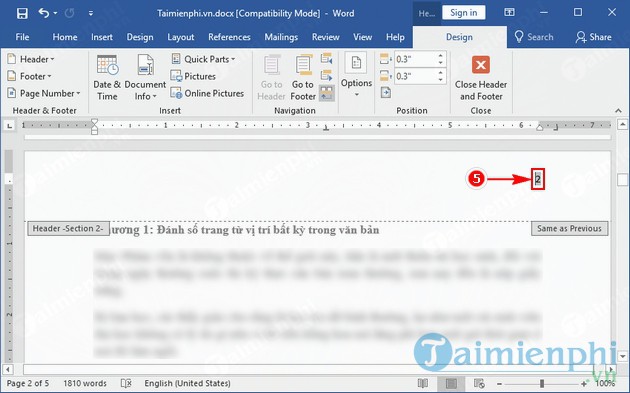
Bước 5: Đánh số trang xong, bạn click đúp vào số trang để mở tab Design.
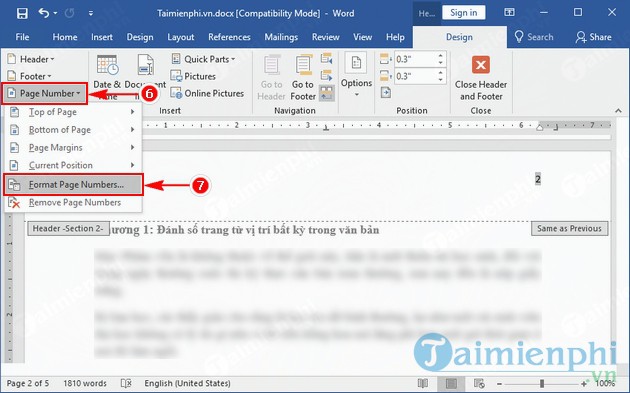
Bước 6: Tại Design, phần Header & Footer bạn nhấn mở Page Number rồi chọn Format Page Numbers.
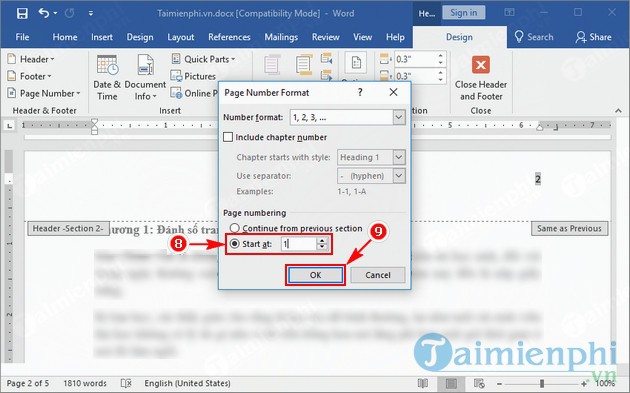
Bước 7: Tại cửa sổ Page Number Format, phần Page numbering, bạn chọn Start at rồi nhập 1 vào bên cạnh. Xong nhấn OK.
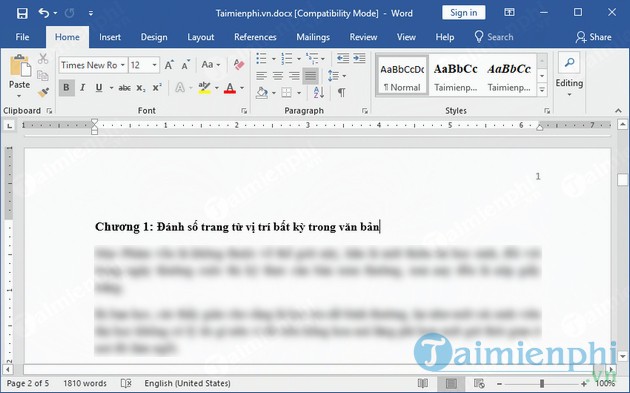
Như vậy là bạn đã thành công đánh số trang thành công.
Trên đây mình đã hướng dẫn bạn xong cách đánh số trang trong Word 2016. Bạn có thể tìm thêm một số thủ thuật về Word, Excel khác tại Trường Hải Tiến Giang nhằm đạt hiệu quả cao cho công việc. Chúc bạn thành công.
Đánh số trang là một trong những yêu cầu cơ bản đối với hầu hết các dạng tài liệu Word 2016. Tuy nhiên, giao diện của các phiên bản Word thường khác nhau nên sẽ khiến bạn gặp khó khăn trong việc đánh số trang. Bài viết dưới đây Trường Hải Tiến Giang sẽ hướng dẫn bạn cách đánh số trang trên Word 2016.
