Với user iPad, iPhone, việc đăng nhập iCloud trên máy tính sẽ rất cần thiết. Điều này sẽ giúp bạn đồng bộ, sao lưu các dữ liệu nhanh chóng giữa iOS và máy tính. Để đăng nhập vào iCloud trên PC, bạn làm theo thao tác sau.
Bài viết giúp bạn:
– Có link đăng nhập vào iCloud
– Dễ dàng đăng nhập vào iCloud
iCloud là dịch vụ lưu trữ trực tuyến tích hợp khả năng sao lưu dữ liệu lên mạng và đồng bộ dữ liệu giữa các thiết bị của Apple và mỗi tài khoản đều được cung cấp với 5GB lưu trữ free. Nó tương tự như các dịch vụ lưu trữ trực tuyến Google Drive, One Drive, và Dropbox. Khó có thể nói dịch vụ nào tốt hơn dịch vụ nào ở thời điểm này. Tuy nhiên có khá nhiều người tò mò và muốn kiểm tra xem các tài liệu đã được đồng bộ lên iCloud khi không cầm thiết bị trên tay hay muốn xem các tại liệu trên màn hình lớn mà không biết phải làm như thế nào. Chính vì vậy mà hôm nay Trường Hải Tiến Giang sẽ hướng dẫn bạn đọc cách đăng nhập iCloud trên máy tính thông qua các cách sau đây.
Hướng dẫn đăng nhập tài khoản iCloud trên máy tính
1. Đăng nhập iCloud trên website.
2. Đăng nhập iCloud trên máy tính Windows
1. Đăng nhập iCloud từ trình duyệt website máy tính
Để tiện theo dõi các dữ liệu đã được đồng bộ, bạn đọc có thể truy cập vào trình duyệt website bất kỳ và đăng nhập tài khoản iCloud của thiết bị.
Bước 1: Trước tiên, các bạn cần truy cập vào trang chủ của iCloud TẠI ĐÂY.
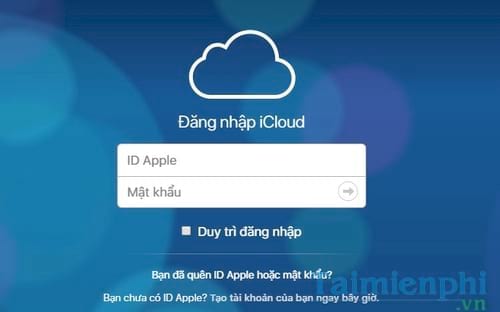
Bước 2: Nhập tên tài khoản và mật khẩu rồi nhấn vào biểu tượng mũi tên hoặc ấn Enter để đăng nhập.
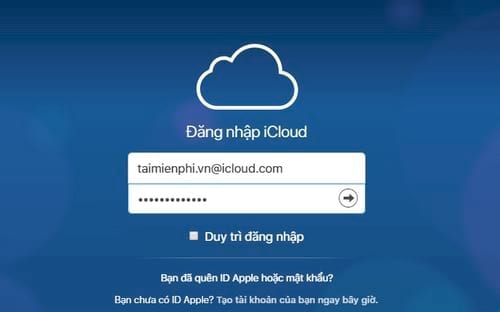
Bước 3: Nếu là một tài khoản mới, sẽ xuất hiện các đề nghị yêu cầu như xây dựng câu hỏi bảo mật, điều kiện dùng dịch vụ, tùy chọn (Option) ngôn ngữ dùng. Các bạn làm theo các chỉ dẫn rồi nhấn vào Bắt đầu dùng iCloud.
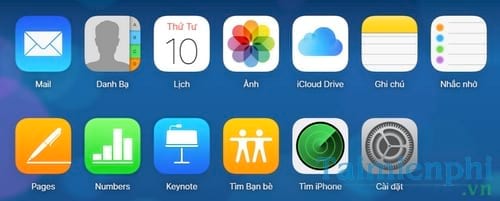
Bước 4: Giao diện của iCloud trên trình duyệt website hiện ra, bạn có thể chọn từng mục bạn muốn xem với nội dung tương ứng.
2. Đăng nhập iCloud trên máy tính Windows
Để có thể đăng nhập iCloud trên máy tính Windows bạn có thể tải và lắp đặt iCloud Control Panel trên máy tính để dùng dễ dàng hơn.
Bước 1: Tải và lắp đặt phần mềm iCloud for Windows về máy tính: Download iCloud tại đây.
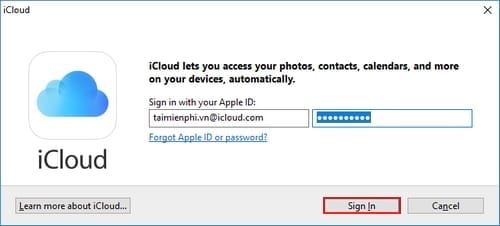
Bước 2: Khởi động phần mềm lên, các bạn tiến hành nhập thông tin tài khoản rồi nhấn Sign In để đăng nhập.
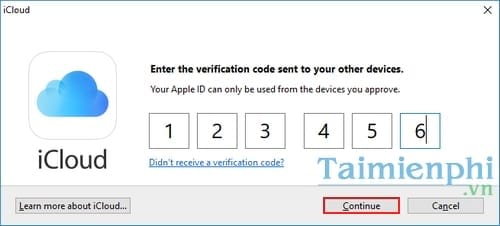
Bước 3: Nhập đoạn mã 6 số bảo mật nếu như tài khoản của bạn xây dựng bảo mật 2 lớp iCloud. Nhấn Continue để tiếp tục.
Bước 4: Đăng nhập iCloud trên máy tính thành công, việc tiếp theo bạn cần làm là tích dấu kiểm vào các tùy chọn (Option) và thư mục muốn đồng bộ rồi nhấn Apply.
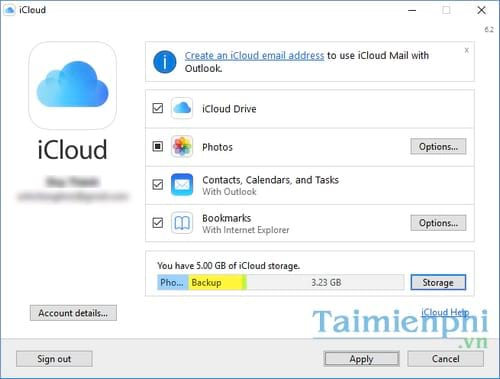
iCloud Control Panel cung cấp cho bạn các chức năng như sau:
– Mail, Contacts, Calendar, and Tasks Sync (Đồng bộ email, liên lạc, lịch và công việc): iCloud Control Panel có thể đồng bộ các thông tin này với Outlook 2007 trở lên. Nếu bạn không muốn dùng Outlook, bạn có thể truy cập vào thông tin của mình trên trang chủ iCloud.
– Bookmarks (Đồng bộ dấu trang trình duyệt): Bạn có thể đồng bộ dữ liệu dấu trang (bookmark) của Safari lên các trình duyệt phổ biến như Internet Explorer, Mozilla Firefox và Google Chrome. Rất tiếc, Safari phiên bản Windows đã bị ngừng phát triển.
– Photos (Ảnh): iCloud Control Panel có thể tự động tải các bức ảnh trên Photo Stream của bạn lên PC. Bạn cần phải thường xuyên làm đồng bộ ảnh từ iPhone/iPad tới iCloud và từ iCloud về máy vi tính (Mac hoặc Windows), do ảnh trên iCloud sẽ không được lưu vĩnh viễn.
– Manage iCloud Storage (Quản lý lưu lượng iCloud): chức năng này cho phép bạn kiểm soát các dữ liệu trên iCloud. Trong chức năng này, bạn có thể làm các tác vụ như xóa các bản sao lưu dữ liệu cũ (chỉ giữ lại các bản sao lưu gần nhất) nhằm giải phóng dung lượng cho iCloud.
Đăng nhập iCloud trên máy tính Mac.
Theo mặc định Apple đã tích hợp sẵn dịch vụ iCloud trên máy tính Mac chạy hệ điều hành Mac OS X. Khi đó, hệ thống sẽ yêu cầu bạn đăng nhập iCloud để đồng bộ dữ liệu và dễ dàng quản lý các tập tin hơn. Nếu bạn muốn chỉnh sửa tùy ý lựa chọn xem các dữ liệu nào sẽ được đồng bộ giữa Mac và iOS, bạn có thể click menu Apple, chọn System Preferences và click iCloud. Tại đây, bạn có thể chọn các loại dữ liệu để đồng bộ giống như khi chọn trên iOS.
Trên đây là toàn bộ hướng dẫn mà Trường Hải Tiến Giang muốn chia sẻ với bạn đọc cách đăng nhập iCloud trên máy tính để có thể xem các tài liệu đã đồng bộ với iPhone, iPad khi không có sẵn thiết bị này trong tay, hoặc muốn xem các tài liệu này trên màn hình lớn hơn. Ngoài ra, để làm các cách trên, hãy chắc chắn rằng bạn đã có cho mình riêng một tài khoản iCloud. Nếu bạn là người mới, và chưa có tài khoản việc đăng ký iCloud sẽ rất cần thiết nếu như bạn muốn sao lưu và bảo vệ dữ liệu có trên thiết bị.
Bài viết giúp bạn:
– Có link đăng nhập vào iCloud
– Dễ dàng đăng nhập vào iCloud
