PDF là một trong những định dạng file được rất nhiều người dùng để lưu trữ và chia sẻ. Tuy nhiên có một đặc điểm là file PDF sẽ không thể chỉnh sửa nội dung nếu muốn. Do đó để có thể chỉnh sửa nội dung trong file bạn có thể áp dụng cách chuyển đổi file PDF sang Word.
Cách chuyển PDF dạng ảnh sang Word, text không bị lỗi Font chữ
1. Chuyển PDF sang Word bằng https://convertonlinefree.com/.
2. Chuyển PDF sang word bằng https://smallpdf.com/vi/pdf-to-word.
3. Chuyển PDF sang word bằng https://pdf2doc.com/vi/.
4. Chuyển PDF sang word bằng https://pdfcandy.com/vn/pdf-to-word.html.
5. dùng tool chuyển đổi PDF sang Word của Foxit.
6. Chuyển PDF sang word bằng http://www.convertpdftoword.net.
1. Chuyển PDF sang Word bằng convertonlinefree
Bước 1: Các bạn truy cập Vào Đây
Có rất nhiều chức năng dành cho bạn, tuy nhiên, các bạn chỉ cần chú ý tới các chức năng như sau
1: Other documents to PDF: Chuyển đổi văn bản sang PDF bao gồm các định dạng: RTF (Wordpad), HTML, XLS, XLSX (Excel), PPT, PPTX (PowerPoint) ..
2: Image to PDF: Đổi hình ảnh sang PDF gồm: định dạng JPG, JPEG, PNG, BMP, GIF, TIF, TIFF
3: PDF to TXT: Đổi PDF sang văn bản text (Notepad)
4: Convert PDF to Word: Đây chính là chức năng các bạn cần, chuyển PDF sang văn bản Word
5: Convert PDF to JPG: Chuyển PDF sang hình ảnh
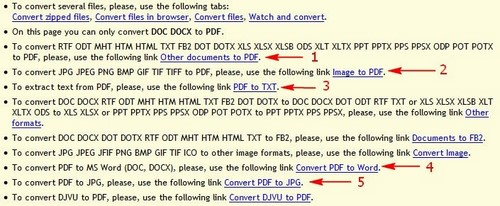
Để chuyển đổi PDF sang Word -> Các bạn chọn 4: Convert PDF to Word
Lựa chọn file đầu ra là DOCX (Word 2007, Word 2010, Word 2013) hoặc DOC (Office 2003) -> Chọn Browse tới file cần chuyển -> Chọn Convert -> Sau đó thời gian nhanh hay chậm tùy thuộc vào dung lượng của file -> các bạn sẽ thu được file Word của mình

Tương tự với các chức năng khác như chuyển Ảnh sang PDF, … các bạn làm tương tự
Chú ý
Tại giao diện trang website, sau khi chuyển PDF dạng ảnh sang Word, các bạn chọn Word to PDF
Sau đó, các bạn lựa chọn file Word cần chuyển -> Chọn Preview (Các bạn nhớ chọn Preview chứ không phải Convert nhé) -> Sau đó sẽ thu được file PDF.
Chú ý
Nếu như việc chuyển đổi từ định dạng Word sang định dạng PDF khá đơn giản bởi trên bộ Microsoft Word có tích hợp sẵn chức năng này, thì khi chuyển từ PDF sang Word hay những định dạng như ảnh, text thì hay gặp khó khăn, đặc biệt là lỗi font chữ và cấu trúc của file.
2. Chuyển PDF sang word bằng https://smallpdf.com/vi/pdf-to-word.
Bước 1: Truy cập link TẠI ĐÂY sau đó chọn mục Chọn các tệp và lựa chọn tệp từ thiết bị hoặc Google Drive hay từ Dropbox tùy theo vị trí bạn lưu file.
Bước 2: Sau khi file đã được tải lên chọn Chuyển sang Word => Chọ Chuyển tùy chọn (Option).
Bước 3: Nhấn Tải file xuống để lưu file.
3. Chuyển PDF sang word bằng https://pdf2doc.com/vi/
Bước 1: Truy cập TẠI ĐÂY. Giao diện hiện ra chọn PDF to DOC => Chọn Tải tệp lên.
Bước 2: Sau khi file đã được chuyển đổi xong bạn chọn Tải về hoặc chọn Tải tất cả nếu có nhiều file.
4. Chuyển PDF sang word bằng https://pdfcandy.com/vn/
Bước 1: Truy cập trang website TẠI ĐÂY.
Bước 2: Chọn PDF to Word.
Bước 2: Tại đây chọn Add file.
Bước 3: Chọn Download file để tải file đã chuyển đổi về.
5. dùng tool chuyển đổi PDF sang Word của Foxit
Bước 1: Truy cập trang website TẠI ĐÂY.
Bước 2: Chọn Drag PDF file here or Click to Select để tải file lên.
Bước 3: Sau khi file đã tải lên chọn Statt Conversion.
Bước 4: Sau khi thông báo hiện lên thành công chọn Download your file.
6. Chuyển PDF sang word bằng http://www.convertpdftoword.net/
Bước 1: Truy cập trang website TẠI ĐÂY.
Bước 2: Chọn mục PDF to Word => Click Chọn tệp để mở đưa file muốn chuyển đổi lên.
Bước 3: Chọn tiếp Convert and Download để chuyển đổi file.
Bước 4: Chọn mục Download để tải file.
Mẹo Ngoài ra bạn có thể thao tác nhanh bằng cách nhấn tổ hợp phím Ctrl + J để hiển thị thư viện download của trình duyệt
Nếu độc giả làm theo cách này mà bị sai Font thì vui lòng tham gia đặt câu hỏi trên Fanpage Facebook TẠI ĐÂY, chúng tôi sẽ hỗ trợ các bạn.
Hi vọng, với sự bổ sung này sẽ giúp các bạn chuyển đổi PDF sang Word cũng như các định dạng khác hoặc ngược lại việc chuyển Word sang PDF trở nên hiệu quả hơn.
