MS Paint là một tool đơn giản, cho phép bạn vẽ, thêm text hoặc chỉnh sửa hình ảnh cơ bản mà không cần lắp đặt phần mềm lắp đặt Photoshop hay bất cứ phần mềm chỉnh sửa ảnh khác. Để chỉnh sửa ảnh bằng Paint, bạn chỉ cần làm theo 8 bước bên dưới, các bạn đã có ảnh đẹp như ý.
Cách làm này giúp bạn:
– Biết được chức năng của Paint
– Biết cách sửa ảnh trong Paint
Mặc dù không phải là phần mềm chỉnh sửa, thiết kế hình ảnh chuyên nghiệp cho các biên tập viên, nhà thiết kế đồ họa, tuy nhiên, Paint vẫn là tool rất đáng để bạn dùng khi có nhu cầu chỉnh sửa hình ảnh cơ bản. Đặc biệt, tool này có sẵn trên Window, bạn có thể dễ dàng dùng mà không phải tải, lắp đặt phần mềm thứ 3.
Cách edit ảnh bằng paint, chỉnh sửa văn bản, ánh sáng
Chỉnh sửa ảnh bằng Paint, Edit ảnh trực tiếp trên máy tính
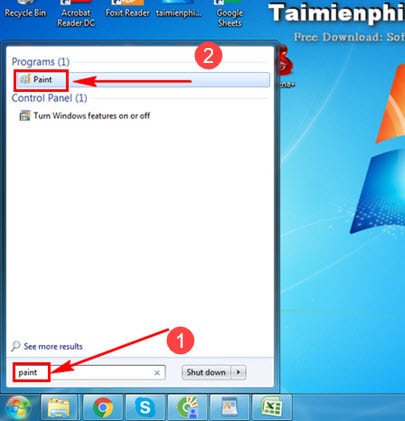
Bước 1: Nhấn Start, gõ tìm kiếm Paint. Chọn phần mềm Paint.
Bước 2: Để chụp ảnh màn hình, chúng ta ấn phím Print Screen trên bàn phím.

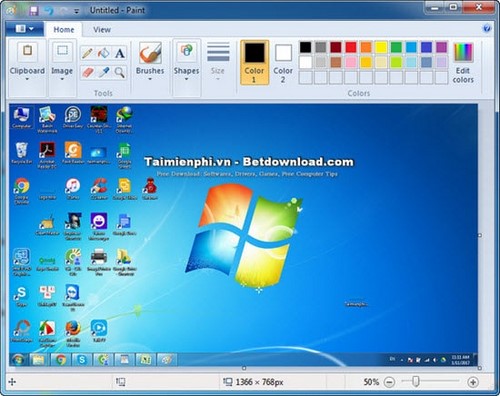
Bước 3: Sau đó vào Paint nhấn Ctrl + V (dán).
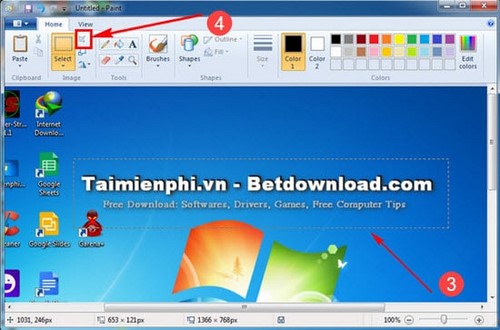
Bước 4: để cắt ảnh, kéo khoanh vùng ảnhmuốn cắt bằng Paint. Chọn biểu tượng Crop.
Bước 5: Nhận được ảnh đã cắt trong khoanh vùng.
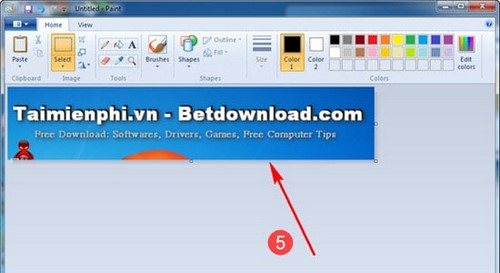
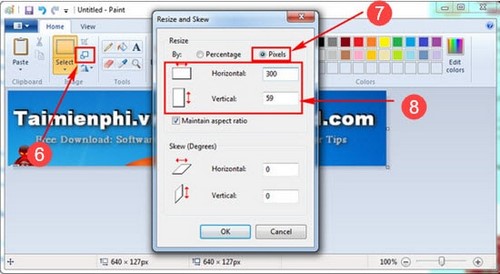
Bước 6: Nếu ảnh có độ phân giải quá to hoặc bé, bạn hãy chỉnh lại bằng chức năng này.
– Nhấn biểu tượng ảnh (dưới Crop). Tại hộp thoại Resize and Skew, chọn Pixels. Gõ độ phân giải chiều dọc và ngang tùy ý.
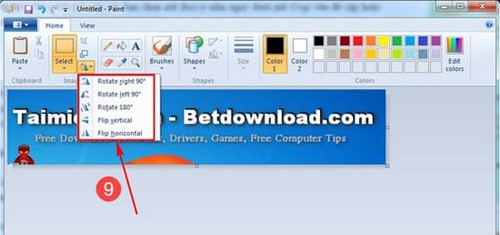
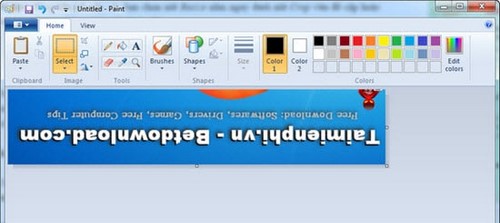
Bước 7: Nhấn vào biểu tượng ảnh xoay chiều. Lựa chọn xoay trái, phải 90 độ. Xoay 180 độ …
Và nhận kết quả.
Bước 8: Nhấn vào biểu tượng chữ A trên Paint. Khoanh vùng muốn viết chữ trong ảnh.
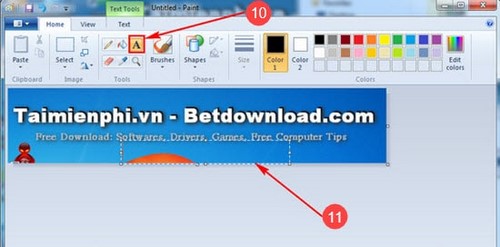
Và gõ chữ lên ảnh. Bạn cũng có thể chỉnh màu sắc, cỡ chữ, đậm nhạt, kiểu chữ …
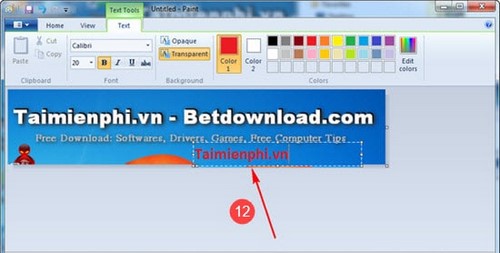
Trên đây là những chức năng chỉnh sửa ảnh trong Paint mà user cần phải biết.
Trên Windows 10 mặc định ứng dụng Paint 3D. Tuy nhiên nhiều người vẫn thấy xa lạ và khó dùng phiên bản Paint 3D. Muốn dùng Paint cổ điển thay Paint 3D trên Windows 10, bạn cần thao tác chỉnh sửa trong Registry. Làm theo hướng dẫn mở Paint Classic trên Windows 10 thay vì Paint 3D để dùng lại phiên bản Paint quen thuộc nhé.
Muốn dùng Paint nhanh, các bạn cũng cần biết những phím tắt trên tool Paint. Các thao tác như cắt, dán, xoay ảnh … đều có trong phím tắt Paint hỗ trợ bạn thao tác nhanh nhất trên tool này. Hãy học thuộc vài phím tắt cần thiết để dùng Paint nhanh nhất nhé. Mong rằng bài viết này của Trường Hải Tiến Giang sẽ cho các bạn cái nhìn mới về phần mềm Paint trên máy tính.
Cách làm này giúp bạn:
– Biết được chức năng của Paint
– Biết cách sửa ảnh trong Paint
