Messenger Facebook là một trong những tool giao tiếp, kết nối trực tuyến, được hàng triệu người trên thế giới tin dùng. Hiện tại, bạn có thể dùng Messenger trên nhiều nền tảng khác nhau như phiên bản website, ứng dụng trên điện thoại hay trên cả máy tính, laptop. Chi tiết cách tải, cài Messenger Facebook trên máy tính, laptop sẽ được Trường Hải Tiến Giang chia sẻ ngay sau đây.
Thay vì dùng Facebook Messenger trên nền tảng website thì bây giờ những người dùng máy tính có thể cài Messenger facebook trên máy tính, laptop để kết nối, nhắn tin, trò chuyện thoại và gọi video chất lượng cao,…, với người thân, bạn bè. Hãy cùng tải về Messenger để trải nghiệm dùng những chức năng hữu ích mà facebook thiết kế riêng cho máy tính để bàn bạn nhé!
Tải Messenger cho máy tính và cách dùng chi tiết
1. Tải và lắp đặt Messenger Facebook trên máy tính, laptop
Bước 1: Để có thể tải và lắp đặt Messenger Facebook trên máy tính, bạn có thể truy cập đường link của Trường Hải Tiến Giang dưới đây.
– Tải Facebook Messenger tại đây.
Bước 2: Nhấn vào Link File 1 để tải file lắp đặt của Facebook Messenger về máy tính của bạn. Nhấn vào file vừa tải về để bắt đầu lắp đặt Facebook Messenger.
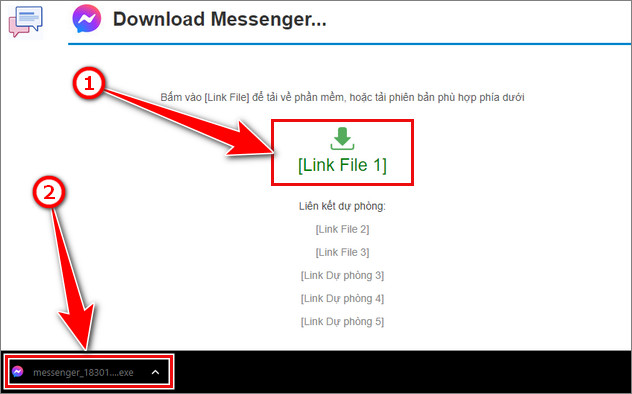
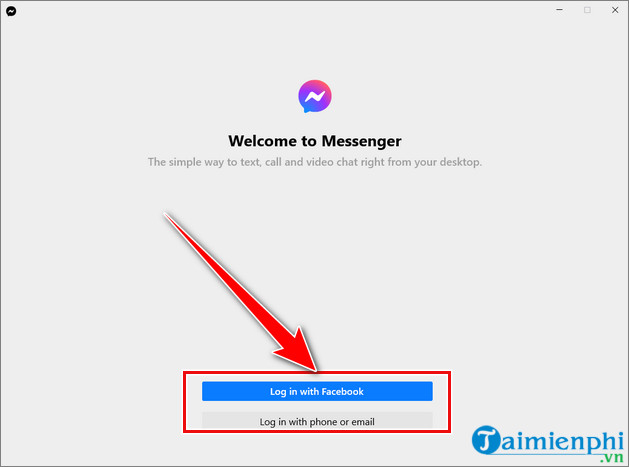
Bước 3: Sau khi tải và cài Messenger Facebook trên máy tính xong, bạn có thể đăng nhập bằng nick Facebook, số điện thoại hoặc email của mình.
2. dùng Messenger Facebook trên máy tính, laptop
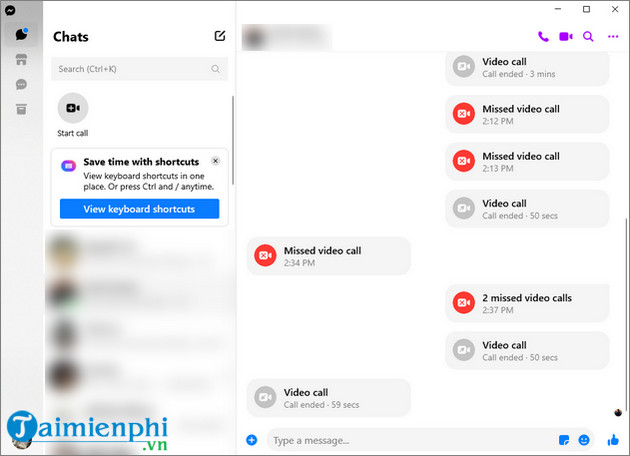
Về bản chất thì Facebook Messenger trên PC điện thoại hay thậm chí là cả phiên bản website đều có giao diện khá giống nhau, dễ làm quen và dùng. Giao diện chính được chia làm 2 phần với cột bên trái là danh sách tên bạn bè, nhóm chat và phần bên phải là khung chat nơi bạn có thể chat online với bạn bè, gửi file hay gọi thoại, gọi video. Vì thế, sau khi tải Messenger cho máy tính và lắp đặt, bạn có thể dùng các chức năng theo hướng dẫn dưới đây.
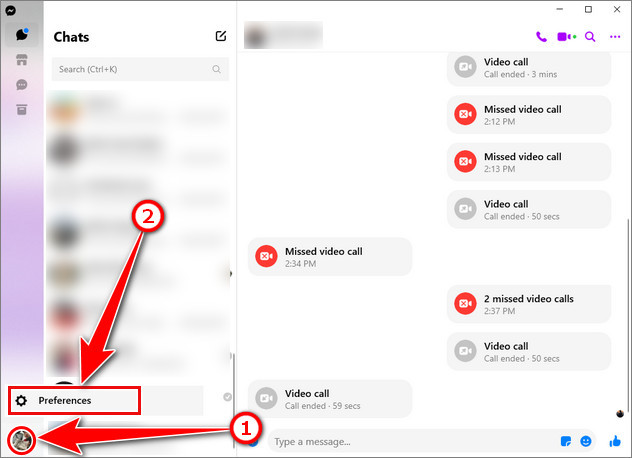
Để truy cập vào phần lắp đặt, bạn có thể click vào biểu tượng Avatar ở góc trái bên dưới và chọn Preferences.
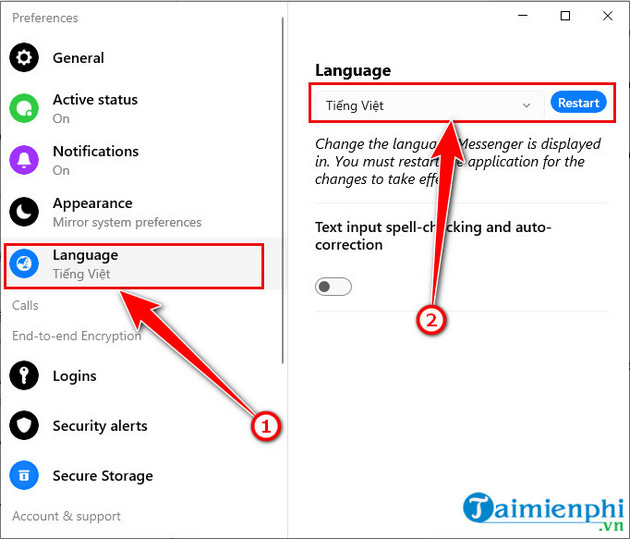
Tại đây, bạn có thể đổi ngôn ngữ bằng cách nhấn vào thẻ Language, chọn Tiếng Việt và nhấn nút Restart để đổi ngôn ngữ của Messenger Facebook sang tiếng Việt.
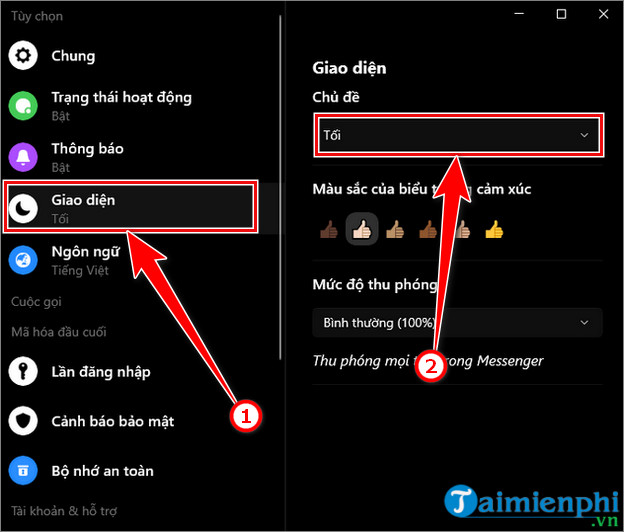
Ngoài ra, bạn cũng có thể đổi màu giao diện khi chọn thẻ Giao diện rồi chọn màu chủ đề theo sở thích của bạn.
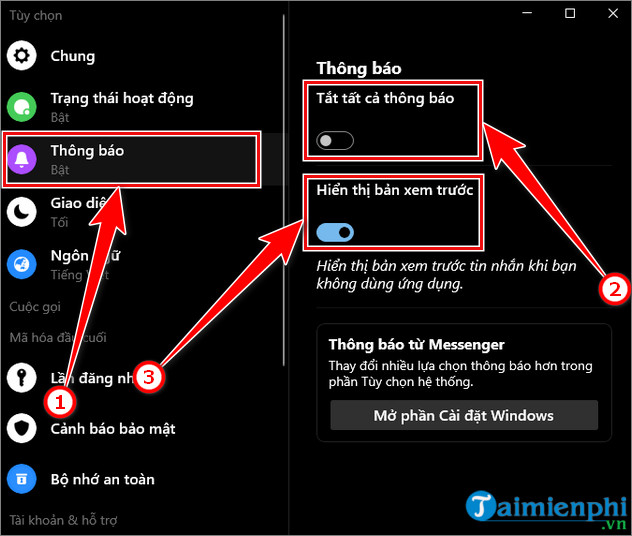
Trong phần Thông báo, bạn có thể tùy chọn (Option) Tắt tất cả thông báo hoặc Hiển thị văn bản xem trước để nhận các thông báo khi có tin nhắn mới gửi đến.
Ngoài ra các chức năng khác gần như không có gì sửa đổi khi bạn có thể gửi file, gửi các tệp tin đính kèm hay gửi ảnh, voice chat cho bạn bè. chức năng gọi điện thoại hay gọi video trên Facebook Messenger phiên bản máy tính hoạt động cũng rất tốt. Nếu bạn muốn dùng Facebook Messenger phiên bản website thì có thể tham khảo qua bài viết dưới đây nhé.
Qua bài viết trên, chắc hẳn bạn đã nắm rõ cách cài Messenger Facebook trên máy tính, laptop như thế nào cũng như hướng dẫn dùng cơ bản của phần mềm này. Nếu có bất kỳ thắc mắc nào, hãy để lại bình luận ở bên dưới để được giải đáp nhé.
Không chỉ hỗ trợ nhắn tin, gọi điện, video call cơ bản, Messenger còn cung cấp các chức năng như xây dựng nhóm, đổi biệt danh, biệt hiệu cho cá nhân, nhóm,… Nếu chưa biết cách dùng, bài viết cách đổi biệt danh trên Messenger của Trường Hải Tiến Giang sẽ cung cấp nhiều thông tin hữu ích cho bạn.
Thay vì dùng Facebook Messenger trên nền tảng website thì bây giờ những người dùng máy tính có thể cài Messenger facebook trên máy tính, laptop để kết nối, nhắn tin, trò chuyện thoại và gọi video chất lượng cao,…, với người thân, bạn bè. Hãy cùng tải về Messenger để trải nghiệm dùng những chức năng hữu ích mà facebook thiết kế riêng cho máy tính để bàn bạn nhé!
