
Việc xuống dòng trong Word rất đơn giản nhưng cách xuống dòng trong Excel lại khác biệt, yêu cầu bạn nắm vững thủ thuật. Vậy cách xuống dòng trong Excel làm như thế nào?
Xuống dòng trong Excel, vấn đề tưởng chừng như đơn giản nhưng lại không hề cho đến khi bạn thử và nhận ra. Nếu như xuống dòng trong Word chỉ cần làm thông qua một vài phím tắt cơ bản thì Excel lại không đơn giản như vậy. Excel có giao diện làm việc thuộc dạng bảng biểu và để làm thao tác xuống dòng chúng ta cần có cách phù hợp hơn. Nếu là người dùng nâng cao, các bạn tham khảo Các bạn tham khảo thêm về Hàm xuống dòng trong Excel tại đây
Cách xuống dòng trong Excel 2019 trở về trước
Hướng dẫn cách xuống dòng trong Excel
Lưu ý cách xuống dòng trong Excel áp dụng cho tất cả các phiên bản Excel từ Excel 2007, 2010, 2013, 2016 và mới nhất đây là Excel 2019 với cùng một cách làm giống nhau.
Giả sử tình huống chúng ta có ví dụ cần tách 3 dòng như dưới đây, làm thế nào để tách dòng 1, 2 và 3 xuống phía dưới. Tất nhiên áp dụng cách Shift + Enter hay Ctrl + Enter sẽ không thể nào làm được với Excel rồi.
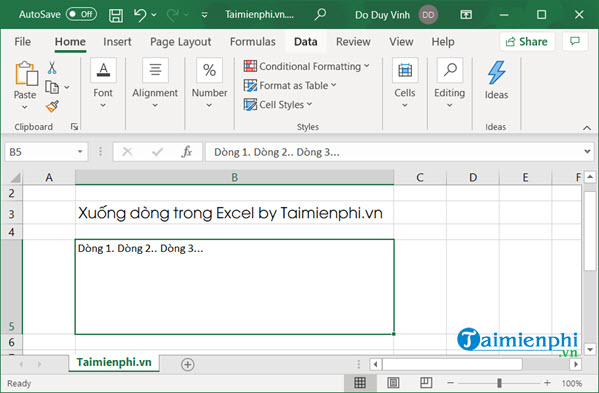
Bước 1: Đầu tiên bạn cần làm là nhấn vào vị trí cuối dòng, tức là sau vị trí đó sẽ được xuống dòng. Ở đây chúng tôi chọn ngay đằng sau dấu chấm.
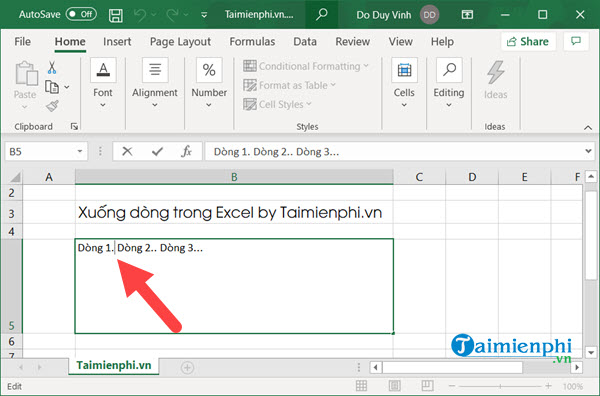
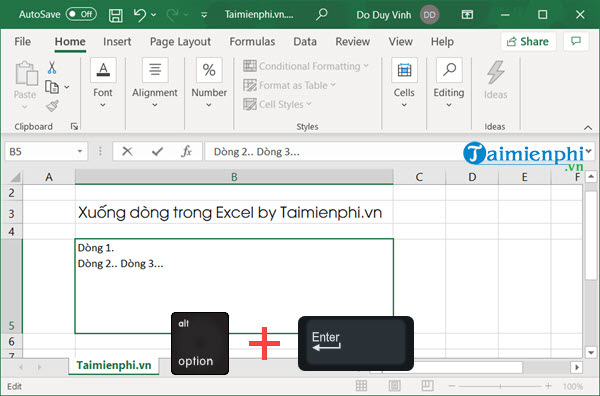
Bước 2: Tiếp theo bạn dùng tổ hợp phím Alt + Enter ngay lập tức có thể xuống dòng trong Excel.
Lưu ý:
– Giữ Alt đầu tiên rồi nhấn Enter để làm thao tác xuống dòng trong Excel.
– dùng nút Alt bên trái bàn phím của bạn, nút Alt bên phải hoàn toàn không có tác dụng.
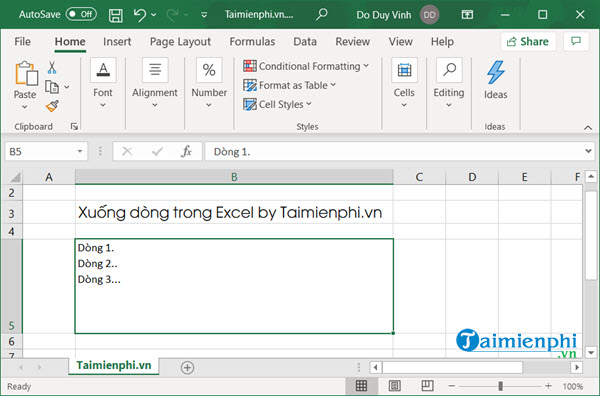
Bước 3: Áp dụng với các dòng còn lại chúng ta sẽ được 3 dòng hoàn toàn riêng biệt với nhau, đây là cách đơn giản nhất để xuống dòng trong Excel.
Trên thực tế, chúng ta có thể dùng lệnh xuống dòng trong Excel nhưng nó lại vô cùng phức tạp và không thuận tiện. dùng tổ hợp phím Alt + Enter là giải pháp nhanh gọn và dễ nhớ.
Thông qua bài viết hướng dẫn cách xuống dòng trong Excel của Trường Hải Tiến Giang bạn thấy đấy, các thủ thuật của Excel thì nhiều nhưng lại vô cùng đơn giản. Để tìm hiểu được hết không khó nhưng lại mất thời gian. Để tích kiệm thời gian học thủ thuật Excel hay và hữu ích thì Trường Hải Tiến Giang chính là nơi mà bạn cần ghé thăm thường xuyên.
Bạn cũng có thể tham khảo thêm cách tạo bảo trong Excel tại đây để dùng khi cần nhé.
Trong Excel để dùng thành thạo một cách nhanh nhất khách hàng cần phải biết phím tắt Excel, các phím tắt Excel giúp chúng ta tích kiệm thời gian khi dùng cho công việc. Hãy lưu ý lấy điều này nhé.
Xuống dòng trong Excel, vấn đề tưởng chừng như đơn giản nhưng lại không hề cho đến khi bạn thử và nhận ra. Nếu như xuống dòng trong Word chỉ cần làm thông qua một vài phím tắt cơ bản thì Excel lại không đơn giản như vậy. Excel có giao diện làm việc thuộc dạng bảng biểu và để làm thao tác xuống dòng chúng ta cần có cách phù hợp hơn. Nếu là người dùng nâng cao, các bạn tham khảo Các bạn tham khảo thêm về Hàm xuống dòng trong Excel tại đây
