Bạn đang muốn xóa Cốc Cốc trên máy tính Win 11, muốn gỡ bỏ hoàn toàn trình duyệt này khỏi PC Windows 11 khi không dùng đến, giải phóng bộ nhớ làm nhẹ máy nhưng không biết phải làm từ đâu, bắt đầu như thế nào ? Rất đơn giản, chỉ cần làm tuần tự theo từng bước Trường Hải Tiến Giang đề cập bên dưới là bạn có thể xóa Cốc Cốc trên máy tính Windows 11 rồi.
Đôi khi vì một lý do nào đó sau khi cài Cốc Cốc trên Windows 11, bạn sửa đổi quyết định và muốn xóa Cốc Cốc trên máy tính Win 11 để dùng một trình duyệt website khác thay thế như Opera, Safari, Google Chrome … có nhiều tiện ích, chức năng thì chỉ cần làm theo hướng dẫn cụ thể như sau
Uninstall Cốc Cốc trên Windows 11 đơn giản, nhanh nhất
Cách gỡ lắp đặt Cốc Cốc trên máy tính PC Windows 11
1. Hướng dẫn nhanh
2. Hướng dẫn chi tiết cách xóa Cốc Cốc trên máy tính win 11
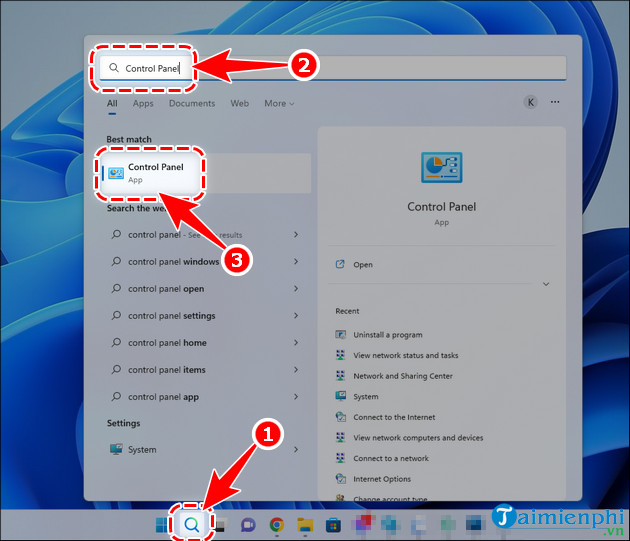
Bước 1: Vào Search tại thanh Taskbar, nhập Control Panel => chọn Control Panel.
– Hoặc nhấn tổ hợp phím Windows+R => nhập Control Panel => nhấn OK
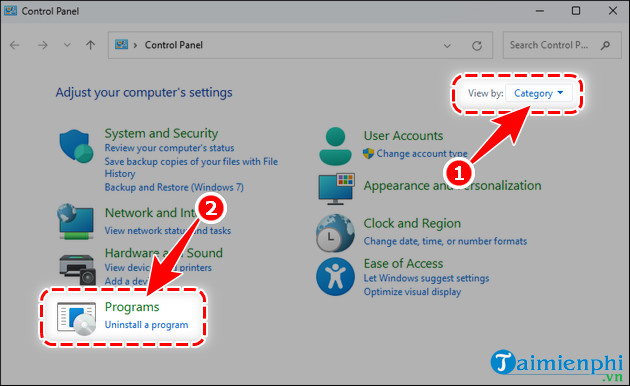
Bước 2: Chọn Category tại View by, click Uninstall a program.
Bước 3: Tìm và chọn Cốc Cốc, nhấn Uninstall tại bảng bên phải.
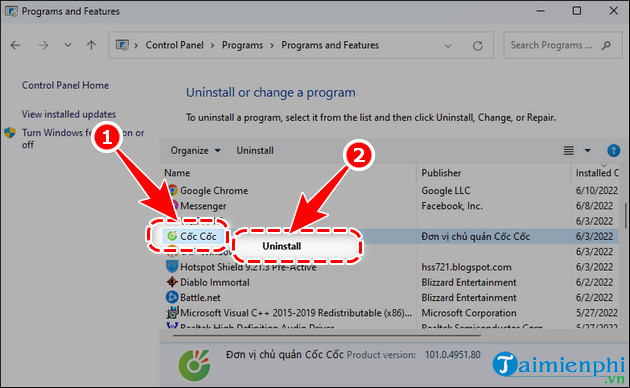
Bước 4: Chọn Gỡ lắp đặt, xóa Cốc Cốc trên máy tính win 11.
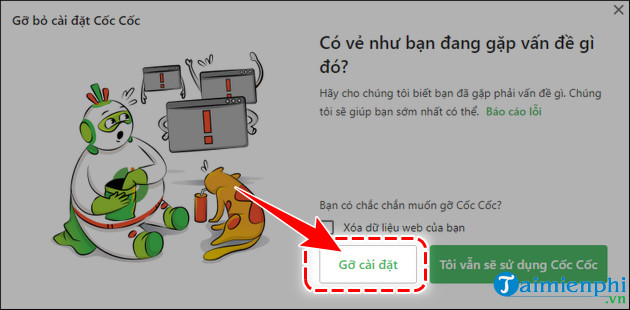
Có rất nhiều cách để xóa Cốc Cốc trên máy tính Win 11 nhưng đơn giản và dễ nhất vẫn là vào Control Panel, ngoài ra nếu máy tính của bạn có sẵn Your Uninstaller thì bạn có thể gỡ phần mềm bằng Your Uninstaller khỏi máy tính, xóa bỏ chương trình đã lắp đặt khỏi PC.
Đôi khi vì một lý do nào đó sau khi cài Cốc Cốc trên Windows 11, bạn sửa đổi quyết định và muốn xóa Cốc Cốc trên máy tính Win 11 để dùng một trình duyệt website khác thay thế như Opera, Safari, Google Chrome … có nhiều tiện ích, chức năng thì chỉ cần làm theo hướng dẫn cụ thể như sau
