Photoshop là một phần mềm chuyên nghiệp để chỉnh sửa hình ảnh với nhiều tool khác nhau. Đặc biệt, thao tác xóa chữ, xóa vật thể mà không làm mất nền trên ảnh là một trong những chức năng nổi bật nhất. Trong bài viết này, Trường Hải Tiến Giang sẽ hướng dẫn bạn đọc cách xóa chữ trên ảnh bằng Photoshop theo các bước làm chi tiết.
Từ các bản Photoshop CS5 trở đi, Photoshop cung cấp thêm tool Content-Aware, qua đó đơn giản hóa việc xóa một vật thể, dòng chữ không mong muốn ra khỏi bức ảnh mà không làm mất nền, khiến những khách hàng không chuyên nhất cũng có thể làm được việc xóa chữ trên ảnh bằng Photoshop tưởng chừng như phức tạp này.
Hướng dẫn xóa chữ trên ảnh bằng Photoshop
Bài viết này sẽ hướng dẫn bạn dùng Content-Aware trong Photoshop để xóa chữ trên ảnh hiệu quả và tự nhiên mà không làm mất hình nền.
Hướng dẫn xóa chữ trên ảnh bằng Photoshop
Chú ý: Nếu bạn nào chưa lắp đặt phần mềm Photoshop thì có thể tải và lắp đặt tại đây: Download Photoshop
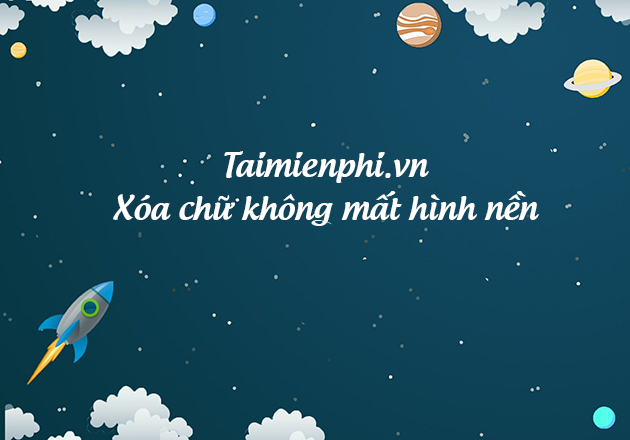
Bây giờ, chúng ta sẽ cùng thử xóa chữ trên bức ảnh này.
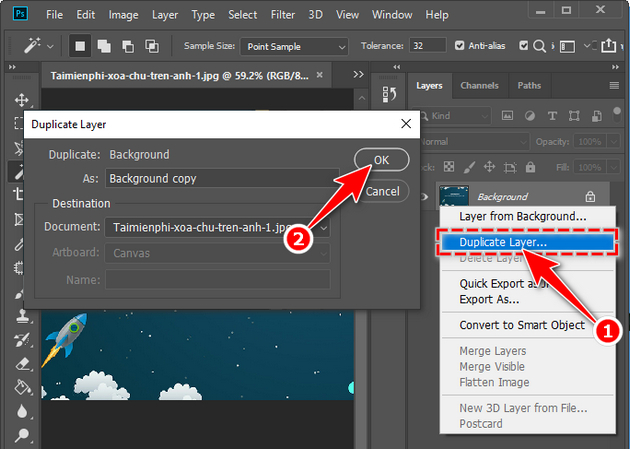
Bước 1: Đầu tiên, bạn mở ảnh trong Photoshop. Sau đó, nhấn chuột phải vào bức hình trong khung Layer ở phía bên phải màn hình, chọn Duplicate Layer hoặc nhấn tổ hợp phím Ctrl + J để nhân đôi layer để làm xóa chữ trên layer vừa nhân đôi.
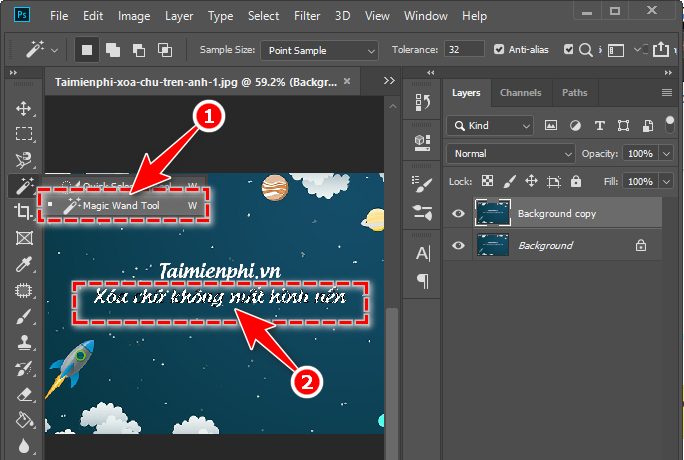
Bước 2: Sau đó chọn vùng chữ cần xóa. Ở đây mình dùng Magic Wand Tool để tạo nhanh vùng chọn. Nhấn phím tắt W, sau đó chọn tool Magic Wand Tool trong danh sách vừa mở ra.
Bạn có thể giữ Alt trên bàn phím và lăn chuột để phóng to màn hình, giúp việc chọn vùng dễ dàng hơn.
Bước 3: Vào mục Edit trên thanh thực đơn và chọn Fill hoặc nhấn tổ hợp phím Shift+F5 để mở hộp thoại Fill. Nhấn OK để làm lệnh Content-Aware.
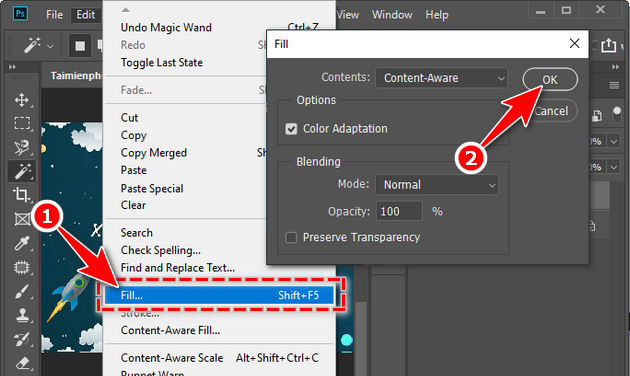
Chú ý:
Sau khi làm bước này, dòng chữ trên bức ảnh gần như đã được xóa.
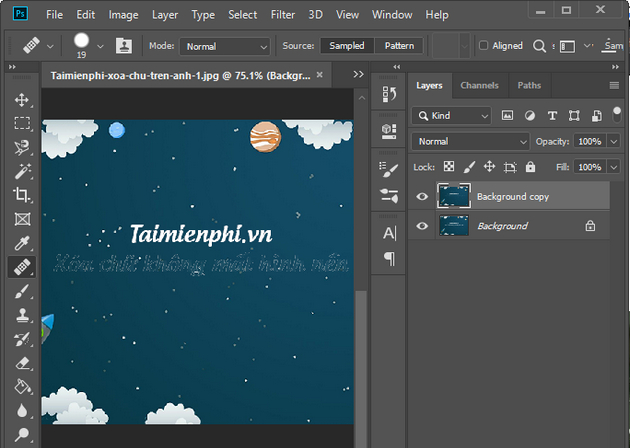
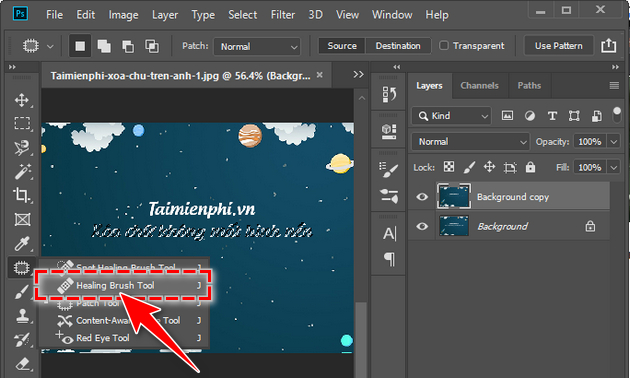
Bước 4: Bây giờ, để xóa hoàn toàn dòng chữ khỏi bức ảnh, chúng ta sẽ dùng thêm tool Healing Brush Tool. Nhấn phím tắt J, sau đó chọn Healing Brush Tool trong danh sách vừa xuất hiện.
Cách làm rất đơn giản, bạn chỉ cần rê chuột đến một vị trí tương tự chỗ cần xóa, sau đó làm đồng thời.
– Nhấn Alt+chuột trái để chọn vùng có chi tiết hay màu sắc mà bạn muốn sao lưu.
– Rê đến vị trí cần xóa và kích chọn, chương trình sẽ làm thay vùng cần xóa bằng vùng chọn tương tự gần đó.
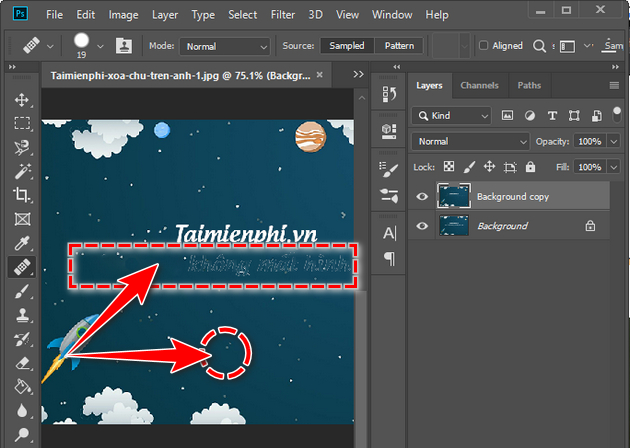
Bạn cũng có thể làm xóa nhanh bằng cách dùng tool SpotHealing Brush Tool, chỉ rê chuột đến vùng cần xóa và kích chọn. Áp dụng cho những vùng cần xóa đợn giản, không có quá nhiều chi tiết.
làm tương tự với những vị trí khác. Kết quả thu được là:

Như vậy chúng tôi đã giới thiệu đến các bạn cách xóa chữ trên ảnh bằng phần mềm Photoshop, hi vọng với thủ thuật nhỏ này sẽ có ích cho các bạn. Ngoài ra, CS còn có rất nhiều chức năng độc đáo khác mà có thể bạn chưa biết, hãy theo dõi các bài viết sau để cùng trải nghiệm nhé. Nếu bạn là tín đồ của PicsArt, tham khảo cách chèn overlays vào ảnh bằng Picsart để làm sinh động hơn cho bức ảnh của mình nhé.
Từ các bản Photoshop CS5 trở đi, Photoshop cung cấp thêm tool Content-Aware, qua đó đơn giản hóa việc xóa một vật thể, dòng chữ không mong muốn ra khỏi bức ảnh mà không làm mất nền, khiến những khách hàng không chuyên nhất cũng có thể làm được việc xóa chữ trên ảnh bằng Photoshop tưởng chừng như phức tạp này.
