Xem tin nhắn đã thu hồi trên Zalo là chức năng thú vị cho khách hàng Zalo. Nó cho phép bạn xem những tin nhắn mà người gửi đã thu hồi. Thông qua cách xem tin nhắn đã thu hồi trên Zalo, bạn có thể khám phá những thông điệp mà mình không muốn bị xóa mất, hoặc tìm hiểu về nội dung đã bị thu hồi.
Xem lại tin nhắn đã thu hồi trên ứng dụng chat Zalo không khó nếu như mọi người không trực tiếp bắt tay vào làm. làm lần lượt từng bước theo hướng dẫn cách xem tin nhắn đã thu hồi trên Zalo thì bạn sẽ dễ dàng thấy được nội dung đã bị thu hồi ra sao.
Cách xem tin nhắn đã thu hồi trên Zalo mới nhất
1. Cách xem tin nhắn Zalo đã thu hồi trên Samsung.
2. Cách xem tin nhắn Zalo đã thu hồi trên Realme.
3. Cách xem tin nhắn Zalo đã thu hồi trên Oppo.
4. Cách xem tin nhắn Zalo đã thu hồi bằng App.
1. Cách xem tin nhắn Zalo đã thu hồi trên điện thoại Samsung
Nếu nhận được thông báo tin nhắn từ Zalo nhưng người gửi đã ngay lập thức thu hồi thì lần sau, bạn có thể xem lại tin nhắn dạng này bằng cách làm theo các bước như sau:
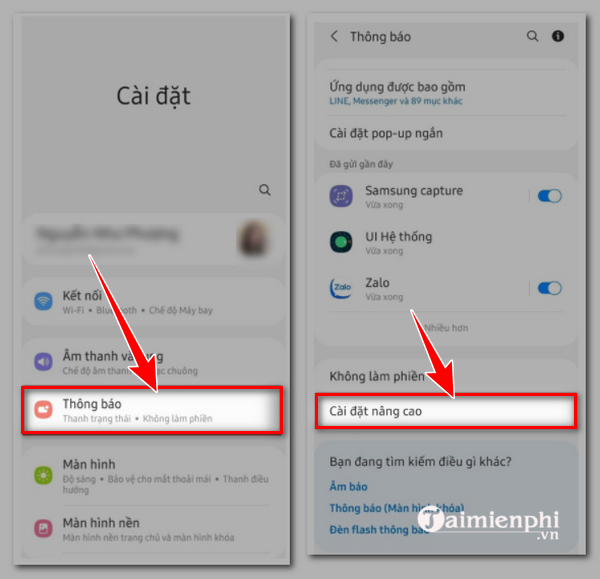
Bước 1: Từ giao diện màn hình điện thoại, bạn ấn chọn “lắp đặt” rồi chọn “thông báo“. Lúc này, màn hình sẽ hiển thị tất cả các ứng dụng mà bạn có thể lựa chọn để nhận thông báo. Để tiếp tục, bạn ấn chọn “lắp đặt nâng cao“
Bước 2: Tại giao diện nhật ký thông báo, bạn ấn vào thanh trượt để bật nhật ký thông báo vào kéo xuống tìm, ấn vào mũi tên đi xuống bên phải ứng dụng Zalo. Lúc này, bạn sẽ thấy được các tin nhắn đã Zalo đã được thu hồi.
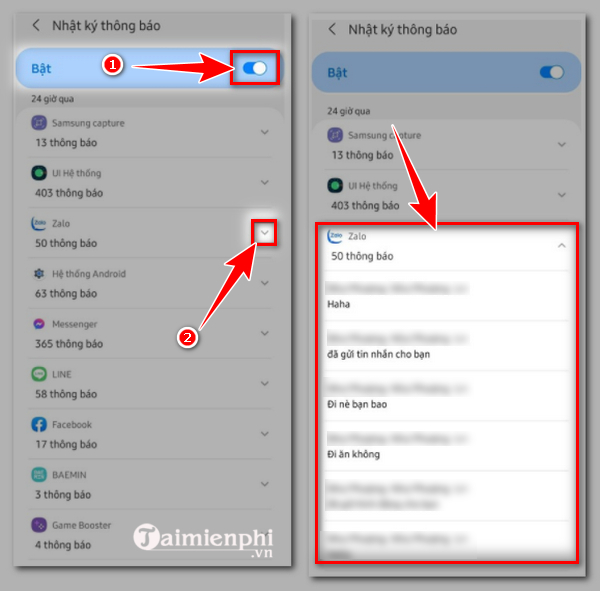
Bước 3: Màn hình hiển thị tất cả các thông báo Zalo mà bạn nhận được, bao gồm các tin nhắn công khai và tin nhắn đã được thu hồi. Và bạn sẽ dễ dàng xem được tin nhắn Zalo người khác đã thu hồi như mong muốn.
2. Cách xem tin nhắn đã thu hồi trên Zalo trên điện thoại Realme
Nếu dùng điện thoại Realme, để xem tin nhắn bị gỡ trên Zalo, bạn cần làm như sau:
Bước 1: Ấn chọn mục “lắp đặt” trên màn hình chính điện thoại Realme. Tiếp đó, bạn ấn chọn “thông báo vào thanh trạng thái” rồi chọn “lắp đặt khác“
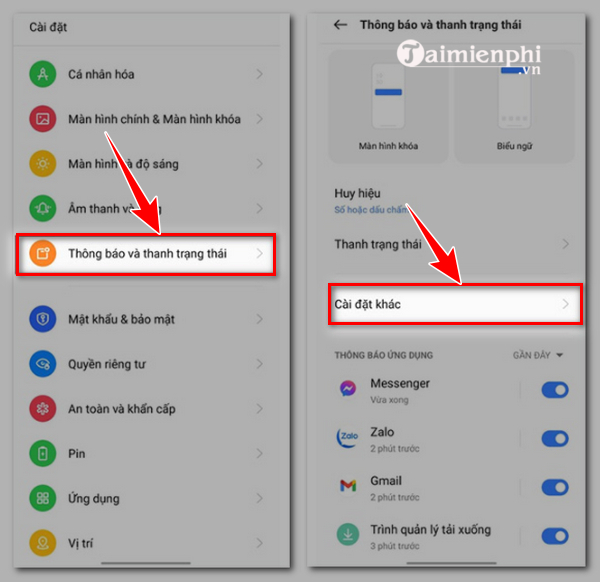
Bước 2: Tìm tới mục “lịch sử thông báo” và ấn vào thanh trượt để bật chức năng này lên.
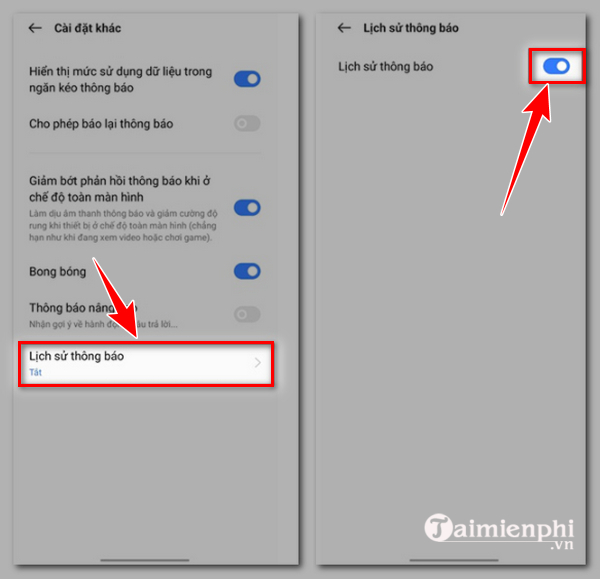
Bước 3: Ngay sau khi bật, tất cả các tin nhắn được gửi từ các ứng dụng trên điện thoại đều được lưu lại. Và bạn có thể xem lại toàn bộ tin nhắn Zalo đã bị gỡ từ bạn bè, đối tác trên Zalo.
3. Cách xem tin nhắn Zalo đã thu hồi trên điện thoại Oppo
Bước 1: Tìm và ấn chọn mục “lắp đặt” trên điện thoại Oppo rồi chọn “thông báo và thanh trạng thái“. Ở màn hình kế tiếp, bạn ấn chọn “quản lý thông báo“
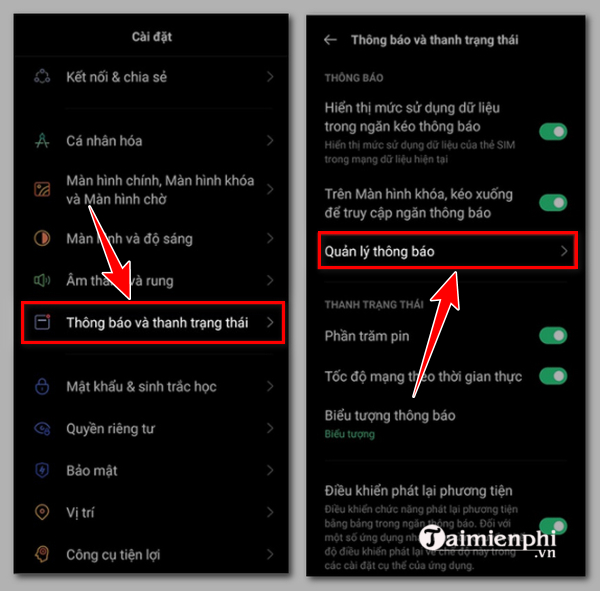
Bước 2: Tiếp theo, bạn tìm đến mục “lịch sử thông báo” và bật chức năng này trên điện thoại.
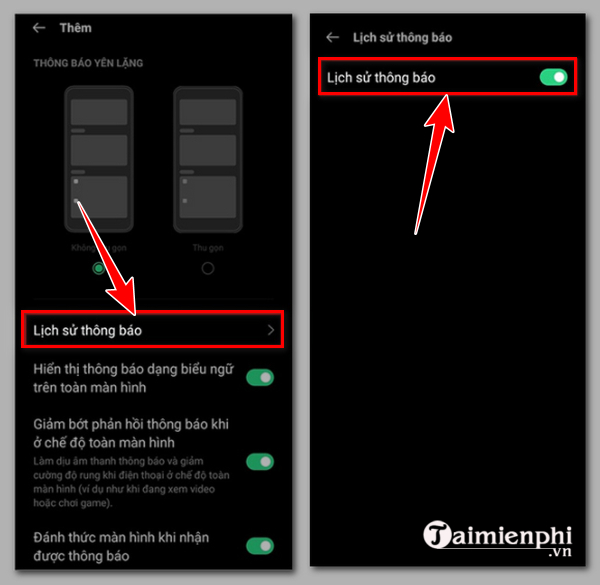
Bước 3: Kể từ thời điểm bật, tất cả các tin nhắn Zalo được gửi đến điện thoại của bạn đều được lưu trong lịch sử thông báo của điện thoại. Bạn chỉ cần thao tác lại các bước trên, ấn chọn xem thông báo từ ứng dụng “Zalo” là có thể xem lại tin nhắn Zalo đã bị thu hồi trước đây.
Như vậy, Trường Hải Tiến Giang đã chia sẻ cho bạn các cách xem tin nhắn Zalo đã thu hồi nhanh, đơn giản. Các bạn có thể xem, cân nhắc và lựa chọn phương thức phù hợp với mình. Chúc các bạn thành công.
4. Cách xem tin nhắn đã thu hồi trên Zalo bằng App
Để xem lại tin nhắn bị gỡ theo cách này, bạn cần tải và lắp đặt App Notisave đọc lại tin nhắn Zalo đã bị thu hồi trên điện thoại. Cách xem tin nhắn đã thu hồi qua app Notisave chỉ phù hợp với khách hàng điện thoại Android và những tin nhắn được thu hồi trước khi lắp đặt, dùng ứng dụng Notisave sẽ không thể xem lại được.
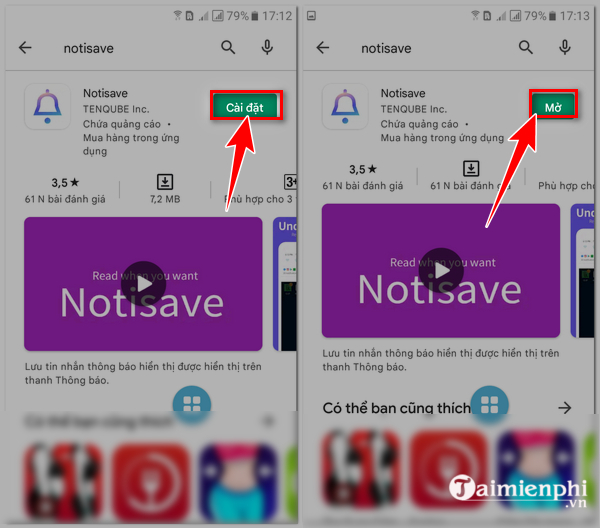
Bước 1: Tải và lắp đặt app Notisave cho Android tại đây
– Sau khi tải về app Notisave theo link tải ở trên, bạn ấn “lắp đặt” để điện thoại tải về ứng dụng và ấn “mở” để bắt đầu dùng ứng dụng.
Bước 2: Tại giao diện làm việc của Notisave, bạn ấn “tiếp” để bỏ qua phần giới thiệu của Notisave.
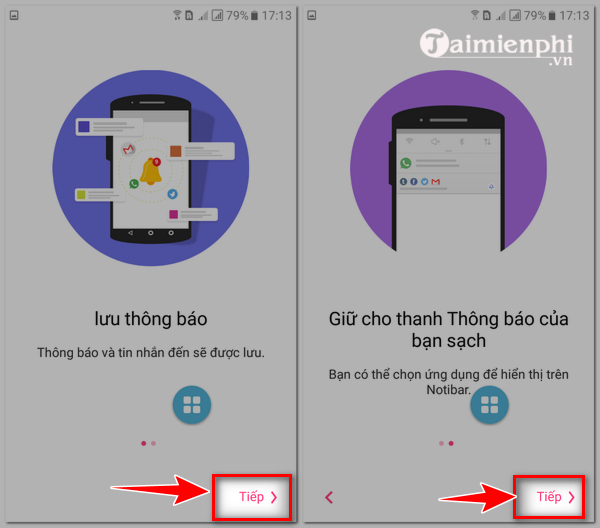
– Tiếp theo, bạn ấn “cho phép” rồi ấn “OK“.
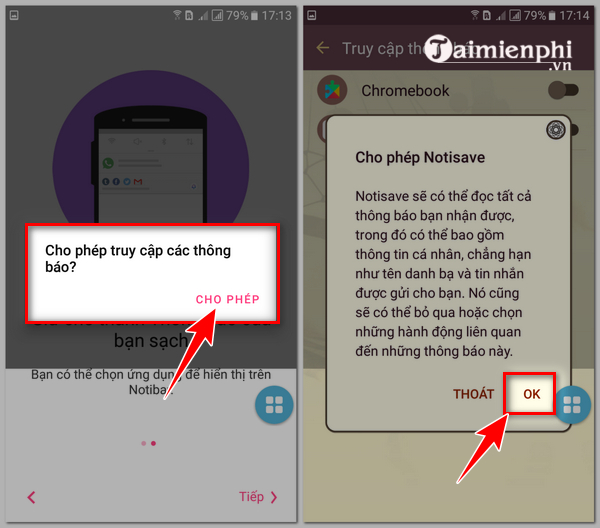
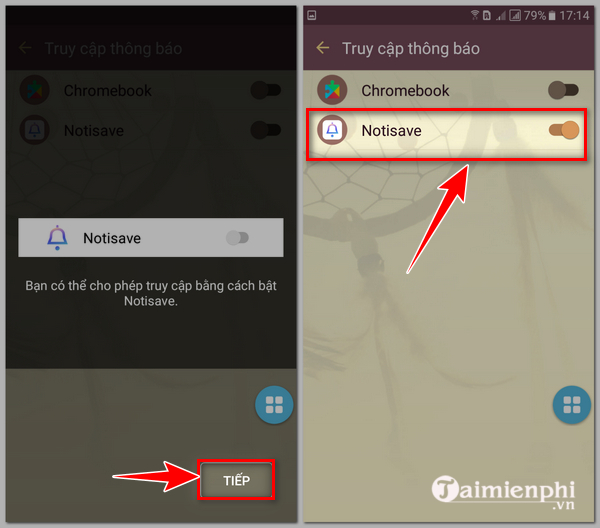
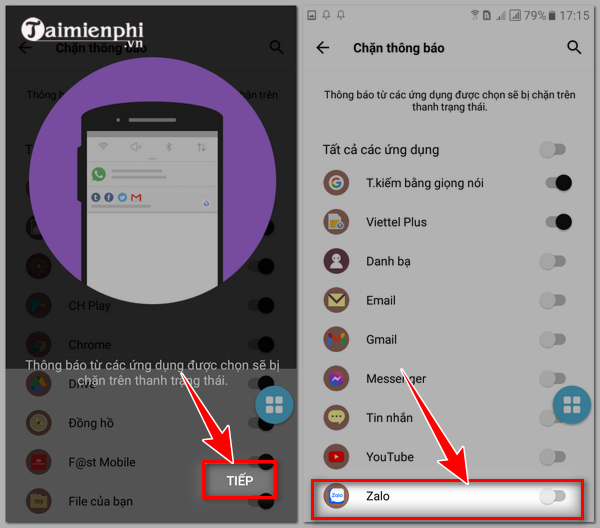
– Chọn “tiếp” để cho phép Notisave truy cập, đọc các thông báo, tin nhắn từ các ứng dụng mà bạn đã lắp đặt trên điện thoại.
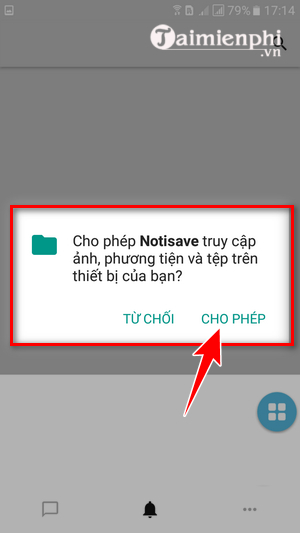
Bước 3: Quay trở lại giao diện chính của ứng dụng, bạn ấn “cho phép” để cho phép Notisave truy cập vào ảnh, tệp trên thiết bị.
Tiếp theo, màn hình hiển thị việc nhận thông báo từ các ứng dụng được chọn trên thanh trạng thái. Bạn cần chắc chắn rằng ứng dụng Zalo không nằm trong danh sách chặn này.
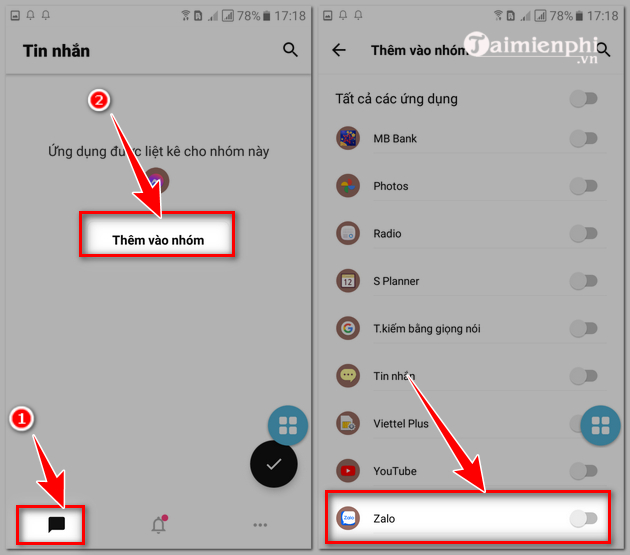
Bước 4: Ở giao diện chính của Zalo, bạn ấn chọn vào biểu tượng tin nhắn trên thanh menu dưới rồi ấn chọn “thêm vào nhóm“. Tại danh sách các ứng dụng trên điện thoại, bạn ấn gạt thanh trượt bên cạnh Zalo sang bên phải để thêm vào nhóm nhận tin nhắn từ ứng dụng.
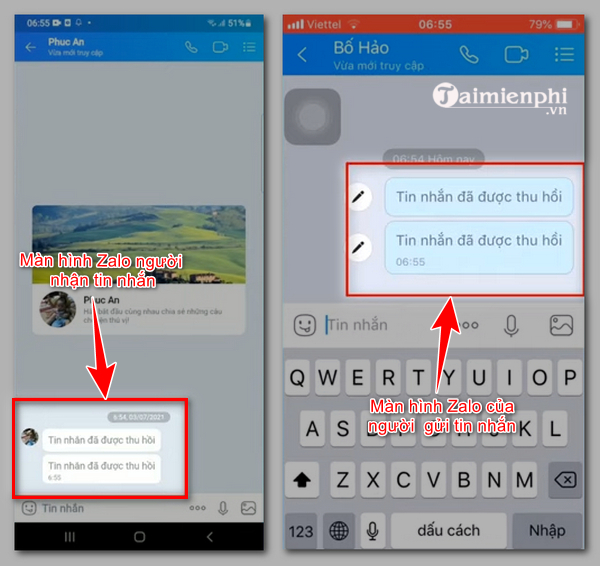
Bước 5: Tiếp theo, bạn ấn mở một tin nhắn bất kỳ đã được người gửi thu hồi trên Zalo để test kết quả
Bước 6: Quay trở về màn hình chính trên điện thoại và ấn chọn ứng dụng Notisave. Tiếp theo, bạn ấn chọn vào mục “tin nhắn” và chọn vào tin nhắn từ cá nhân/nhóm đã được thu hồi trên Zalo để xem kết quả.
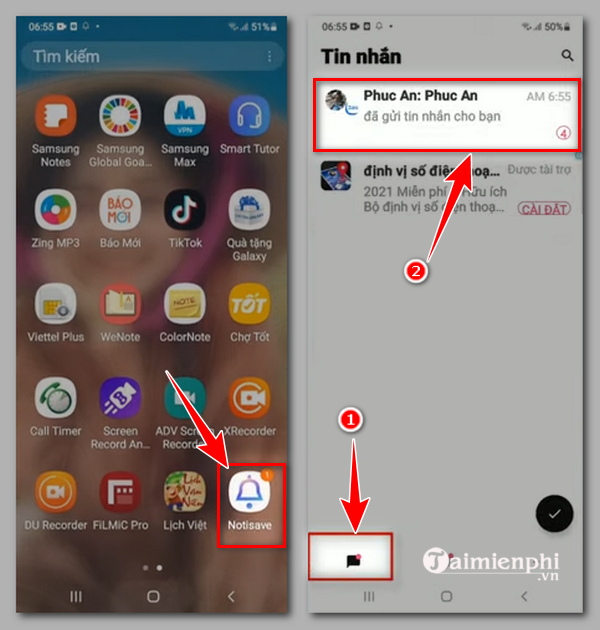
Bước 7: Màn hình hiển thị tất cả các tin nhắn đã nhận được trên Zalo, bao gồm cả tin nhắn đã bị người gửi gỡ, thu hồi trước đây.
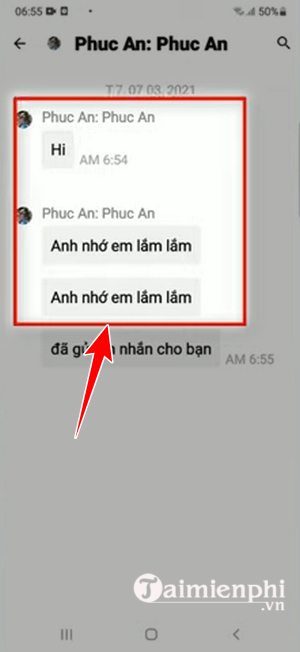
Zalo nền tảng nhắn tin, gọi điện ưu việt, được nhiều người ưa chuộng. Bên cạnh chức năng xóa tin nhắn 1 phía, Zalo còn cung cấp chức năng thu hồi tin nhắn từ 2 phía, khiến cả người nhận và người gửi không thể xem lại tin nhắn đã thu hồi sau đó.
Xem lại tin nhắn đã thu hồi trên ứng dụng chat Zalo không khó nếu như mọi người không trực tiếp bắt tay vào làm. làm lần lượt từng bước theo hướng dẫn cách xem tin nhắn đã thu hồi trên Zalo thì bạn sẽ dễ dàng thấy được nội dung đã bị thu hồi ra sao.
