Xem lại mật khẩu Wifi trên máy tính, điện thoại khi đã kết nối giúp bạn dễ dàng chia sẻ mật khẩu đến những khách hàng khác khi được hỏi. Dưới đây là bài hướng dẫn cách xem lại mật khẩu Wifi trên điện thoại, máy tính nhanh chóng, đơn giản nhất.
Bài viết này sẽ chia sẻ một số phương pháp tốt nhất để xem mật khẩu Wifi 2022 đã lưu trên máy tính, điện thoại Android và iOS. Với những phương pháp này, bạn có thể dễ dàng khôi phục kiểm tra và sửa đổi mật khẩu Wifi thường xuyên để bảo mật hơn.
Kiểm tra mật khẩu Wifi trên máy tính, laptop, điện thoại Android và iOS
1. Cách lại xem mật khẩu Wifi trên máy tính, laptop.
2. Cách lại xem mật khẩu Wifi trên Android.
3. Cách lại xem pass Wifi đã kết nối trên iOS/iPhone
1. Cách xem lại mật khẩu Wifi trên máy tính, laptop
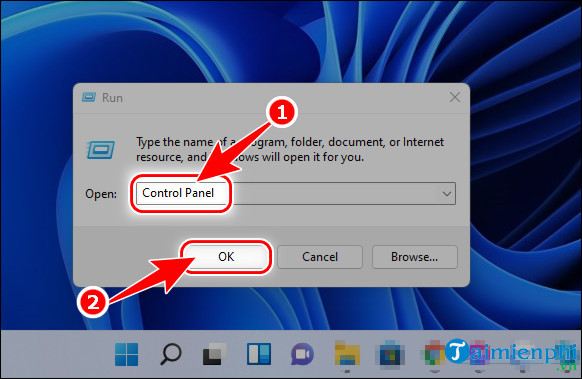
Bước 1: Nhấn tổ hợp phím Windows + R để mở hộp lệnh Run => nhập Control Panel => nhấn OK để mở Control Panel trên máy tính, laptop.
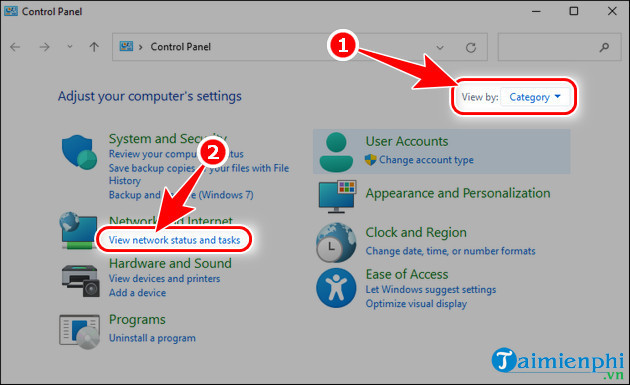
Bước 2: Để chế độ Category tại View By, click View network status and tasks.
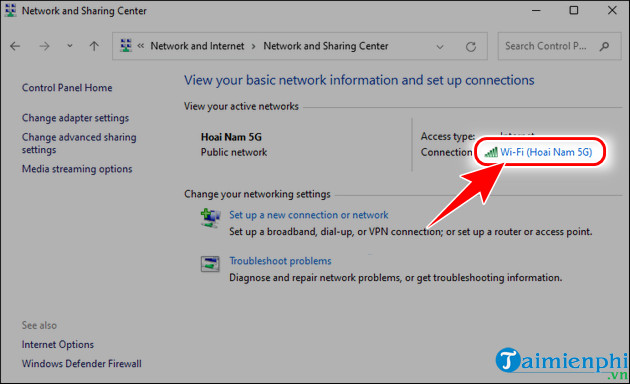
Bước 3: Click chọn Wifi tại thẻ Connections.
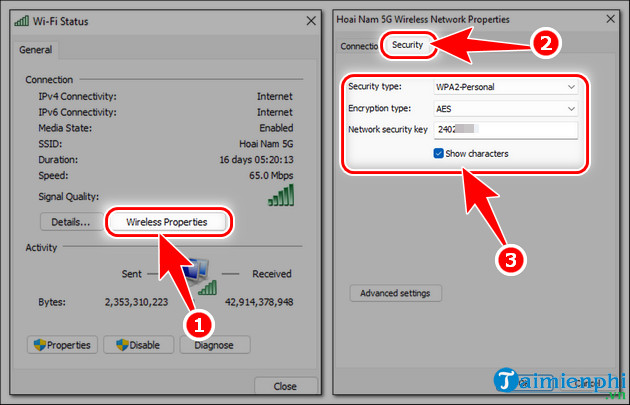
Bước 4: Chọn Wireless Properties tại bảng Wifi Status.
Bước 5: Chuyển qua tab Security, tích Show characters xem mật khẩu Wifi hiện tại ở ô Network security key.
2. Cách xem lại mật khẩu Wifi trên điện thoại Android
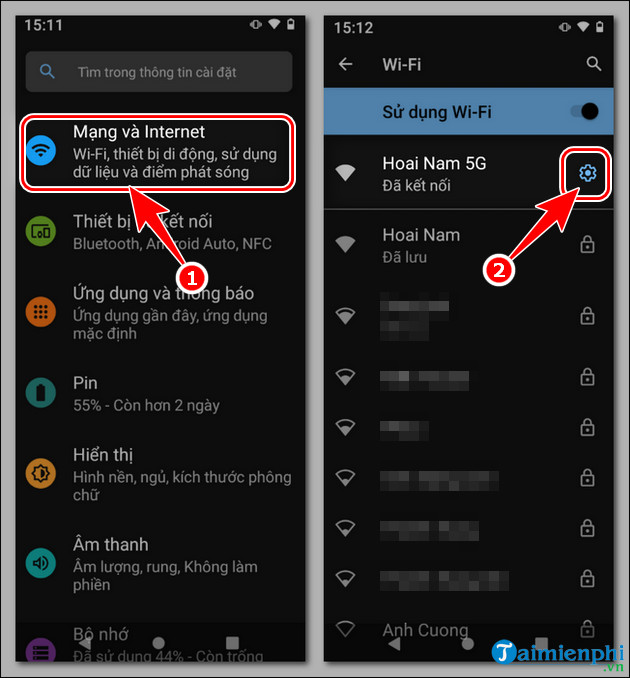
Bước 1: Đầu tiên các bạn vào lắp đặt, chọn Wifi (mạng và internet)
Bước 2: Click Setting (biểu tượng bánh răng cưa) tại Wifi đang kết nối.
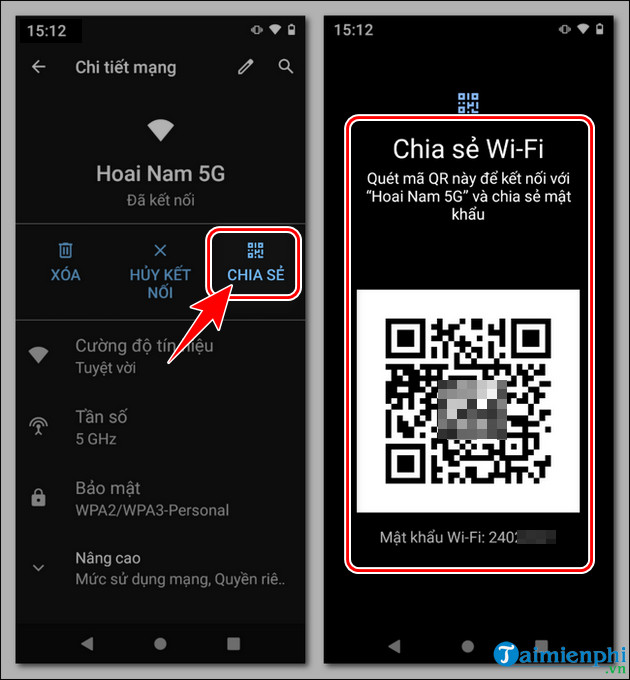
Bước 3: Kế đến bạn nhấn vào nút Chia Sẻ tại Chi tiết mạng, một mã QR Code và Mật khẩu wifi sẽ xuất hiện ngay tại đây, bạn có thể chia sẻ chúng cho khách hàng khác.
3. Cách xem lại pass Wifi đã kết nối trên điện thoại iPhone/iOS
Bước 1: Vào lắp đặt, chọn Wifi và click biểu tượng chữ (i) bên cạnh tên mạng wifi.
Bước 2: Tìm địa chỉ IP của bộ định tuyến và ghi lại dãy số này.
Bước 3: Mở trình duyệt website Safari, nhập địa chỉ IP ở bước 2.
Bước 4: Nhập tên khách hàng và mật khẩu modem Wifi của bạn.
Bước 5: Sau khi đăng nhập thành công, bạn vào Wireless Security và xem mật khẩu wifi của mình tại ô Security Key.
Trên đây là 3 cách xem mật khẩu Wifi 2022 trên máy tính laptop, điện thoại Android và iOS. Mong bài viết này có thể giúp ích cho bạn đọc trong việc kiểm tra lại mật khẩu wifi trước khi đổi chúng, nếu có gì thắc mắc hãy liên hệ với chúng tôi qua phần bình luận bên dưới nhé.
Bài viết này sẽ chia sẻ một số phương pháp tốt nhất để xem mật khẩu Wifi 2022 đã lưu trên máy tính, điện thoại Android và iOS. Với những phương pháp này, bạn có thể dễ dàng khôi phục kiểm tra và sửa đổi mật khẩu Wifi thường xuyên để bảo mật hơn.
