
Nếu bạn thường xuyên thao tác văn bản trên Google Docs chắc hẳn đã gặp tình trạng ảnh hay bảng biểu bị tự động nhảy trang khiến thẩm mỹ bố cục tài liệu không đẹp mắt. Để khắc phục tình trạng này bạn hãy chuyển sang xây dựng định không có trang trên Google Docs, chức năng cho phép bạn sửa đổi hình thức hiển thị toàn bộ văn bản trên 1 trang duy nhất.
Khi xây dựng định dạng không có trang trên Google Docs, nội dung trong tệp tài liệu của bạn sẽ trải dài liên tục, không ngắt trang, hình ảnh và bảng biểu sẽ tự động điều chỉnh theo kích thước màn hình và điều chỉnh khi bạn phóng to hay thu nhỏ.
Hướng dẫn bật chế độ không phân trang trên Google Docs nhanh chóng
I. Cách xây dựng định dạng không có trang Google Docs trên PC
1. Hướng dẫn nhanh
2. Hướng dẫn chi tiết
Bước 1: Truy cập file Google Docs bạn muốn xây dựng định dạng không có trang.
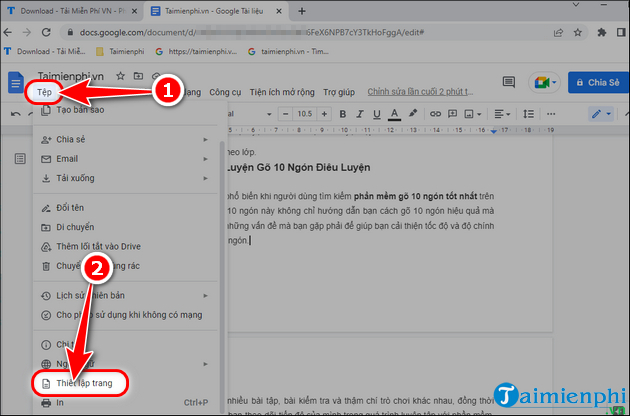
Bước 2: Tại thanh tool, bạn chọn Tệp => Vào xây dựng trang.
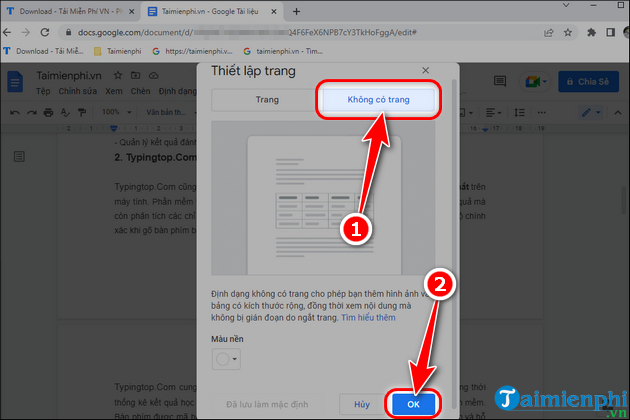
Bước 3: Tiếp đó bạn chọn sang mục Không có trang.
Bước 4: Nhấn OK để áp dụng định dạng không có trang trên Google Docs.
– Sự sửa đổi giữa trước và sau khi xây dựng định dạng không có trang trên Google Docs.
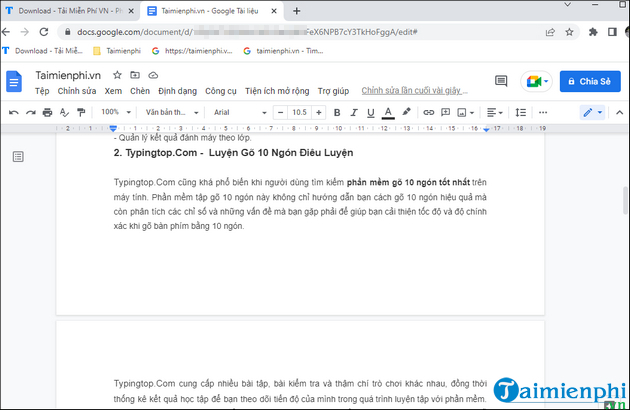
Trước khi xây dựng định dạng không có trang trên Google Docs
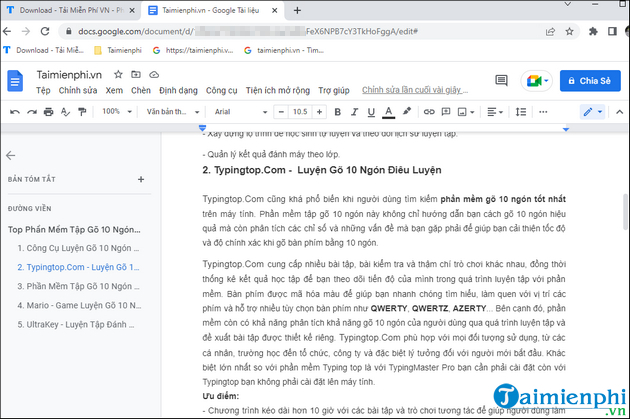
Sau khi xây dựng định dạng không có trang trên Google Docs
II. Hướng dẫn xây dựng định dạng không có trang Google Docs trên điện thoại
1. Hướng dẫn nhanh
2. Hướng dẫn chi tiết
Bước 1: cập nhật (Update) ứng dụng Google Docs phiên bản mới nhất.
– Link tải phiên bản Android: Google Docs cho Android
– Link tải phiên bản iOS: Google Docs cho iPhone
Bước 2: Mở Google Docs, sau đó mở tệp bạn muốn bật định dạng không có trang.
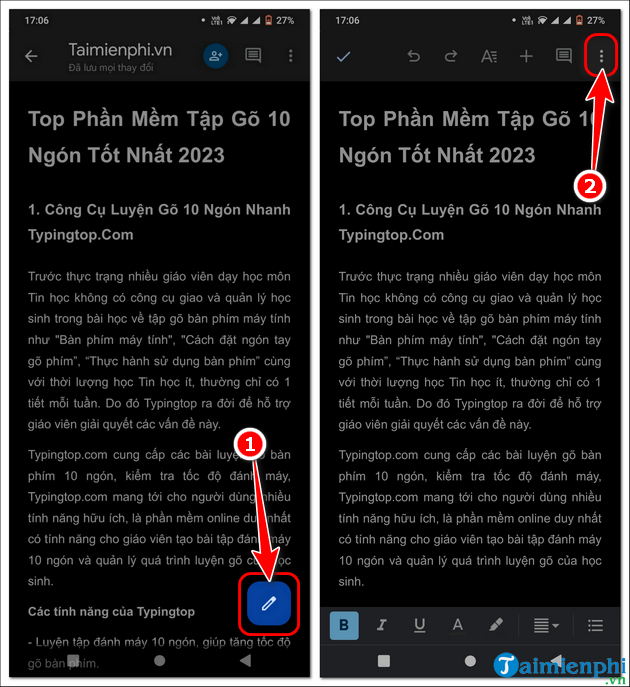
Bước 3: Nhấn biểu tượng cây bút Chỉnh sửa => Ấn icon ba chấm.
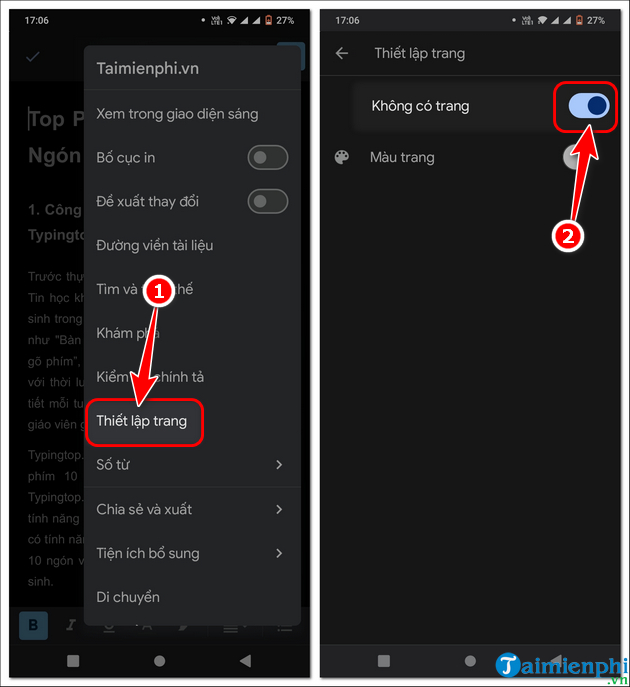
Bước 4: Chọn xây dựng trang => Bật chế độ Không phân trang.
Như vậy, việc xây dựng định dạng không có trang trên Google Docs là vô cùng đơn giản, bạn sẽ xem toàn bộ tài liệu liền mạch nhất, không bị ngắt trang. Bên cạnh đó còn có rất nhiều mẹo dùng Google Docs hiệu quảmà bạn có thể tham khảo và áp dụng để nâng cao hiệu suất làm việc của mình.Chúc bạn thành công !
Khi xây dựng định dạng không có trang trên Google Docs, nội dung trong tệp tài liệu của bạn sẽ trải dài liên tục, không ngắt trang, hình ảnh và bảng biểu sẽ tự động điều chỉnh theo kích thước màn hình và điều chỉnh khi bạn phóng to hay thu nhỏ.
