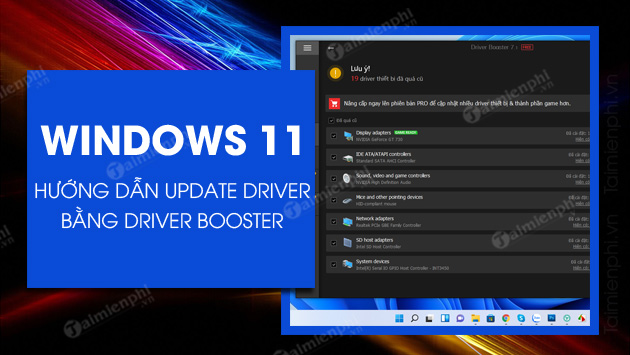
dùng phần mềm Driver Booster để check và update Driver còn thiếu cho Windows 11 cũng như các phiên bản HĐH thấp hơn là biện pháp nhanh chóng và tiết kiệm thời gian, bạn vừa có thể hoàn thành các công việc khác trong khi Driver Booster tự động kiểm tra và cập nhật (Update) driver còn thiếu hoặc phiên bản đã lỗi thời.
Nếu bạn đang dùng máy tính chắc hẳn cũng biết việc cập nhật (Update) Driver Windows quan trọng tới mức nào, chúng cho phép bạn tối ưu hóa chức năng trên từng thiết bị, đảm bảo máy chạy mượt mà và không bị giật lag, không bị văng mỗi khi chơi game, có nhiều cách để update Driver cho máy tính như dùng không dùng phần mềm và dùng phần mềm, trong đó, Driver Booster là phần mềm hỗ trợ tải và update Driver Windows 11 tự động được nhiều người yêu thích dùng
Cách dùng Driver Booster cài Driver Windows 11 đơn giản nhất
Hướng dẫn cập nhật (Update) Driver Windows 11 bằng Driver Booster
Bước 1: Tải Driver Booster phiên bản mới nhất tại đây: Download Driver Booster
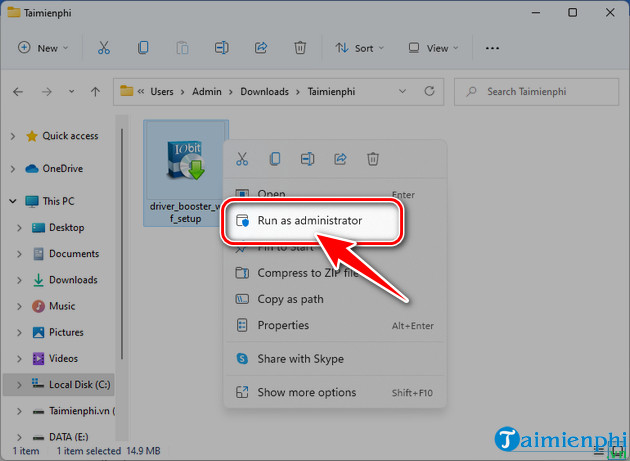
Bước 2: Click Chuột phải vào Driver Booster, click Run as administrator nhấn Yes.
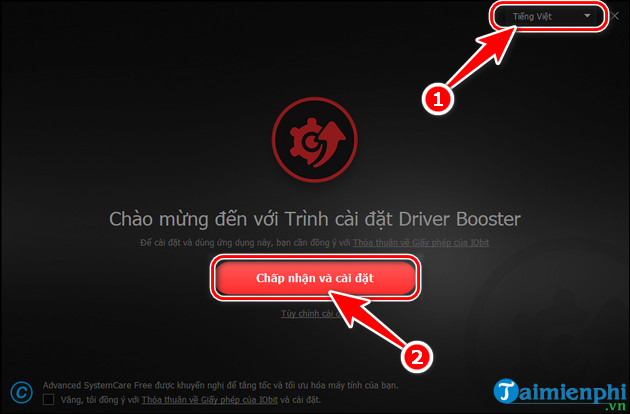
Bước 3: Chọn ngôn ngữ Tiếng Việt, nhấn Chấp Nhận và lắp đặt.
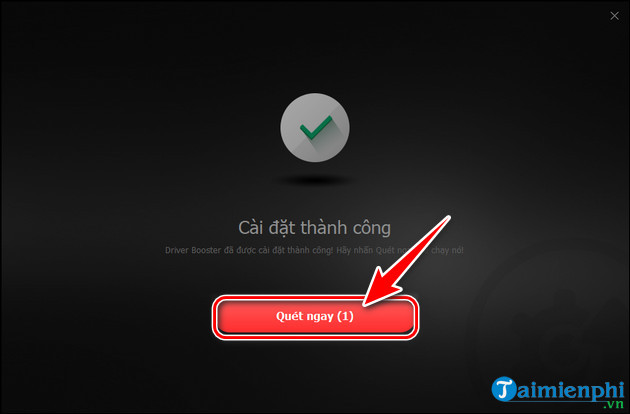
Bước 4: Sau khi lắp đặt xong, bạn nhấn vào nút Quét Ngay màu đỏ bên dưới.
– Tại giao diện chính của Driver Booster, nhấn Quét một lần nữa.
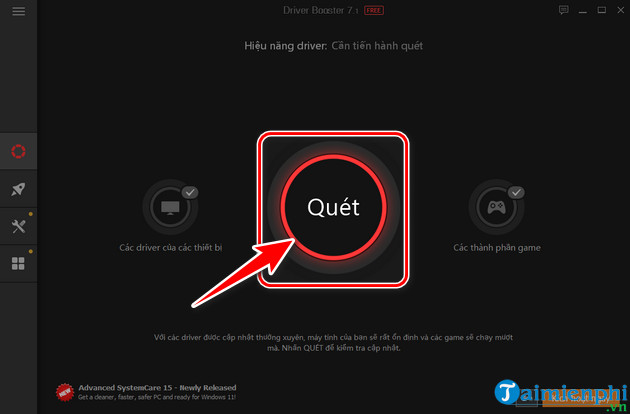
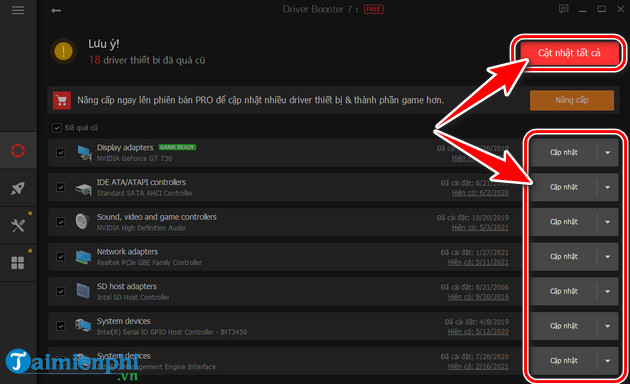
Bước 5: Sau khi quét xong, Driver Booster sẽ thông kê các driver đã cũ hoặc còn thiếu (chưa cài) của bạn trong danh sách. Bạn có thể nhấn cập nhật (Update) tất cả hoặc cập nhật (Update) từng driver trong danh sách.
– Lưu ý: Trong quá trình update Driver Windows 11 bằng Driver Booster, bạn không nên dùng máy tính để đảm bảo quá trình update hoàn tất, không xảy ra bất kỳ tình trạng lỗi nào.
Ngoài việc update Driver Windows 11 bằng Driver Booster, bạn có thể dùng DriverEasy hay một số nằm trong top phần mềm update driver có chức năng tương tự khác tại đây.
Nếu bạn đang dùng máy tính chắc hẳn cũng biết việc cập nhật (Update) Driver Windows quan trọng tới mức nào, chúng cho phép bạn tối ưu hóa chức năng trên từng thiết bị, đảm bảo máy chạy mượt mà và không bị giật lag, không bị văng mỗi khi chơi game, có nhiều cách để update Driver cho máy tính như dùng không dùng phần mềm và dùng phần mềm, trong đó, Driver Booster là phần mềm hỗ trợ tải và update Driver Windows 11 tự động được nhiều người yêu thích dùng
