Việc thêm nhiều biểu tượng vào phím home ảo trên iPhone hay iPad sẽ giúp bạn tiết kiệm thao tác khi cần mở một chức năng nào đó trên thiết bị của mình. Vậy các làm sẽ như thế nào?
Việc bật nút home ảo trên iPhone, iPad là một trong những thủ thuật phổ biến hiện nay, tuy nhiên ít người biết được rằng khi bật nút home ảo lên, người dùng cũng có thể tuỳ chỉnh chức năng này như cách thêm nhiều biểu tượng vào phím home ảo trên iPhone, iPad dưới đây.
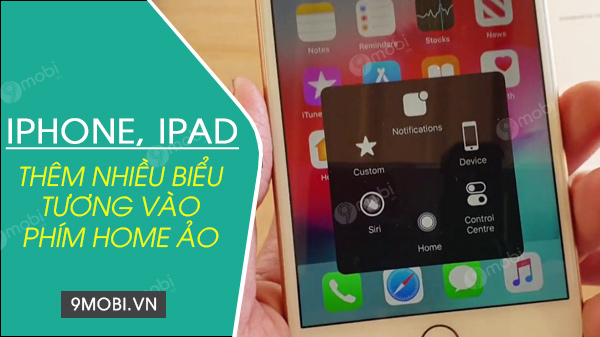
Cách thêm biểu tượng phím home ảo trên iPhone như thế nào?
Cách thêm nhiều biểu tượng vào phím home ảo trên iPhone, iPad
Để có thể tuỳ chỉnh nút home ảo trên iPhone, iPad chúng ta làm như sau:
Bước 1 : Các bạn truy cập vào ứng dụng lắp đặt (Settings) từ màn hình chính thiết bị, tại đây các bạn sẽ lựa chọn mục lắp đặt chung (General).
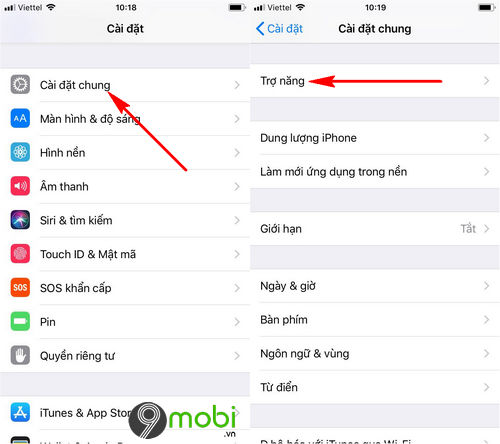
Kế tiếp các bạn sẽ lựa chọn mục Trợ năng (Accessibility) như hình trên.
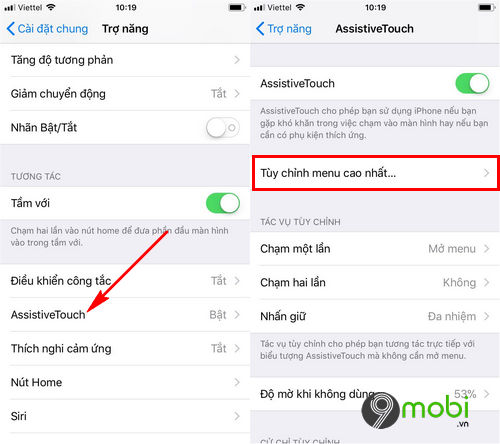
Bước 2 : Để có thể tuỳ chỉnh, thêm nhiều biểu tượng vào phím home ảo trên iPhone, iPad các bạn lần lượt lựa chọn mục AssistiveTouch như hình dưới và chọn mục Tuỳ chỉnh menu cao nhất (Customize Top Level Menu).
Bước 3 : Tại đây các bạn có thể tuỳ chỉnh chức năng của nút Home ảo. Cụ thể để loại bỏ các chức năng không cần thiết các bạn sẽ ấn chọn biểu tượng dấu “-” .
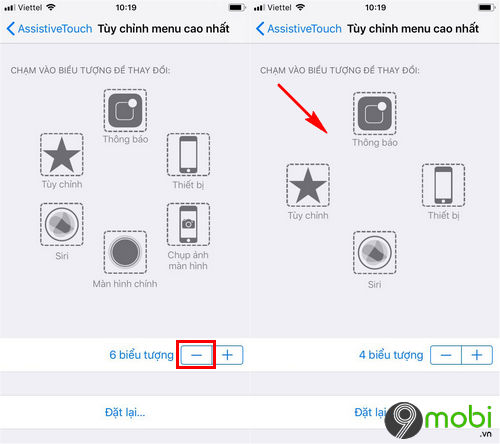
Ngay lập tức hệ thống sẽ xoá bớt 1 chức năng không dùng đến trên nút home ảo iPhone, iPad.
Bước 4 : Tương tự như vậy để thêm biểu tượng vào phím home ảo trên iPhone, iPad, các bạn ấn chọn biểu tượng dấu “+” .
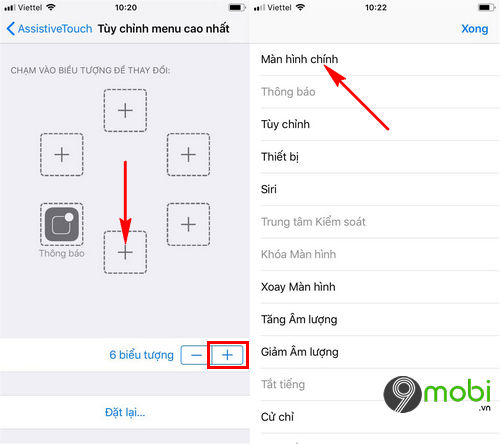
Với mỗi biết tượng chức năng được thêm vào, chúng ta sẽ có thêm 1 biểu tượng ô trống như hình trên, các bạn ấn chọn lần lượt vào mỗi ô trống này và lựa chọn chức năng phù hợp mà bạn muốn dùng trên nút home ảo iPhone, iPad.
Bước 5 : Và sau khi chúng ta đã xây dựng, thêm nhiều biểu tượng phím home ảo trên iPhone, iPad hoàn tất, các bạn có thể ấn chọn nút AssistiveTouch để xác nhận.
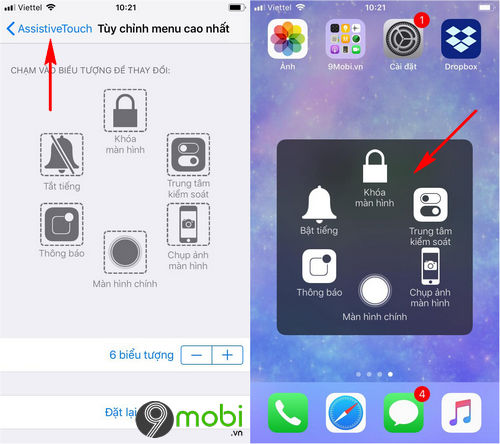
Và đây là kết quả sau khi chúng ta đã làm cách tuỳ chỉnh, thêm biểu tượng phím home ảo iPhone, iPad thành công.
Trên đây là bài viết hướng dẫn cách thêm nhiều biểu tượng vào phím home ảo trên iPhone, iPad để các bạn có thể dùng chức năng phím home ảo trên thiết bị của mình được tốt hơn với những chức năng mà người dùng đã thiết bị. Hy vọng qua bài viết này, các bạn đã có thể nắm bắt và hiểu rõ hơn về chức năng phím home ảo trên mỗi thiết bị iOS của mình rồi phải không.
Việc thêm nhiều biểu tượng vào phím home ảo trên iPhone hay iPad sẽ giúp bạn tiết kiệm thao tác khi cần mở một chức năng nào đó trên thiết bị của mình. Vậy các làm sẽ như thế nào?