
Cách tắt tự động lưu ảnh Zalo trên máy tính và điện thoại giúp bạn có thêm nhiều dung lượng trống, tránh tình trạng bị đầy bộ nhớ. Để tắt tự lưu ảnh trên Zalo bạn có thể tham khảo hướng dẫn được chia sẻ trong bài viết dưới đây và làm theo các bước nhé.
Nếu các bạn thường xuyên dùng Zalo chụp ảnh để gửi cho người khác thì bạn sẽ thấy trong thư viện trên điện thoại (Photos) sẽ lưu lại toàn bộ ảnh đó, điều này khiến cho dung lượng bộ nhớ luôn trong tình trạng đầy, để không phải mất công vào xóa ảnh trên thư viện (Photos) sau khi chụp ảnh từ Zalo và cũng không cần phải lo lắng dung lượng sẽ nhanh đầy. Bạn hãy áp dụng Cách tắt tự động lưu ảnh Zalo này. Cách này giúp điện thoại của bạn không lưu những bức ảnh chụp từ Zalo.
Hướng dẫn cách tắt tự lưu ảnh Zalo trên iPhone, Android
1. Cách tắt lưu ảnh tự động Zalo trên điện thoại.
2. Cách tắt lưu ảnh tự động Zalo trên máy tính.
1. Cách tắt tự động lưu ảnh Zalo trên điện thoại Android, iPhone
* Yêu cầu cập nhật (Update) Zalo phiên bản mới nhất:
– Tải Zalo cho Android
– Tải Zalo cho iPhone
Tắt tự lưu ảnh Zalo trên iPhone và Android đều có bước làm giống nhau. Do đó, Trường Hải Tiến Giang chỉ hướng đẫn tắt tự lưu ảnh Zalo trên điện thoại Android, còn các bạn đang dùng iPhone cũng có thể làm theo bước dưới đây:
Bước 1: Trên giao diện điện thoại, bạn mở và đăng nhập Zalo. Tiếp đó, bạn truy cập tới cuộc trò chuyện bất kỳ nào đó trên Zalo.
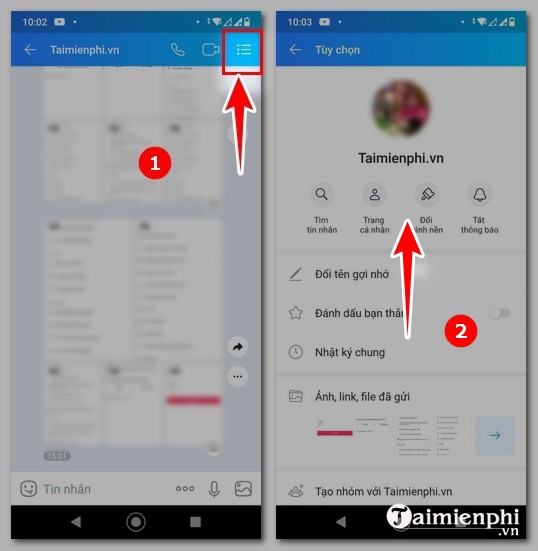
Bước 2: Phía trên bên phải giao diện của cuộc hội thoại, bạn click biểu tượng ba dấu gạch ngang (Hình 1). Giao diện tùy chọn (Option) hiện ra, bạn trượt màn hình lên (Hình 2).
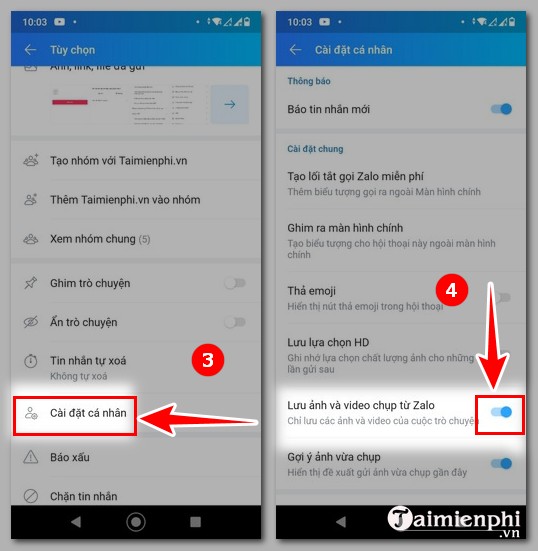
Bước 3: Bạn click “lắp đặt cá nhân” (Hình 3). Nhìn phía gần dưới giao diện, tại mục “Lưu ảnh và video chụp từ Zalo“, bạn gạt thanh từ xanh chuyển sang màu xám để tắt chức năng này (Hình 4).
Như vậy, làm đến đây, các bạn đã tắt tự lưu ảnh Zalo trên Android, iOS rồi. Còn bạn bạn muốn tắt tự động Zalo tự tải ảnh về máy tính thì bạn làm hướng theo hướng dẫu dưới.
2. Cách tắt tự động lưu ảnh Zalo trên máy tính
Cách làm tắt lưu tự động ảnh Zalo ở trên máy tính cũng rất đơn giản, gồm có các bước sau:
Bước 1: Mở ứng dụng Zalo trên máy tính, tiến hành đăng nhập Zalo.
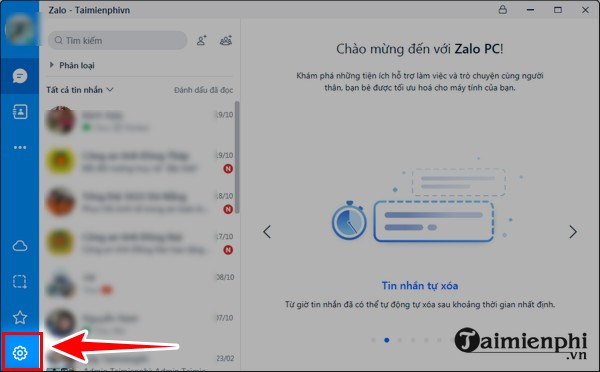
Bước 2: Ở góc dưới bên trái, bạn click biểu tượng bánh răng cưa.
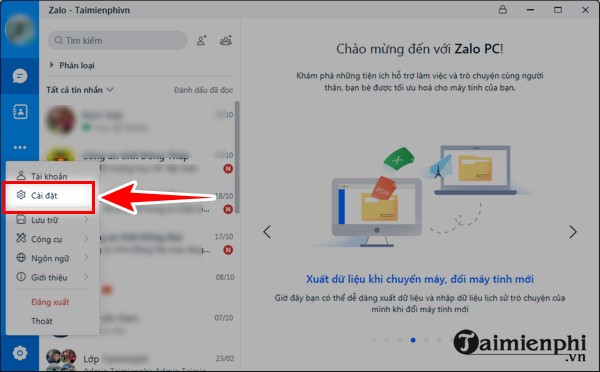
Bước 3: Hiển thị các tùy chọn (Option), bạn click “lắp đặt“.
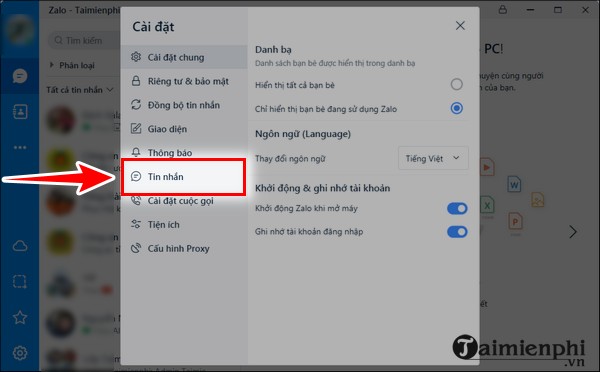
Bước 4: Bạn click “Tin nhắn” như hình.
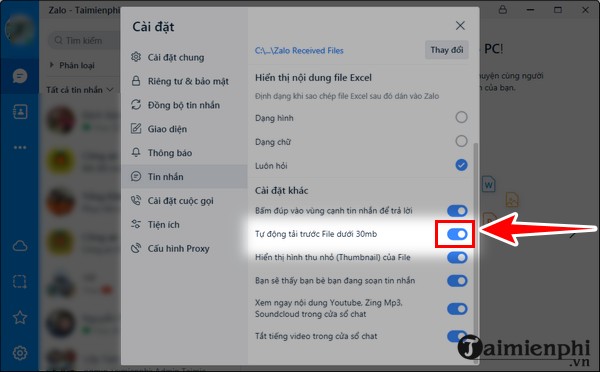
Bước 5: Kéo màn hình lên, bạn tìm mục Tự động tải trước File dưới 30mb, nhìn sang phải trượt thanh ngang.
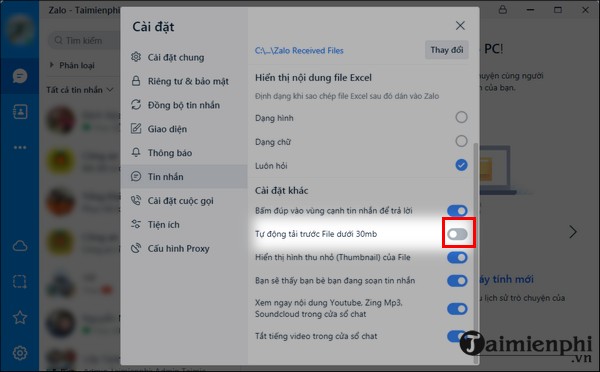
Thanh từ màu xanh sang màu xám, bạn sẽ tắt được chức năng tự động lưu ảnh này.
Sau khi làm cách tắt tự động lưu ảnh Zalo trên điện thoại, máy tính này, các bạn không cần phải lo lắng dung lượng bộ máy đầy, không cần phải thỉnh thoảng vào thư viện xóa ảnh nữa. Còn nếu muốn tự động lưu ảnh trên Zalo thì bạn chỉ cần bật lại chế độ này là xong.
Bên cạnh đó nếu bạn đang tìm kiếm cho mình cách tắt gợi ý link trên Zalo PC bạn có thể tham khảo hướng dẫn tại đây.
Zalo còn có rất nhiều chức năng nữa như chức năng đổi ảnh đại diện, tự động sao lưu tin nhắn,… Tất cả các chức năng này đều được Trường Hải Tiến Giang hướng dẫn bật rất chi tiết, các bạn có thể tham khảo.
Nếu các bạn thường xuyên dùng Zalo chụp ảnh để gửi cho người khác thì bạn sẽ thấy trong thư viện trên điện thoại (Photos) sẽ lưu lại toàn bộ ảnh đó, điều này khiến cho dung lượng bộ nhớ luôn trong tình trạng đầy, để không phải mất công vào xóa ảnh trên thư viện (Photos) sau khi chụp ảnh từ Zalo và cũng không cần phải lo lắng dung lượng sẽ nhanh đầy. Bạn hãy áp dụng Cách tắt tự động lưu ảnh Zalo này. Cách này giúp điện thoại của bạn không lưu những bức ảnh chụp từ Zalo.
