Nếu bạn là người đam mê thiết kế thì chắc chắn bạn không thể bỏ qua Canva. Bạn là designer cho bản thiết kế, bạn cần tạo và thêm watermark trong Canva như là lời ký kết của tác giả trong bản design của bạn.
Giao diện kéo thả dễ dàng dùng là ưu điểm của Canva. user dễ dàng tạo và thêm watermark trong Canva trong kho giao diện khổng lồ. Nếu bạn chưa có tài khoản Canva hãy tạo tài khoản Canva không tính phí để dùng bản PRO VIP mà không mất tiền.
Cách tạo và thêm watermark trong Canva
I. Hướng dẫn tạo watermark trên Canva tiếng Việt
1. Hướng dẫn nhanh
2. Hướng dẫn chi tiết
Bước 1: Mở trình duyệt, truy cập liên kết Canva và đăng nhập tài khoản.
– Link website Canva tiếng Việt: TẠI ĐÂY
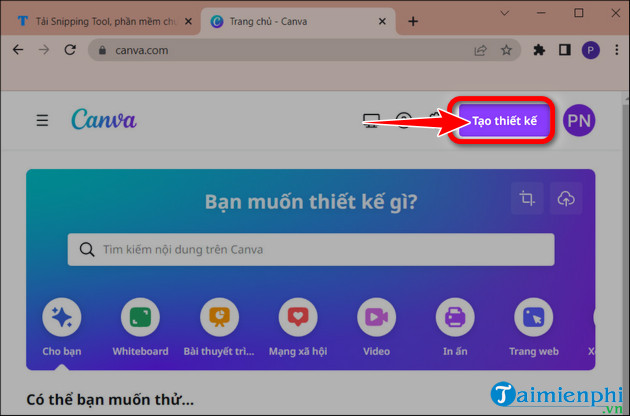
Bước 2: Nhấn vào nút Create a Design (Tạo thiết kế) để tạo bản mới
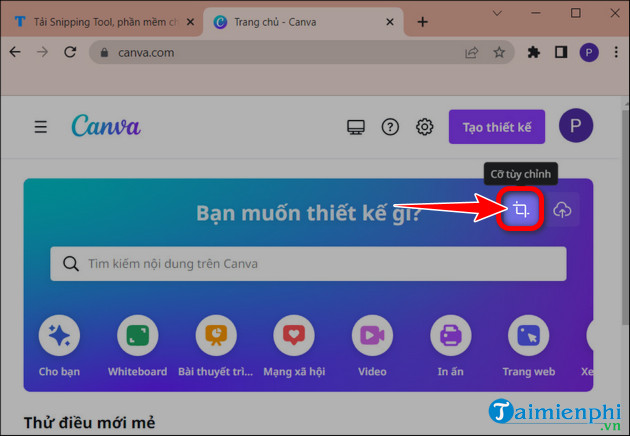
Bước 3: Nhấn vào Custom Size (Cỡ chỉnh sửa tùy ý) để đặt kích thước
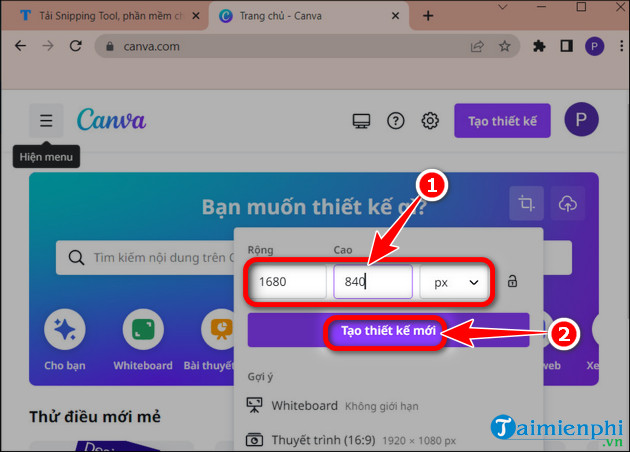
Bước 4: Nhập chiều rộng và cao vào ô trống => Nhấn Create new Design (Tạo thiết kế mới)
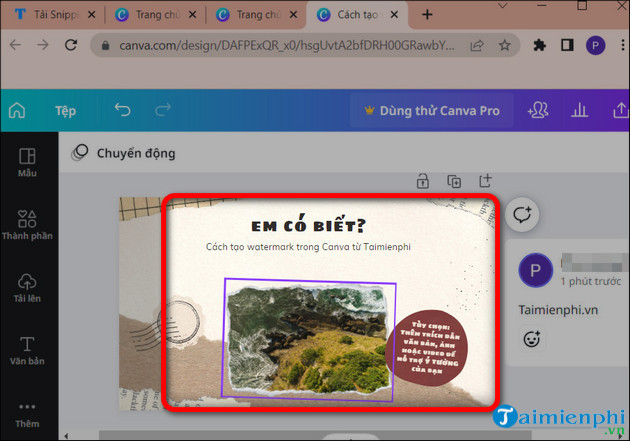
Bước 5: Tạo watermark từ logo của bạn, văn bản thuần túy hoặc bất kỳ
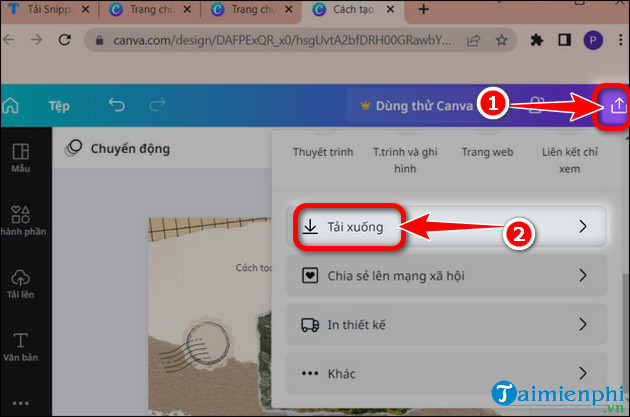
Bước 6: Nhấn vào Share => kéo xuống nhấn Download (Tải về)
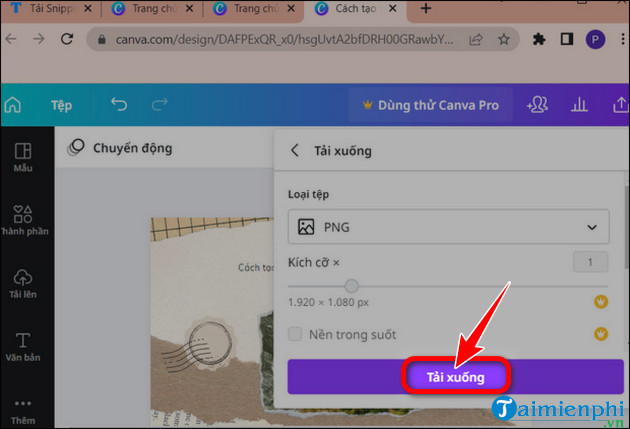
Bước 7: Nhấn Download (Tải về) để hoàn thành quá trình tạo watermark. Bên cạnh đó bạn cũng có thể dùng cách chèn link trên Canva để tạo các ghi chú trong ảnh hoặc chú thích cho thuật ngữ mình đang dùng.
II. Cách thêm watermark trong Canva
1. Hướng dẫn nhanh
2. Hướng dẫn chi tiết
Bước 1: Mở trình duyệt lên và đăng nhập tại website chính thức của Canva.
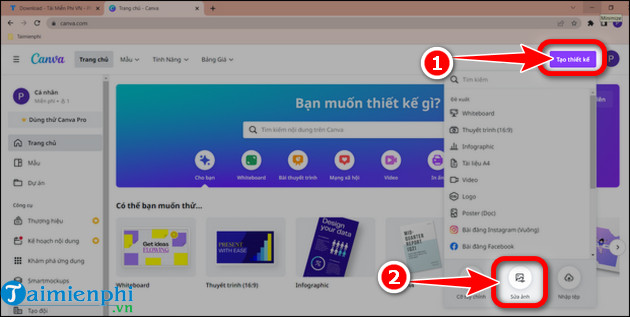
Bước 2: Nhấn vào nút Tạo thiết kế => chọn Sửa Ảnh từ menu thả xuống
Bước 3: Thêm hình ảnh bạn muốn bổ sung và watermark => nhấn Edit photo.
Bước 4: Trong Images, hãy chọn hình ảnh watermark trong suốt mà bạn đã tạo trước đây => nhấn Lưu xong.
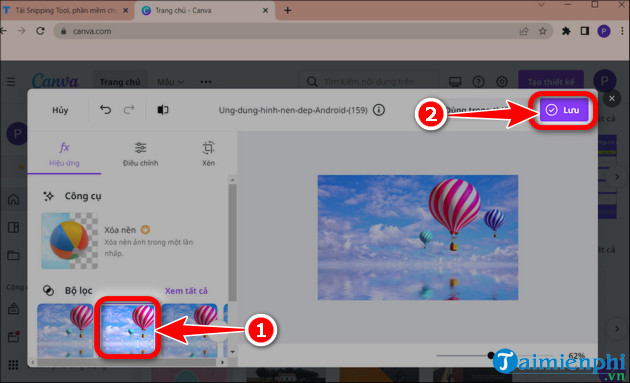
Thêm vào tạo watermark trong Canva khá đơn giản, ngoài ra bạn cũng có thể tải ảnh lên Canva và sau đó thêm hoặc tạo watermark cũng được, mọi thứ thực sự dễ dàng hơn nếu bạn làm đúng theo các bước mà Trường Hải Tiến Giang đã thông tin bên trên.
Giao diện kéo thả dễ dàng dùng là ưu điểm của Canva. user dễ dàng tạo và thêm watermark trong Canva trong kho giao diện khổng lồ. Nếu bạn chưa có tài khoản Canva hãy tạo tài khoản Canva không tính phí để dùng bản PRO VIP mà không mất tiền.
