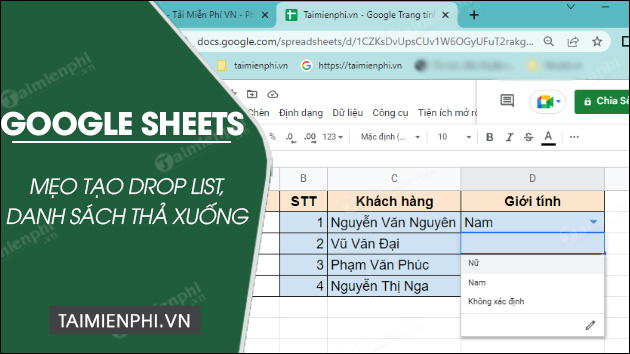
Đơn giản hóa thao tác nhập liệu trong Google Sheets bằng cách dùng Drop List cho từng ô dữ liệu. Tiết kiệm thời gian bằng cách lựa chọn nội dung từ menu thả xuống thay vì phải nhập liệu thủ công như trước đây thông qua mẹo tạo Drop List Google Sheets ngay bạn nhé.
Hầu hết mọi người đều biết Google Sheets là gì, cách tạo và dùng những chức năng cơ bản. Tuy nhiên khi phải làm việc thường xuyên với trang tính thì việc biết cách tạo Drop List trong Google Sheets sẽ là giải pháp cứu cánh bạn nếu phải nhập một loạt các trường dữ liệu tương tự nhau.
Hướng dẫn tạo danh sách thả xuống trong Google Sheets
Cách tạo Drop List trong Google Sheets đơn giản nhất
1. Hướng dẫn nhanh
2. Hướng dẫn chi tiết
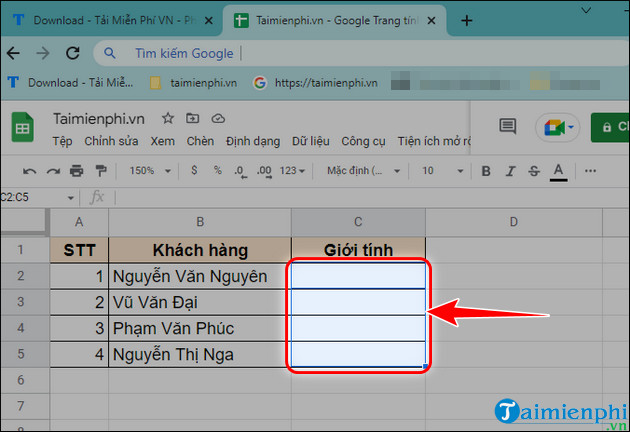
Bước 1: Mở file Google Sheets muốn tạo Drop List => Chọn dải ô bạn muốn tạo Drop List.
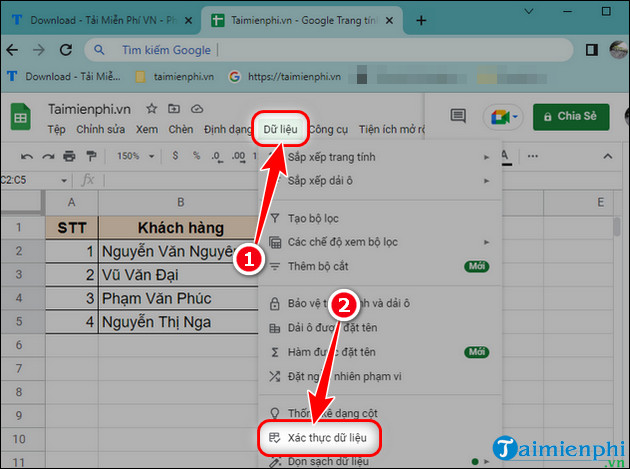
Bước 2: Nhấn Dữ liệu => Chọn Xác thực dữ liệu.
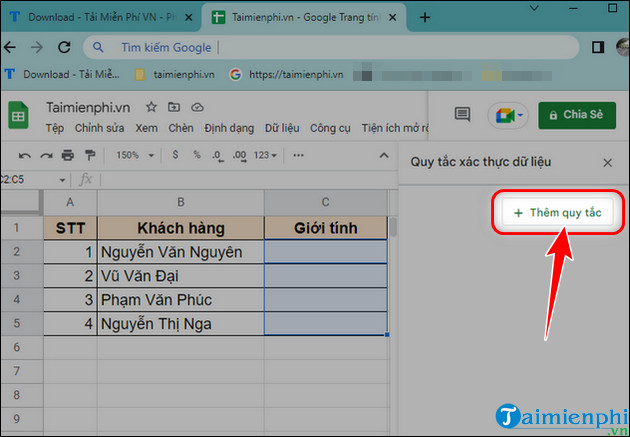
Bước 3: Click Thêm quy tắc.
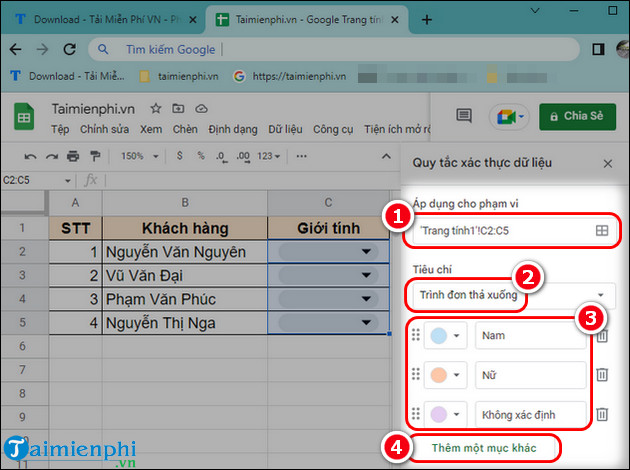
Bước 4: Tại đây bạn sẽ chỉnh sửa tùy ý quy tắc hiển thị dữ liệu.
– Phạm vị dải ô (1) mà bạn đã bôi đen trước đây.
– Lựa chọn Tiêu chí Trình đơn thả xuống (2) để nhập nội dung thủ công.
– Nhập nội dung sẽ hiển thị trong Drop List (3), có thể chọn Thêm một mục khác (4) nếu muốn thêm một nội dung mới.
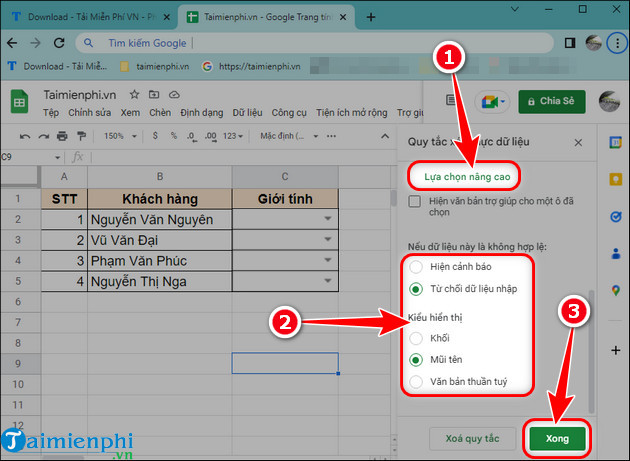
Bước 5: Click Lựa chọn nâng cao để xây dựng quy tắc và Kiểu hiển thị Drop List.
Bước 6: Nhấn Xong để áp dụng Quy tắc.
Bước 7: Lúc này quay lại ô đã áp dụng quy tắc, nhấn biểu tượng tam giác và Drop List sẽ xuất hiện.
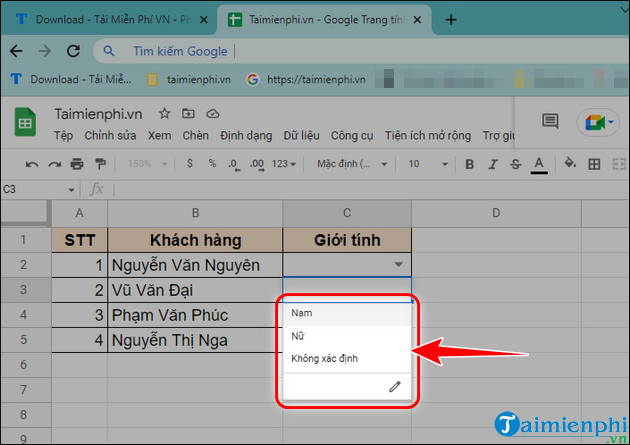
Sau khi tạo Drop List trong Google Sheets thành công, bạn sẽ có thể tùy chọn (Option) ngay những dữ liệu có sẵn từ danh sách thả xuống trong Google Sheets mà không cần nhập dữ liệu từng ô từ bàn phím như trước nữa. Đừng quên chỉnh Wrap Text trong Google Sheets để hiển thị dữ liệu trong từng ô trở nên dễ nhìn và khoa học bạn nhé.
Hầu hết mọi người đều biết Google Sheets là gì, cách tạo và dùng những chức năng cơ bản. Tuy nhiên khi phải làm việc thường xuyên với trang tính thì việc biết cách tạo Drop List trong Google Sheets sẽ là giải pháp cứu cánh bạn nếu phải nhập một loạt các trường dữ liệu tương tự nhau.
