Zalo là một trong ứng dụng có lượng user nhiều nhất hiện nay tại Việt Nam, user không chỉ dùng Zalo nhắn tin gọi điện trên nền tảng di động, mà còn có thể dùng trên máy tính Windows 11, dưới đây là cách tải và lắp đặt Zalo trên Windows 11 bằng hình ảnh minh họa chi tiết nhất.
Windows 11 là phiên bản Win mới nhất của Microsft được phát hành cách đây không lâu, vì thế cách tải và lắp đặt Zalo trên Windows 11 có hơi khác một chút so với các phiên bản trước. Nếu bạn đang phân vân cài Zalo trên Windows 11 như thế nào thì hãy tham khảo bài viết bên dưới nhé.
Cách cài Zalo PC trên Windows 11 đơn giản nhất
Hướng dẫn tải và lắp đặt Zalo trên Windows 11
Bước 1: Truy cập liên kết bên dưới, tải Zalo phiên bản mới nhất.
– Link tải Zalo PC phiên bản mới.
Bước 2: Click Chuột phải vào file cài Zalo, chọn Run as administrator.
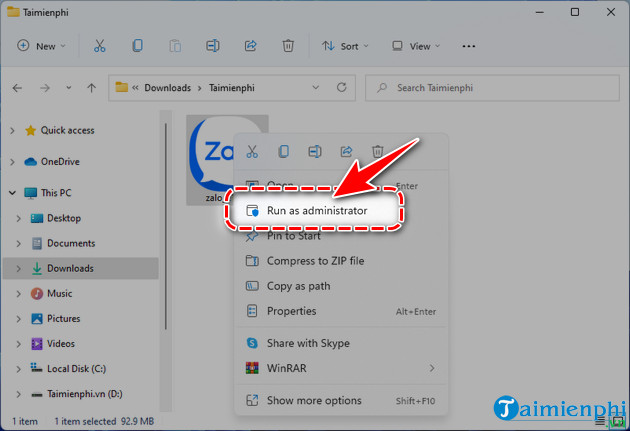
Bước 3: Xuất hiện thông báo, bạn chọn Yes và quá trình lắp đặt Zalo trên Windows 11 tự động diễn ra, bạn không cần phải làm bất cứ thao tác nào khác.
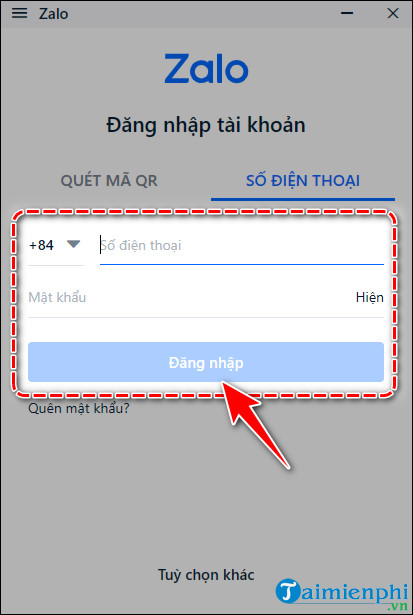
Bước 4: Sau khi lắp đặt Zalo trên Windows 11 thành công, bạn nhập Số điện thoại và Mật khẩu tài khoản => nhấn Đăng nhập. Ngoài ra bạn có thể Quét mã QR để đăng nhập Zalo trên Windows 11.
– Ngay sau khi đăng nhập, bạn có thể dùng Zalo trên Windows 11 như bình thường. Mọi chức năng và tình năng tương tư như phiên bản trên điện thoại.
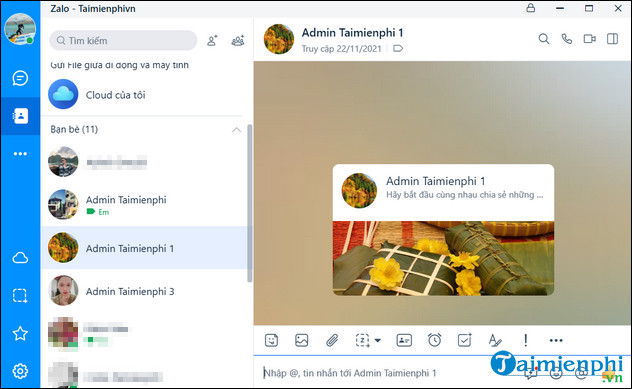
Như vậy là Trường Hải Tiến Giang vừa hướng dẫn bạn đọc cách tải và lắp đặt Zalo trên Windows 11. Trong trường hợp nếu ngôn ngữ Zalo sau khi lắp đặt là tiếng Anh, bạn có thể đổi ngôn ngữ Zalo PC sang tiếng Việt tại phần lắp đặt, để dùng thuận tiện hơn. Chúc bạn đọc ngày mới vui vẻ.
Windows 11 là phiên bản Win mới nhất của Microsft được phát hành cách đây không lâu, vì thế cách tải và lắp đặt Zalo trên Windows 11 có hơi khác một chút so với các phiên bản trước. Nếu bạn đang phân vân cài Zalo trên Windows 11 như thế nào thì hãy tham khảo bài viết bên dưới nhé.
