
Nhờ lắp đặt Ultrasurf trên thiết bị, khách hàng hiện nay có thể vượt qua được các kiểm duyệt trực tuyến để truy cập các dịch vụ trực tuyến mà mình yêu thích, ngoài ra với việc tự động ẩn địa chỉ IP thì bạn sẽ không lo danh tính hay giới hạn băng thông khi dùng internet.
Ban đầu Ultrasurf chủ yếu cung cấp chức năng đổi địa chỉ IP và hướng tới đối tượng khách hàng Trung Quốc, nơi bị kiểm soát truy cập internet gắt gao. Tuy nhiên với những ưu điểm vượt trội của mình, hiện nay Ultrasurf là tool cung cấp VPN không tính phí với tốc độ cao, giúp khách hàng ẩn danh khi Internet an toàn và tiện lợi. Cùng Trường Hải Tiến Giang tìm hiểu cách tải và lắp đặt Ultrasurf trong nội dung bài viết dưới đây.
lắp đặt Ultrasurf – Đổi Proxy, Fake IP vào website bị chặn
Hướng dẫn cách tải và lắp đặt Ultrasurf chi tiết
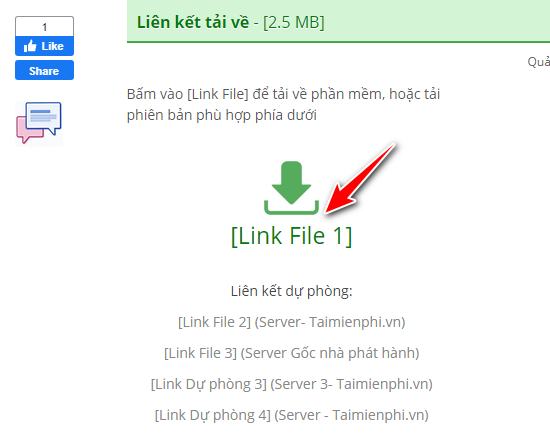
Bước 1: Nhấn vào liên kết chia sẻ phiên bản Ultrasurf mới nhất bên dưới.
=> Link tải Ultrasurf cho PC
Kéo con trỏ chuột xuống phần Liên kết tải về và chọn một trong số các Link File để tiến hành tải Ultrasurf về thiết bị.
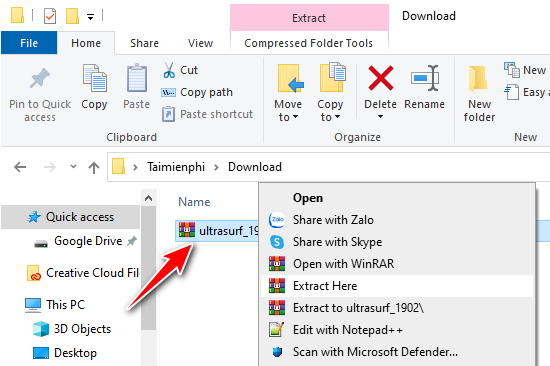
Bước 2: Quá trình tải kết thúc, bạn nhận tiến hành giải nén tệp tin ZIP Ultrasurf bằng các phần mềm như Winrar, 7zip,…
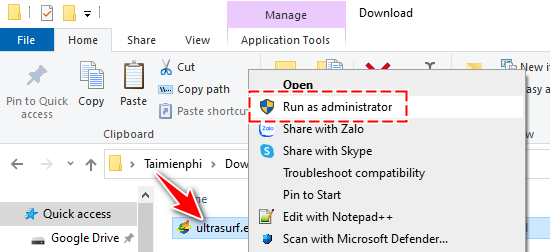
Bước 3: Sau khi giải nén xong, bạn nhận được một file Ultrasurf.exe. Click đúp hoặc nhấn chuột phải vào tệp tin lắp đặt Ultrasurf và chọn Run as administrator để khởi chạy phần mềm.
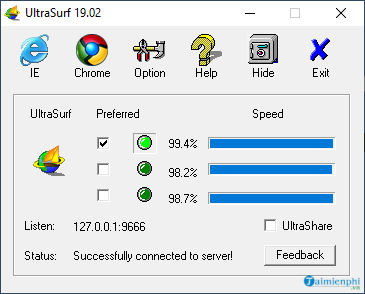
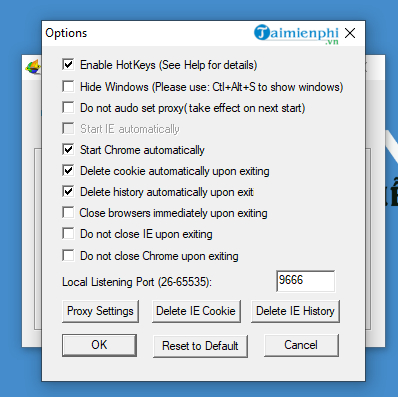
Giao diện làm việc Ultrasurf sẽ hiển thị tương đối đơn giản như hình minh họa dưới đây.
Lưu ý khi lắp đặt Ultrasurf
Trong quá trình lắp đặt Ultrasurf, có thể hệ thống tường lửa của thiết bị sẽ nhận định Ultrasurf là tệp tin độc hại, không cho phép lắp đặt với tùy chọn (Option) thông báo sau đây.
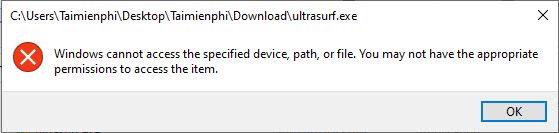
Để khắc phục nhanh vấn đề này, bạn nhấn OK để đồng ý và làm như sau:
Bước 1: Trên Windows 10, khi thông xuất hiện, nhấn vào Windows Security có biểu tượng hình chiếc khiên trên khay system tray bên dưới màn hình.

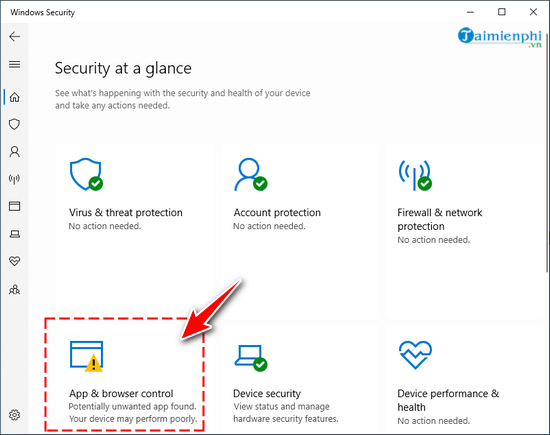
Bước 2: Trong cửa sổ Windows Security, chọn App & browser control.
Bước 3: Nhấn tiếp vào nút Review trong cửa sổ làm việc mới.
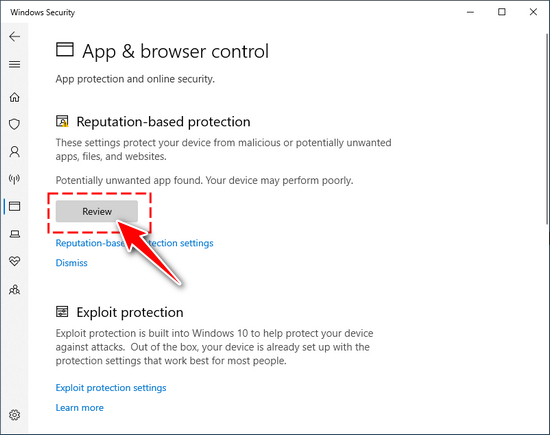
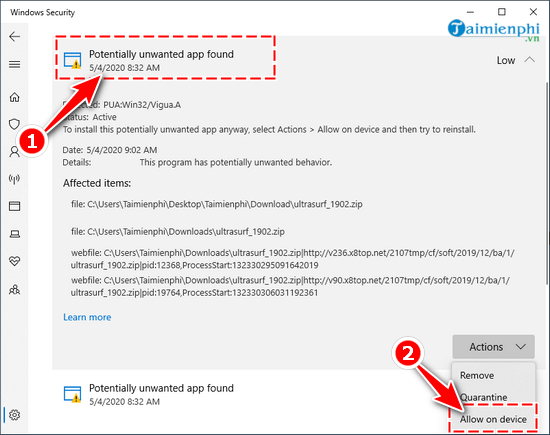
Bước 4: Trong cửa sổ thông tin, bạn nhấn vào mục Potentially unwanted app found để xem thông tin chi tiết.
Nhấn vào nút Aticons và chọn Allow on device để chấp thuận lắp đặt Ultrasurf trên thiết bị.
Sau khi hoàn thành các bước hướng dẫn, bạn có thể tiến hành lắp đặt, dùng Ultrasurf trên thiết bị như bình thường.
Qua nội dung bài viết, Trường Hải Tiến Giang đã hướng dẫn bạn cách tải và lắp đặt Ultrasurf trên máy tính chi tiết từng bước. Mong rằng với chia sẻ này, sẽ giúp khách hàng có thêm một cách vào Facebook khi bị chặn cũng như nhiều trang website khác, ẩn địa chỉ IP hay vượt tường lửa một cách dễ dàng. Trong trường hợp bạn gặp vướng mắc khi lắp đặt hay dùng, hãy để lại bình luận bên dưới bài viết để sớm được Trường Hải Tiến Giang giải đáp nhé!
Ban đầu Ultrasurf chủ yếu cung cấp chức năng đổi địa chỉ IP và hướng tới đối tượng khách hàng Trung Quốc, nơi bị kiểm soát truy cập internet gắt gao. Tuy nhiên với những ưu điểm vượt trội của mình, hiện nay Ultrasurf là tool cung cấp VPN không tính phí với tốc độ cao, giúp khách hàng ẩn danh khi Internet an toàn và tiện lợi. Cùng Trường Hải Tiến Giang tìm hiểu cách tải và lắp đặt Ultrasurf trong nội dung bài viết dưới đây.
