Nếu bạn đam mê chơi game mobile trên máy tình thì BlueStacks là phần mềm không thể thiếu, chúng hoạt động mạnh trên các hệ điều hành Microsoft, đặc biệt Windows 11, sau đây, Trường Hải Tiến Giang sẽ hướng dẫn bạn cách tải và lắp đặt BlueStacks trên Windows 11 chỉ với vài thao tác.
Hiện tại BlueStacks 5 đang là phiên bản mới nhất được nhiều người tin tưởng lựa chọn bởi chúng tiêu thụ ít tài nguyên nhưng trải nghiệm chơi game lại nhanh, mượt hơn, chưa hết, phần mềm giả lập android BlueStacks 5 còn hổ trợ chơi cùng lúc nhiều game ở nhiều màn hình nhưng vẫn duy trì FPS ở mức ổn định.
dùng BlueStacks 5 chơi tải APP và chơi game trên Windows 11
Hướng dẫn tải và cài BlueStacks 5 trên Windows 11
Bước 1: Tải phiên bản BlueStacks tại đây.
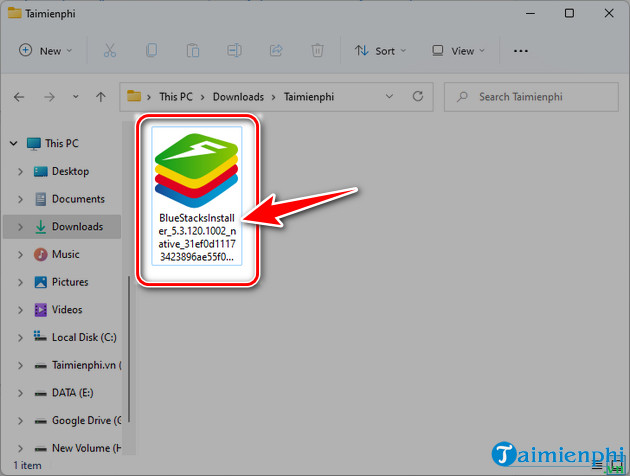
Bước 2: Sau khi tải xong, bạn nhấn vào file cài BlueStacks 5 => chọn Run.
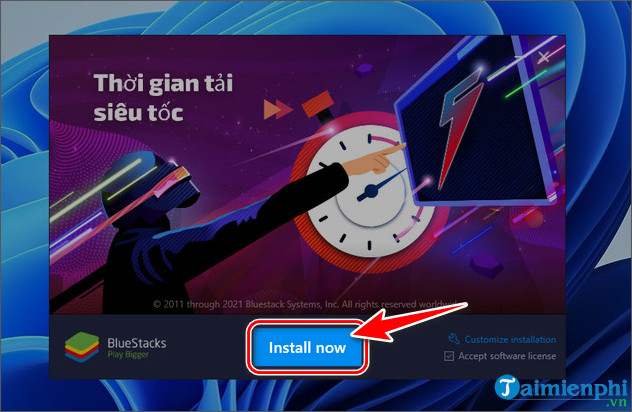
Bước 3: Tại giao diện khởi đầu của BlueStacks 5, bạn nhấn Install Now để lắp đặt.
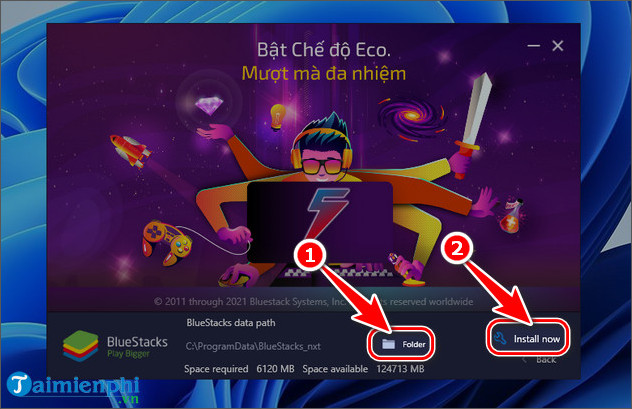
– Ngoài ra nếu bạn muốn sửa đổi nơi lưu file cài BlueStacks trên Windows 11, có thể nhấn vào Customize Installation => nhấn Folder chọn nơi lưu file lắp đặt => click Install Now.
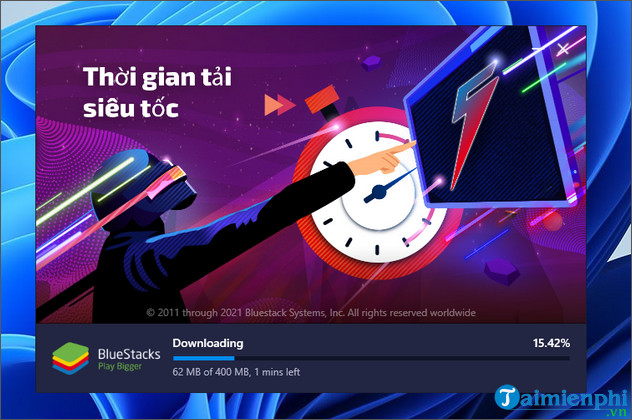
– Ngay lập tức quá trình tải và lắp đặt BlueStacks 5 trên Windows 11 diễn ra hoàn toàn tự động, bạn không cần làm bất kỳ thao tác nào nữa.
Cách dùng BlueStacks trên Windows 11
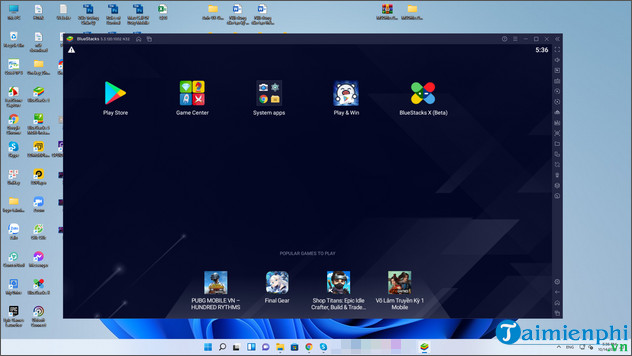
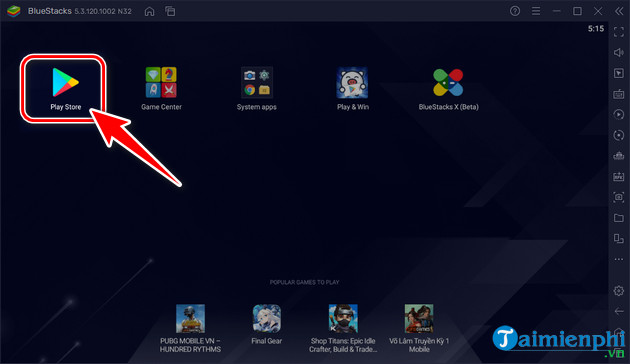
Bước 1: Trên giao diện BlueStacks 5, bạn chọn Play Store.
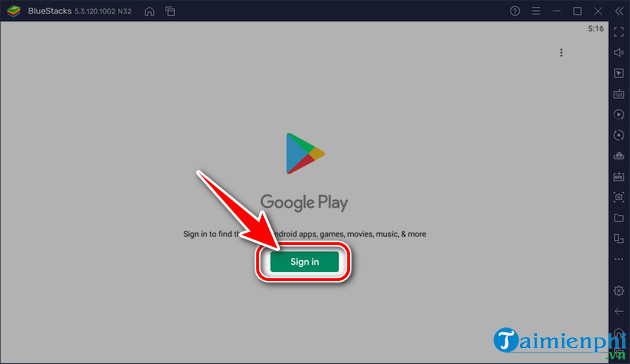
Bước 2: Nhấn Sign In và đăng nhập tài khoản Google Play của mình.
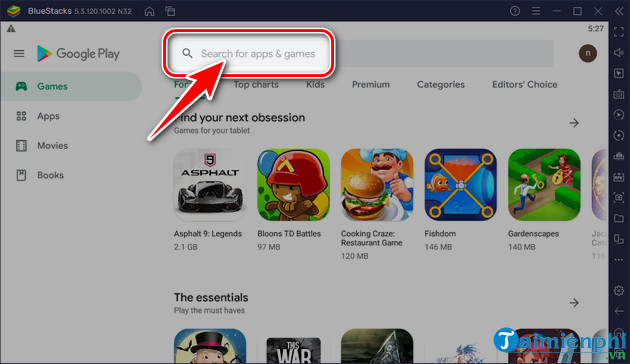
Bước 3: Tìm kiếm ứng dụng, game tại Search for apps & games. Ví dụ Trường Hải Tiến Giang muốn chơi game Play Together trên BlueStacks 5, nhập Play Together vào mục tìm kiếm.
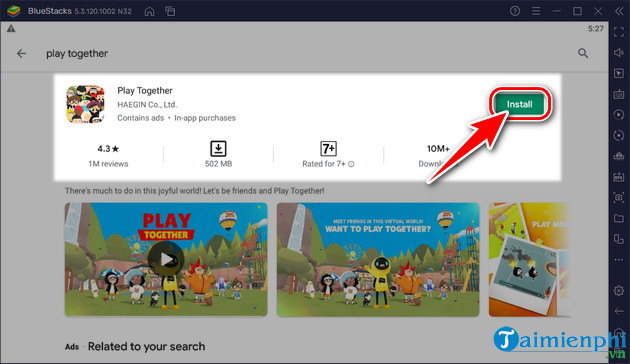
Bước 4: Trong bảng kết quả tìm kiếm, chọn game Play Together của NPH HAEGIN và nhấn Install để lắp đặt trên BlueStacks 5.
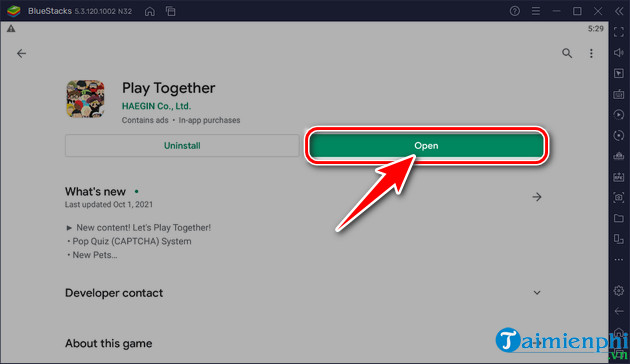
Bước 5: Sau khi lắp đặt xong bạn nhấn Open, đăng nhập tài khoản và chơi game.
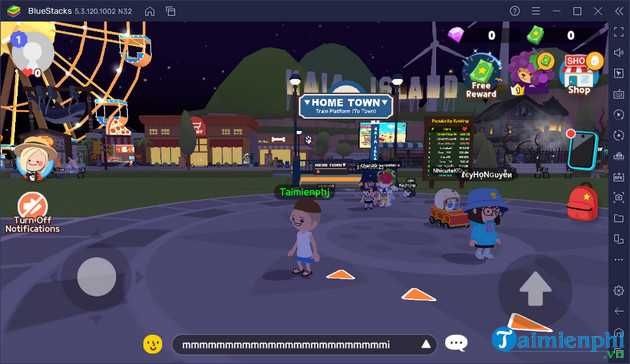
Như vậy, bạn và Trường Hải Tiến Giang vừa cùng nhau đi tìm hiểu về các bước tải, lắp đặt và cách dùng BlueStacks 5 trên Windows 11, phần mềm giả lập Android mới nhất. Nếu bạn cũng đang chơi game Play Together thì đừng quên nhập GiftCode nhé. Chúc bạn chơi game vui vẻ.
Hiện tại BlueStacks 5 đang là phiên bản mới nhất được nhiều người tin tưởng lựa chọn bởi chúng tiêu thụ ít tài nguyên nhưng trải nghiệm chơi game lại nhanh, mượt hơn, chưa hết, phần mềm giả lập android BlueStacks 5 còn hổ trợ chơi cùng lúc nhiều game ở nhiều màn hình nhưng vẫn duy trì FPS ở mức ổn định.
