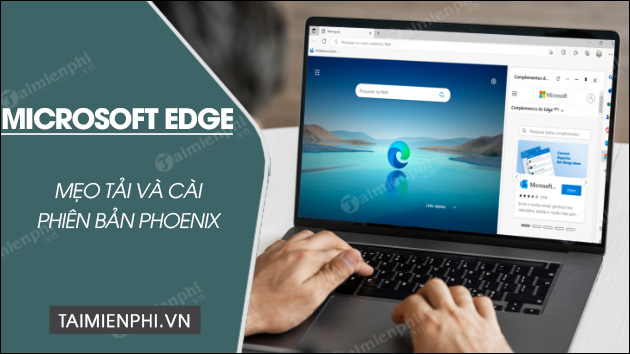
Phiên bản mới cải tiến của Microsoft Edge ra mắt vào cuối tháng 1 vừa rồi với tên gọi Microsoft Edge Phoenix. Nếu muốn trải nghiệm những chức năng mới của Phoenix hãy tải và cài Microsoft Edge Phoenix trên PC ngay nhé.
Phiên bản Microsoft Edge Phoenix ra mắt với nhiều chức năng mới cải tiến và được đánh giá sẽ là đối thủ đáng gờm cạnh tranh trực tiếp với trình duyệt phổ biến Google Chrome. Nếu không tin bạn có thể tải và cài Microsoft Edge Phoenix và tự mình cảm nhận.
Hướng dẫn tải và cài Microsoft Edge Phoenix trên PC
I. Microsoft Edge Phoenix là gì ?
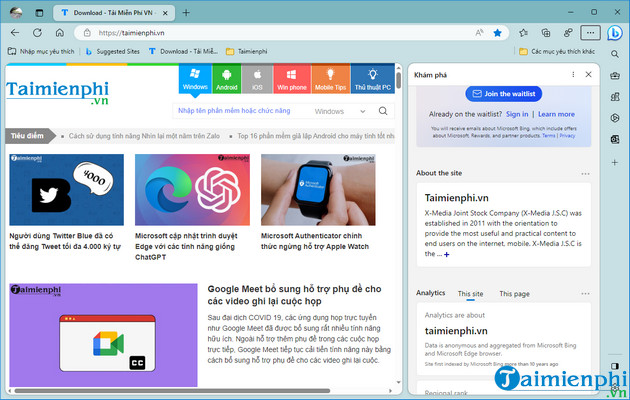
Microsoft Edge Phoenix là phiên bản “cách tân”, cải tiến về giao diện của Microsoft Edge sao cho đồng bộ với Windows 11. Nó có sự sửa đổi trong cách bố trí lại giao diện và bổ sung thêm chức năng mới hỗ trợ khách hàng. Hiện tất cả những chức năng này đều được Microsoft tích hợp vào phiên bản thử nghiệm trong kênh Dev của trình duyệt. Một số đặc điểm nổi bật của Microsoft Edge Phoenix phải kể đến đó là:
– Tab nổi, góc tab, khung trang đều được bo tròn.- Icon Avatar chuyển sang góc trên bên trái.- Bổ sung chức năng tìm kiếm thú vị BingAI tích hợp trí tuệ nhân tạo.- Xem 2 trang website khác nhau chỉ với 1 tab duy nhất.
II. Link tải Microsoft Edge Phoenix cho Windows, Mac, Linux
– Link tải Microsoft Edge Phoenix TẠI ĐÂY
II. Cách tải và cài Microsoft Edge Phoenix trên máy tính
1. Hướng dẫn nhanh
2. Hướng dẫn chi tiết
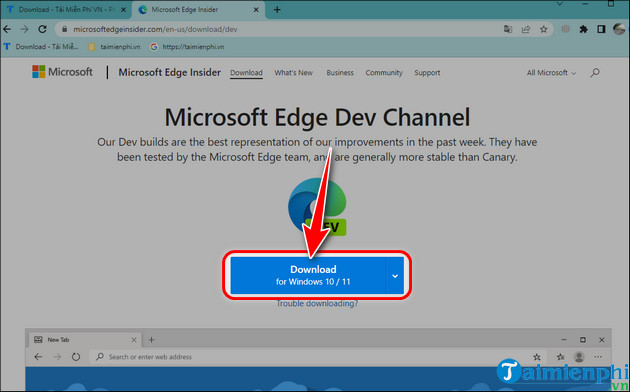
Bước 1: Truy cập link tải Microsoft Edge Phoenix => Chọn phiên bản, nhấn Download.
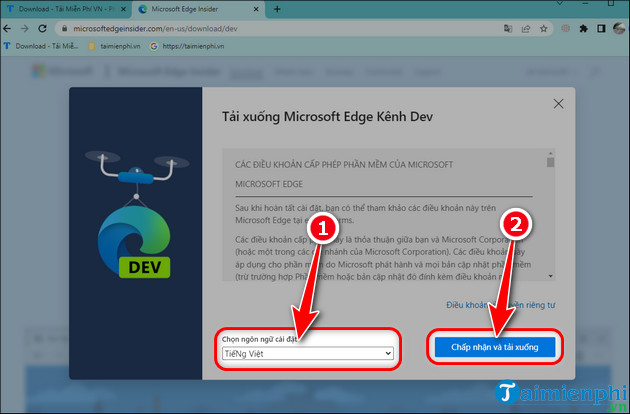
Bước 2: Chọn Ngôn ngữ => Nhấn Chấp nhận và Tải về.
Bước 3: Chờ Tải về hoàn tất, mở file lắp đặt Microsoft Edge Phoenix vừa mới tải về.
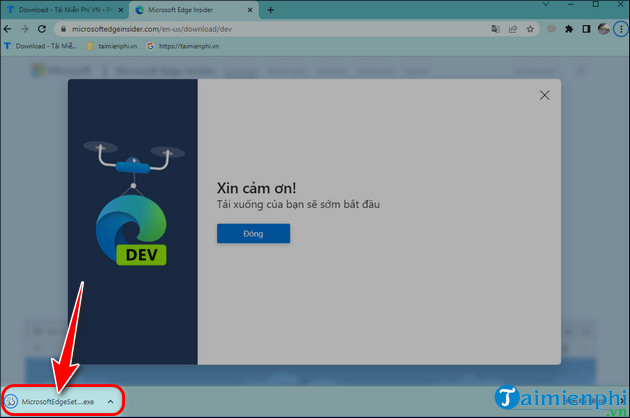
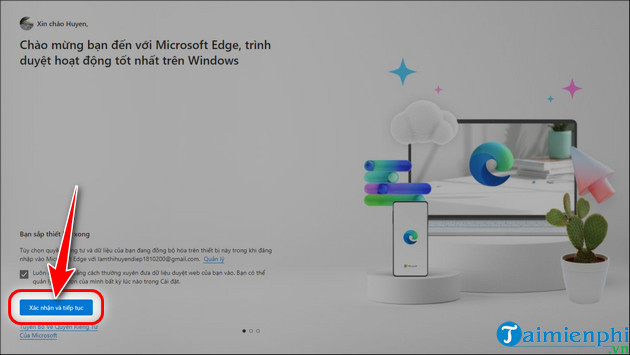
Bước 4: Nhấn Xác nhận và tiếp tục.
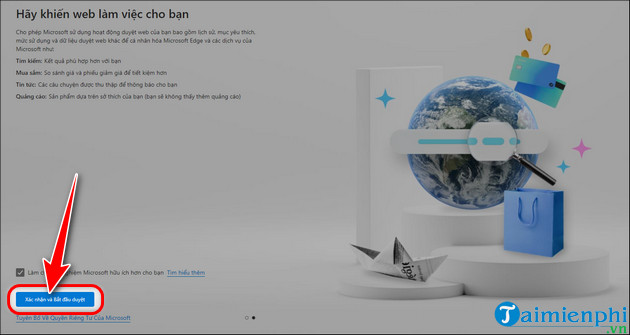
Bước 5: Chọn Xác nhận và bắt đầu duyệt.
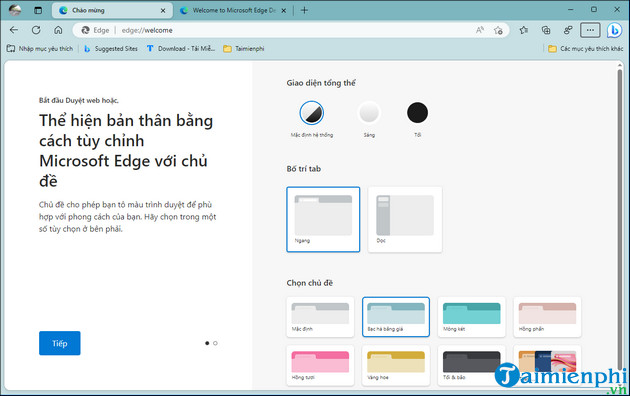
Bước 6: chỉnh sửa tùy ý giao diện Microsoft Edge Phoenix.
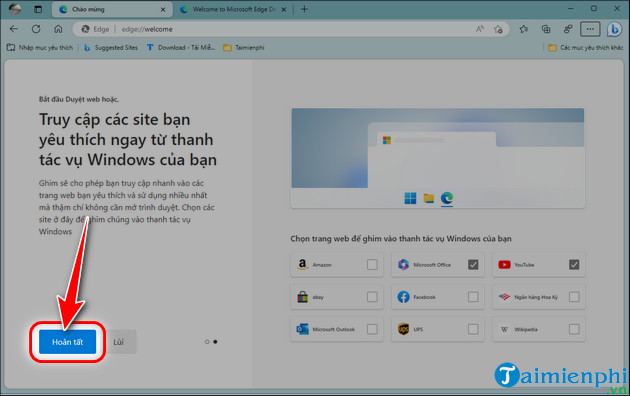
Bước 7: Chọn trang website muốn ghim vào thanh Taskbar của Windows => Ấn Hoàn tất.
– dùng trình duyệt Microsoft Edge Phoenix và cảm nhận sự khác biệt.
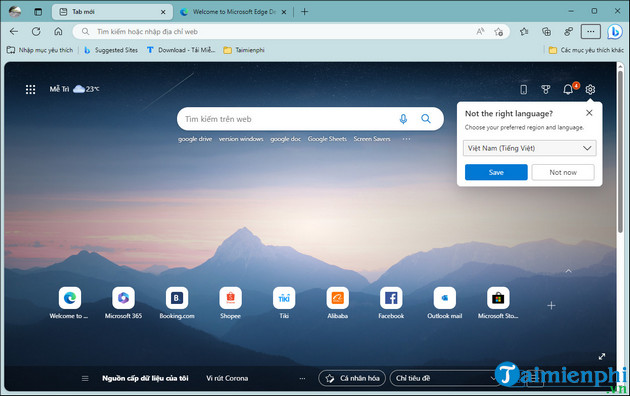
Dù mới chỉ là phiên bản thử nghiệm nhưng Microsoft Edge Phoenix đang nhận được khá nhiều đánh giá tích cực về khả năng tích hợp tốt trên Windows. Để dễ hình dung hơn, bạn có thể tải và cài Microsoft Edge Phoenix và tự mình đánh giá, nếu hài lòng bạn có thể đổi trình duyệt mặc định trên Windows 11 sang thành Microsoft Edge Phoenix.
Phiên bản Microsoft Edge Phoenix ra mắt với nhiều chức năng mới cải tiến và được đánh giá sẽ là đối thủ đáng gờm cạnh tranh trực tiếp với trình duyệt phổ biến Google Chrome. Nếu không tin bạn có thể tải và cài Microsoft Edge Phoenix và tự mình cảm nhận.
