Facebook hiện đang là mạng xã hội có số lượng người truy cập đông nhất thế giới. Không chỉ dùng trên ứng dụng điện thoại, bạn còn có thể tải Facebook về máy tính Win 7/10/11 để thuận tiện cho việc nhắn tin, trò chuyện với bạn bè và người thân ngay trên màn hình rộng, tất nhiên thao tác cũng sẽ dễ dàng hơn.
Thông thường, người dùng hay có thói quen truy cập Facebook thông qua các trình duyệt như Cốc Cốc, Google Chrome,… Tuy nhiên để quá trình dùng thuận tiện hơn thì việc tải Facebook về máy tính Win 7/10/11 là điều vô cùng cần thiết.
Download Facebook trên máy tính Windows 7/10/11
I. Cách tải Facebook về máy tính Win 11/10 bằng Microsoft Store
Đối với máy tính chạy HĐH Windows 10/11 thì việc tải Facebook từ Microsoft Store là phương pháp nhanh nhất, chỉ cần đăng nhập vào của hàng bạn có thể tải hầu hết các app và dùng chúng trên máy tính.
1. Hướng dẫn nhanh
2. Hướng dẫn chi tiết
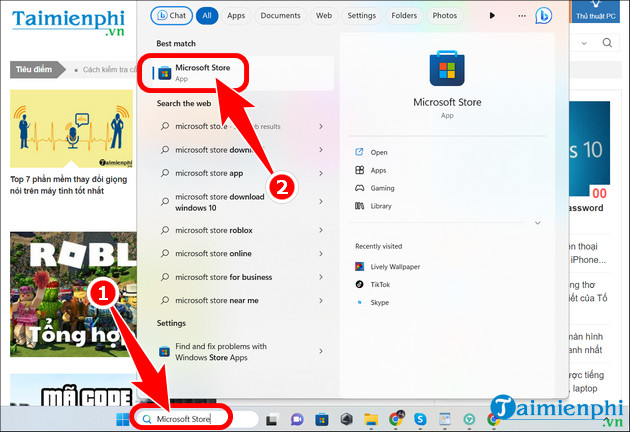
Bước 1: Click thanh tool tìm kiếm, nhập Microsoft Store => nhấn mở Microsoft Store.
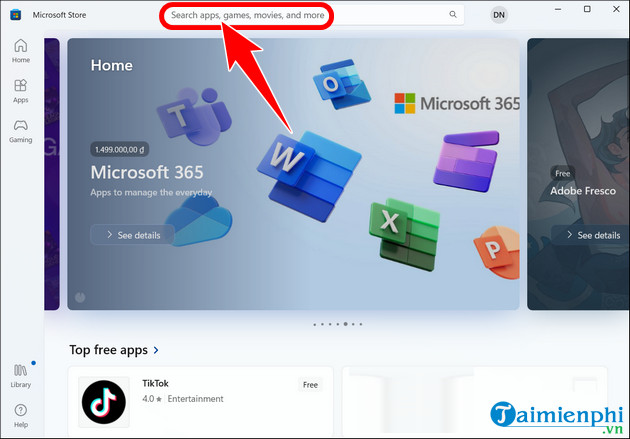
Bước 2: Đăng nhập tài khoản Microsoft và Search Facebook tại ô tìm kiếm.
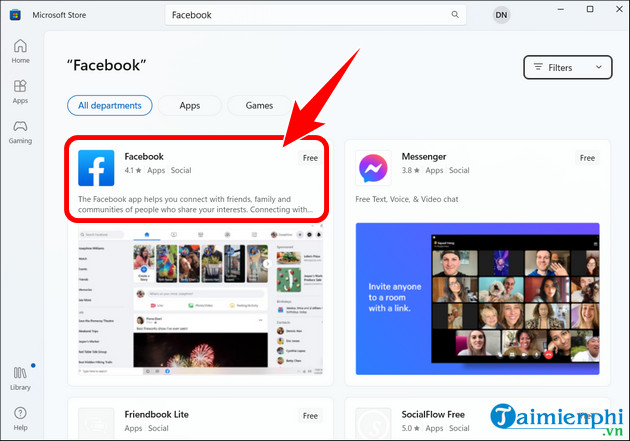
– Chọn Facebook.
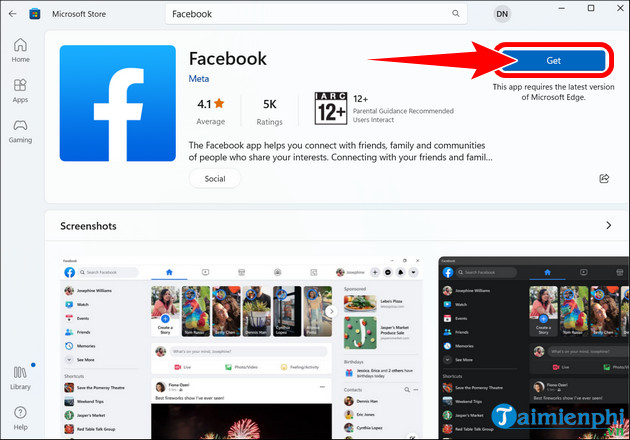
Bước 3: Nhấn Get, tải Facebook về máy tính Win 11/10.
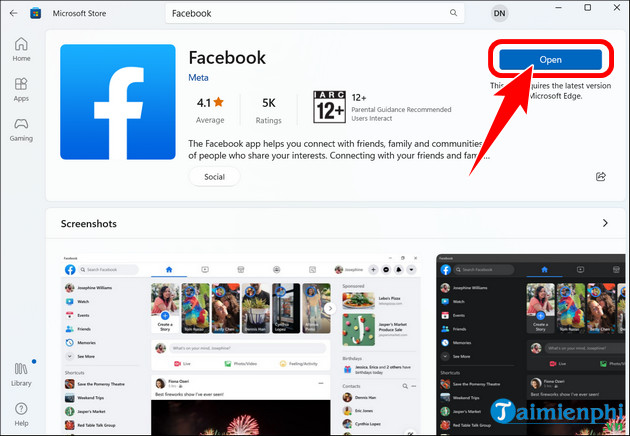
– Sau khi hoàn tất, ấn Open để mở FB.
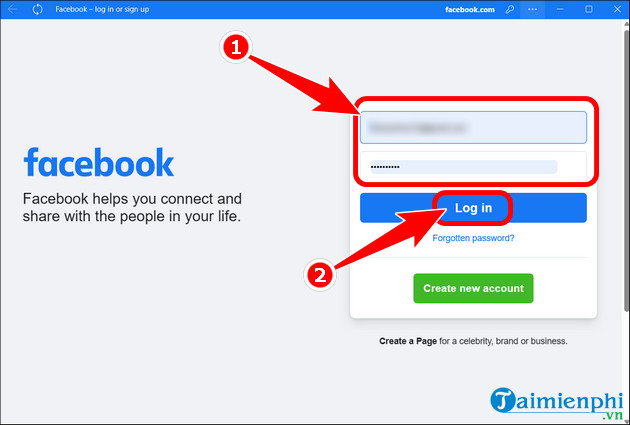
Bước 4: Điền tài khoản và mật khẩu => Log in.
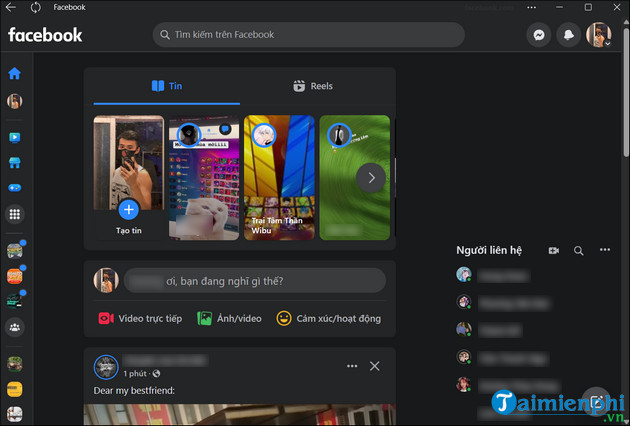
– Giao diện Facebook trên PC Windows 11/10 sẽ hiển thị như hình dưới.
II. Cách tải Facebook về máy tính Windows 7
Với máy tính chạy Windows 7 thì bạn cần phải cài trình giả lập Android, dùng chúng để chạy Facebook và các bước cụ thể sẽ được Trường Hải Tiến Giang hướng dẫn bằng hình ảnh minh họa chi tiết nhất.
1. Hướng dẫn nhanh
2. Hướng dẫn chi tiết
Bước 1: Tải BlueStacks phiên bản mới nhất tại đây.
Bước 2: Mở BlueStacks, click Cửa hàng trò chơi và đăng nhập tài khoản Google.
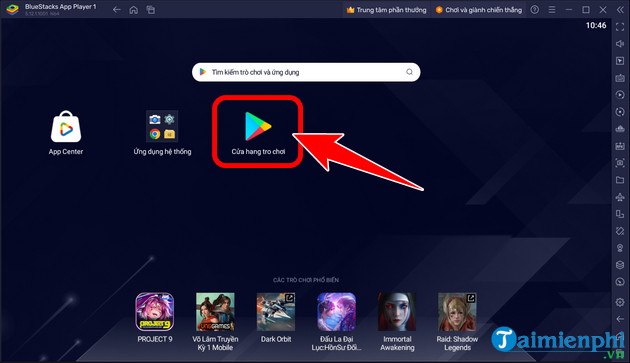
Bước 3: Nhấn thanh tool Search for apps & games, nhập và tìm kiếm Facebook.
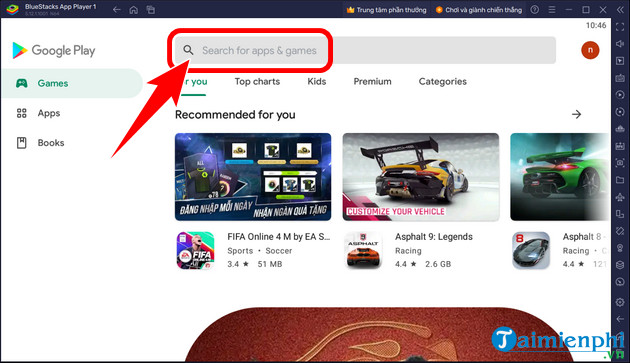
– Ấn nút Install, download FB về máy tính Windows 7.
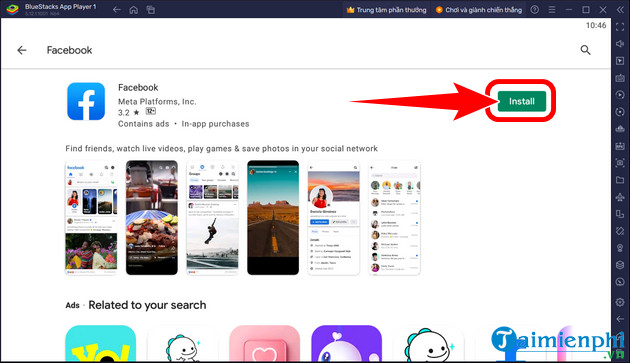
– Chọn Open.
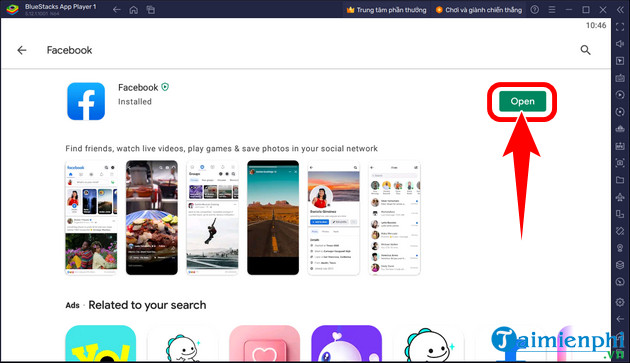
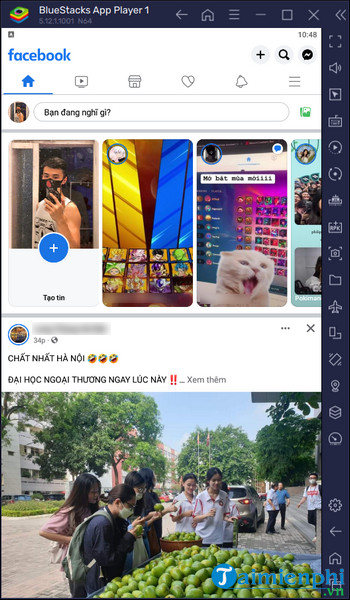
Bước 4: Đăng nhập tài khoản FB, giao diện Facebook trên PC Win 7 hiển thị như dưới.
III. Lợi ích khi tải Facebook về máy tính Windows 7/10/11
– Facebook PC hoàn toàn không tính phí.
– Dễ dàng đăng tải, cập nhật (Update) trạng thái và thông tin nhanh chóng.
– Mọi thao tác trải nghiệm được nâng cao ngay trên màn ảnh lớn.
– Hỗ trợ quảng bá thương hiệu và công việc hiệu quả.
Ngay sau khi tải và đăng nhập FB trên PC Win 7/10/11, bạn đọc đừng quên active bảo mật 2 lớp Facebook, bảo vệ tài khoản trước sự tấn công của tin tặc bên ngoài và tránh lộ thông tin quan trọng. Trong trường hợp acc đánh cắp, bạn có thể lấy lại tài khoản Facebook bị hack thông qua mã bảo mật hoặc báo cáo đến NPH để kịp thời xử lý.
Thông thường, người dùng hay có thói quen truy cập Facebook thông qua các trình duyệt như Cốc Cốc, Google Chrome,… Tuy nhiên để quá trình dùng thuận tiện hơn thì việc tải Facebook về máy tính Win 7/10/11 là điều vô cùng cần thiết.
