Tham khảo ngay cách tải CH Play về máy tính hay chính là các thao tác cài dịch vụ Google Play trên PC của mình, qua đó, có thể lắp đặt dùng nhiều ứng dụng và game Android ngay trên máy tính của mình mà không lo hết pin, hại máy và hơn hết là được trải nghiệm trên màn hình rộng hơn.
Để tải và cài CH Play trên máy tính thì bạn cần dùng giả lập Android, khi nhắc tới phần mềm giả lập Android chắc chắn user sẽ nghĩ ngay đến BlueStacks, phần mềm có hiệu suất tốt hoạt động mạnh mẽ trên các hệ điều hành máy tính, trải nghiệm mượt mà và không có độ trễ. Vì vậy, sau đây Trường Hải Tiến Giang sẽ hướng dẫn bạn cách tải CH Play về máy tính bằng giả lập BlueStacks.
Mẹo tải và cài CH Play trên máy tính bằng trình giả lập Android BlueStacks
Hướng dẫn tải và cài CH Play trên máy tính
Bước 1: Tải trình giả lập Android BlueStacks qua liên kết bên dưới.
– Link tải BlueStacks cho PC bản mới nhất
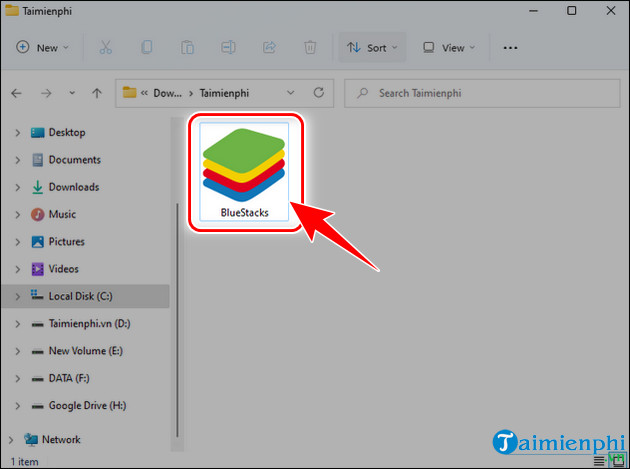
Bước 2: Click file tải BlueStacks trên máy tính.
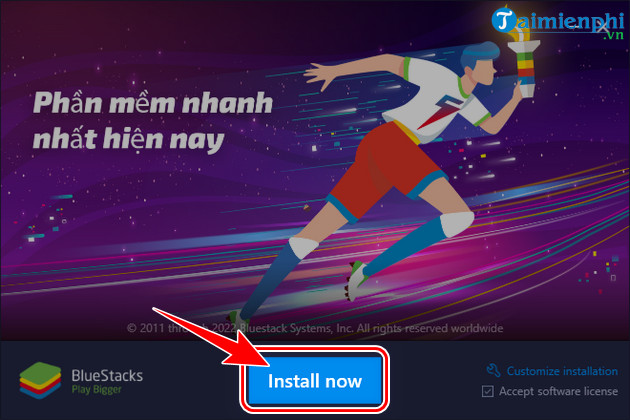
Bước 3: Nhấn Install Now bắt đầu cài BlueStacks trên máy tính.
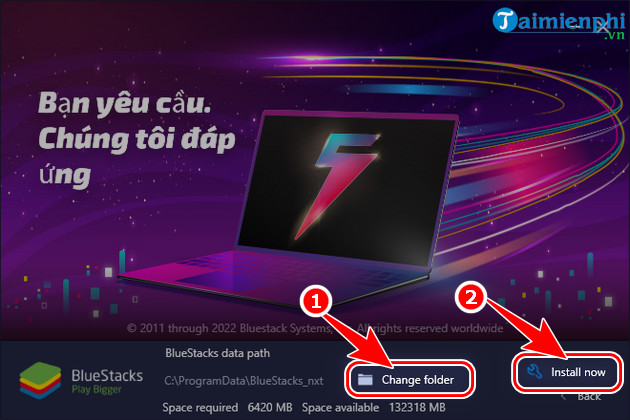
– Ngoài ra bạn có thể chọn Customize Installation để sửa đổi vị trí lắp đặt BlueStacks trên PC, nhấn Change Folder => chọn nơi lưu file => click Install Now.
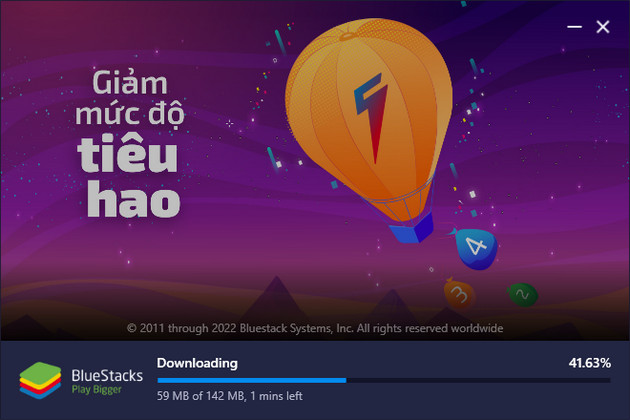
– Quá trình tải và lắp đặt diễn ra một vài phút, bạn có thể làm việc khác trong khi chờ đợi.
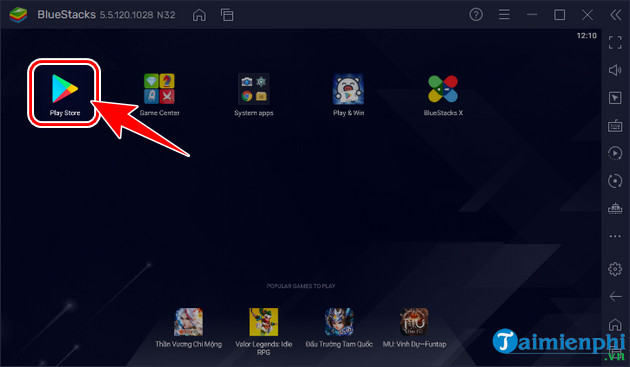
Bước 4: Sau khi lắp đặt xong, bạn vào Play Store truy cập CH Play.
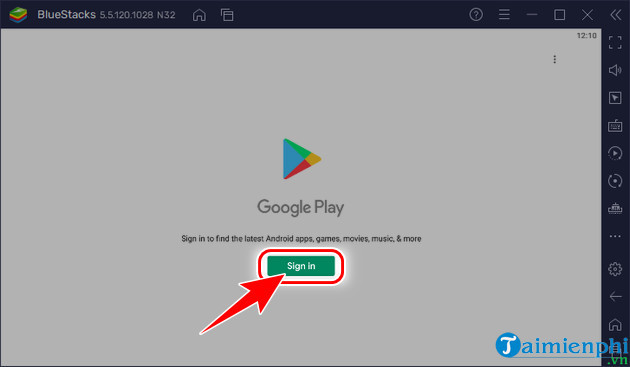
Bước 5: Nhấn Sign In đăng nhập tài khoản Google hoặc Gmail, vào CH Play trên máy tính. Nếu chưa có tài khoản thì bạn nhấn Create an Account (tham khảo hướng dẫn bên dưới nếu không biết cách làm)
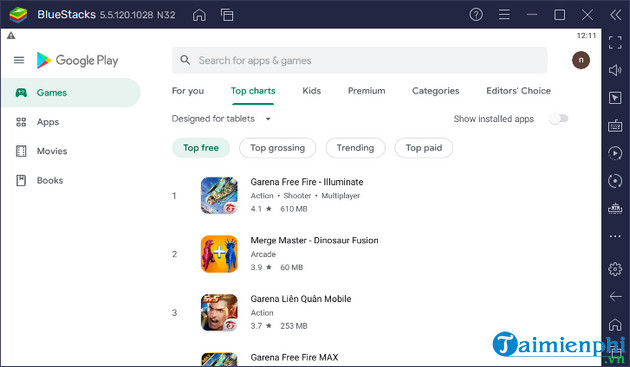
– Giao diện CH Play trên máy tính sẽ giống như hình minh họa bên dưới, bạn có thể tìm kiếm và lắp đặt các app giống như trên điện thoại hoặc máy tính bảng.
Chỉ với 5 bước đơn giản bên trên bạn đã tự mình tải CH Play về máy tính thông qua phần mềm giả lập android, giờ đây bạn hoàn toàn có thể tải bất kỳ ứng dụng trò chơi nào mà mình yêu thích trên kho dữ liệu của Google Play Store một cách dễ dàng. Nếu có thắc mắc gì bạn hãy liên hệ với Trường Hải Tiến Giang qua phần bình luận bên dưới nhé.
Để tải và cài CH Play trên máy tính thì bạn cần dùng giả lập Android, khi nhắc tới phần mềm giả lập Android chắc chắn user sẽ nghĩ ngay đến BlueStacks, phần mềm có hiệu suất tốt hoạt động mạnh mẽ trên các hệ điều hành máy tính, trải nghiệm mượt mà và không có độ trễ. Vì vậy, sau đây Trường Hải Tiến Giang sẽ hướng dẫn bạn cách tải CH Play về máy tính bằng giả lập BlueStacks.
