Để một bản thiết kế Canva trở nên sống động hơn khi bạn biết cách thêm hình ảnh vào đó. Việc tải ảnh lên Canva sẽ giúp bản thiết kế của bạn nhìn chân thực, thu hút người nhìn và mang tính trực quan hơn.
Việc tải ảnh lên Canva là điều nên làm, sẽ thật nhàm chán khi bản thiết kế toàn chữ và không có ảnh mô tả. Khi bạn thuyết trình trên Canva cũng vậy, bạn cũng nên hạn chế viết chữ lại và thay vào đó là để ảnh mô tả nội dung sẽ dễ diễn giải hơn.
Mẹo tải ảnh lên Canva đơn giản nhất
Hướng dẫn tải ảnh lên Canva nhanh nhất
1. Hướng dẫn nhanh
2. Hướng dẫn chi tiết
Bước 1: Mở trình duyệt và truy cập Canva theo liên kết TẠI ĐÂY
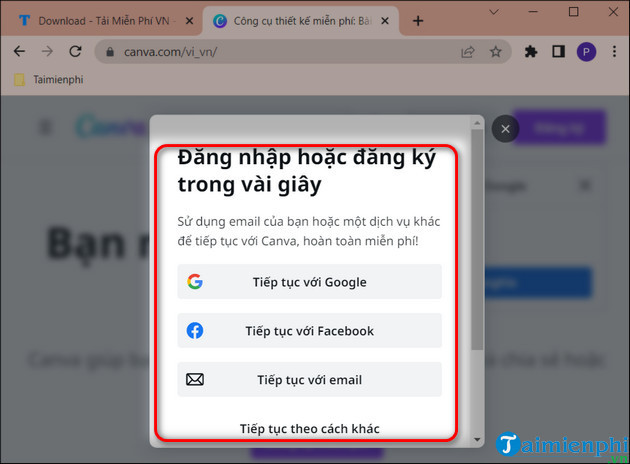
Bước 2: Click Đăng Nhập góc trên cùng bên phải, đăng nhập tài khoản thông qua Tài khoản Google, Facebook hoặc Email.
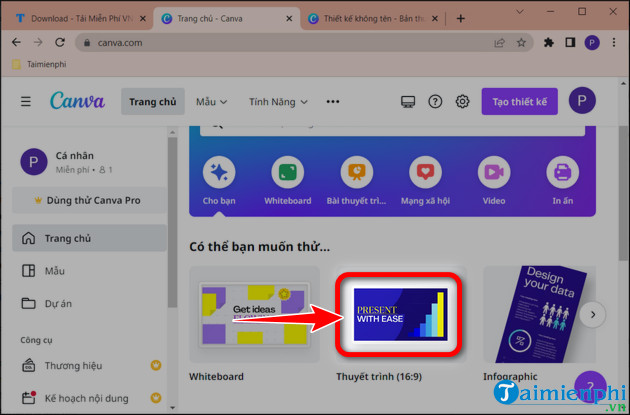
Bước 3: Chọn mẫu thiết kế mà bạn thích.
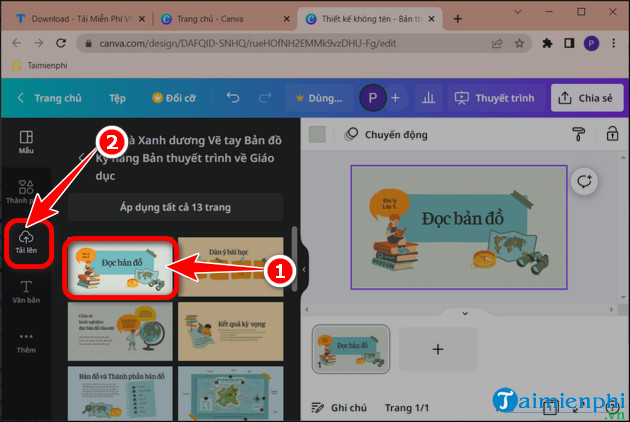
Bước 4: Nhấn Tải lên => chọn Tải lên tệp.
Bước 5: Chọn ảnh bạn muốn tải lên Canva => Click Open để tải lên.
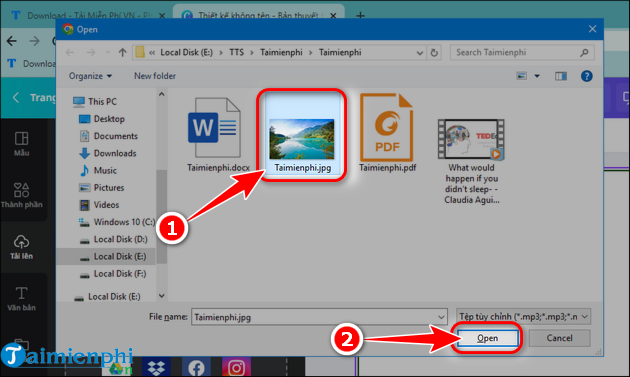
=> Sau khi làm 5 bước trên bạn đã tải ảnh lên Canva thành công. Lúc này bạn có thể dùng Canva để thiết kế CV cho riêng mình với phong cách ấn tượng nhất.
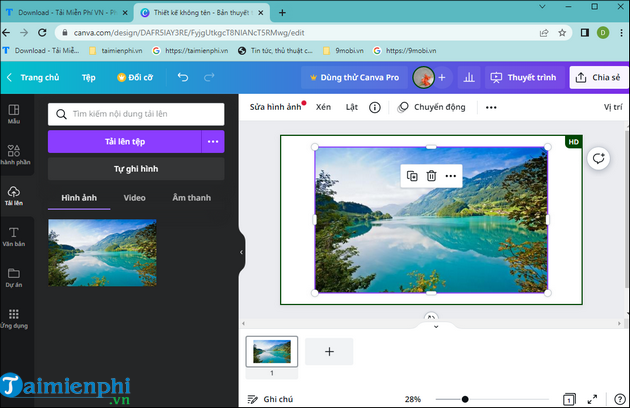
Việc tải ảnh vào Canva khá đơn giản, bạn có thể thêm bất kì một tài liệu hay clip nào đó cho file Canva của bạn trở nên sống động hơn. Đặc biệt là khi tạo slide thuyết trình với Canva bạn có thể chèn link trên Canva để làm chú thích cho một thuật ngữ nào đó.
Việc tải ảnh lên Canva là điều nên làm, sẽ thật nhàm chán khi bản thiết kế toàn chữ và không có ảnh mô tả. Khi bạn thuyết trình trên Canva cũng vậy, bạn cũng nên hạn chế viết chữ lại và thay vào đó là để ảnh mô tả nội dung sẽ dễ diễn giải hơn.
