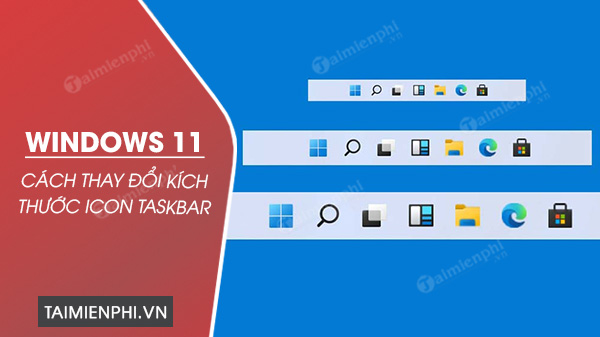
Tương tự như trên các phiên bản Windows cũ hơn, trên Windows 11 người dùng cũng có thể sửa đổi kích thước icon Taskbar to, nhỏ, … nếu muốn. Trong bài viết này Trường Hải Tiến Giang sẽ hướng dẫn bạn cách sửa đổi kích thước icon Taskbar trên Windows 11.
Windows 11 giới thiệu bản cập nhật (Update) thanh Taskbar với thiết kế mới, căn chỉnh tất cả các mục / nút vào giữa màn hình. Đáng nói là phiên bản Windows mới nhất thiếu tùy chọn (Option) cho phép người dùng sửa đổi kích thước icon Taskbar. Tuy nhiên nếu muốn bạn vẫn có thể sửa đổi kích thước icon Taskbar trên Windows 11.
Hướng dẫn sửa đổi kích thước thanh Taskbar trên Windows 11
Cách sửa đổi kích thước icon Taskbar trên Windows 11
Để bắt đầu, bạn làm theo các bước dưới đây để sửa đổi kích thước icon Taskbar trên Windows 11:
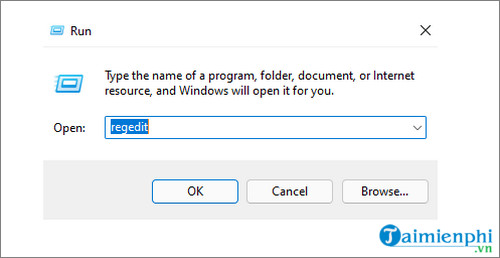
Bước 1: Đầu tiên nhấn Windows + R để mở cửa sổ Run, sau đó nhập Regedit vào đó rồi nhấn Enter. Thao tác này để mở cửa sổ Registry Editor.
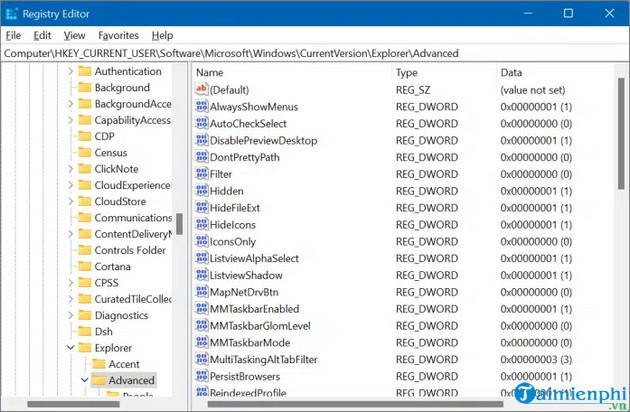
Bước 2: Trên cửa sổ Registry Editor, bạn điều hướng theo đường dẫn dưới đây:
HKEY_CURRENT_USER\Software\Microsoft\Windows\CurrentVersion\Explorer\Advanced
Bước 3: Kích chuột phải vào khoảng trống bất kỳ ở khung bên phải, chọn New =>DWORD (32-bit) Value.
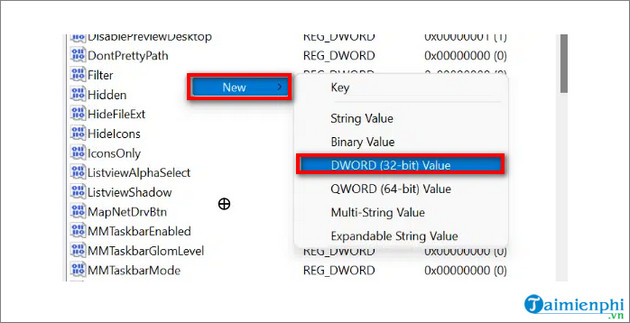
Bước 4: Đặt tên cho value mới là TaskbarSi.
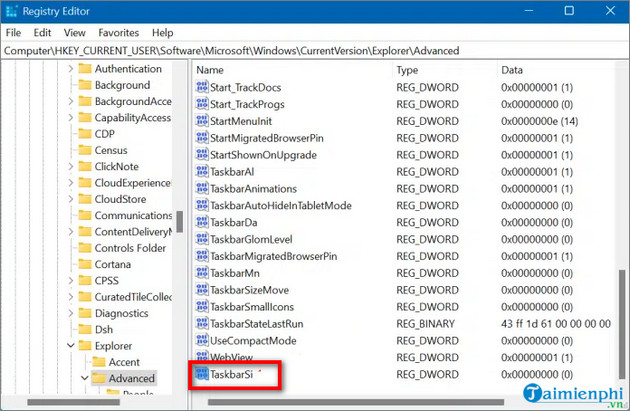
Bước 5: Kích đúp chuột vào value TaskbarSi và xây dựng giá trị trong khung Value Data là 0, 1 hoặc 2, tương đương với các giá trị small (nhỏ), medium (trung bình) và large (lớn).
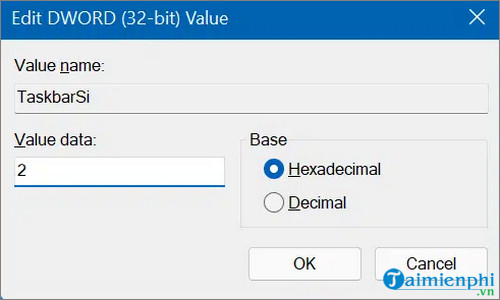
Bước 6: Cuối cùng đóng cửa sổ Registry Editor và khởi động lại máy tính của bạn để áp dụng sửa đổi.
Ngoài ra trong trường hợp nếu muốn hoàn nguyên về lắp đặt ban đầu, bạn làm các bước tương tự, ở bước 4 tìm và kích chuột phải vào TaskbarSi DWORD và chọn Delete.
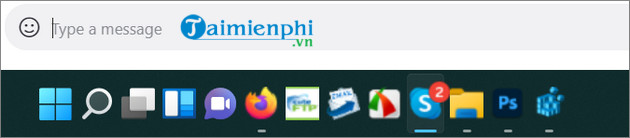
Bước 7: Như bạn có thể thấy trong hình dưới đây khi Trường Hải Tiến Giang tăng kích thước thì icon của những soft, phần mềm không phải mặc định của hệ thống sẽ bị vỡ, nhìn hơi xấu.
Bài viết trên đây Trường Hải Tiến Giang vừa hướng dẫn bạn cách sửa đổi kích thước icon Taskbar trên Windows 11. Hoặc nếu bạn muốn sửa đổi cỡ chữ, kích thước phông chữ hiển thị trên Windows 11 bạn có thể tham khảo trong bài hướng dẫn dưới đây và làm theo nhé. Chúc các bạn thành công!
Windows 11 giới thiệu bản cập nhật (Update) thanh Taskbar với thiết kế mới, căn chỉnh tất cả các mục / nút vào giữa màn hình. Đáng nói là phiên bản Windows mới nhất thiếu tùy chọn (Option) cho phép người dùng sửa đổi kích thước icon Taskbar. Tuy nhiên nếu muốn bạn vẫn có thể sửa đổi kích thước icon Taskbar trên Windows 11.
