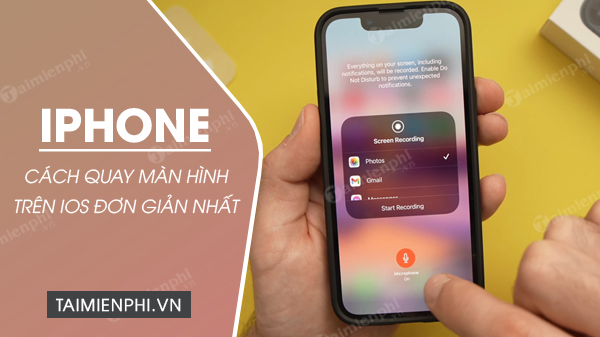
Kể từ khi phiên bản iOS 11 ra mắt, hầu hết mọi thiết bị của hãng Apple đều được bổ sung thêm chức năng quay màn hình, nó cho phép user quay màn hình iPhone, iPad để ghi lại những hiển thị trên màn hình giúp user có thể dùng để hướng dẫn lắp đặt, thay chức năng chụp màn hình.
Quay màn hình iPhone là chức năng mới dành riêng cho những thiết bị chạy hệ điều hành iOS 11 trở lên giúp bạn đọc có thể ghi lại những khoảnh khắc, tài liệu quan trọng hiển thị trên màn hình chỉ với một nút chạm, mà không cần dùng đến phần mềm hỗ trợ.
Hướng dẫn quay màn hình iPhone đơn giản nhất
I. Cách quay màn hình iPhone, ghi âm có tiếng.
II. Lợi ích khi quay màn hình iPhone.
III. Một số lưu ý khi quay màn hình iPhone.
IV. Giải đáp thắc mắc khi quay màn hình iPhone.
I. Cách quay màn hình iPhone, ghi âm có tiếng
1. Hướng dẫn nhanh
2. Hướng dẫn chi tiết
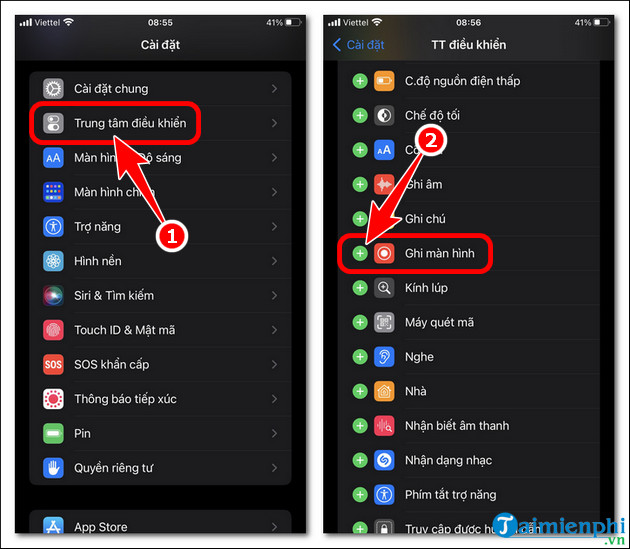
Bước 1: Mở lắp đặt, chọn mục Trung tâm điều khiển => ấn dấu + cạnh Ghi màn hình.
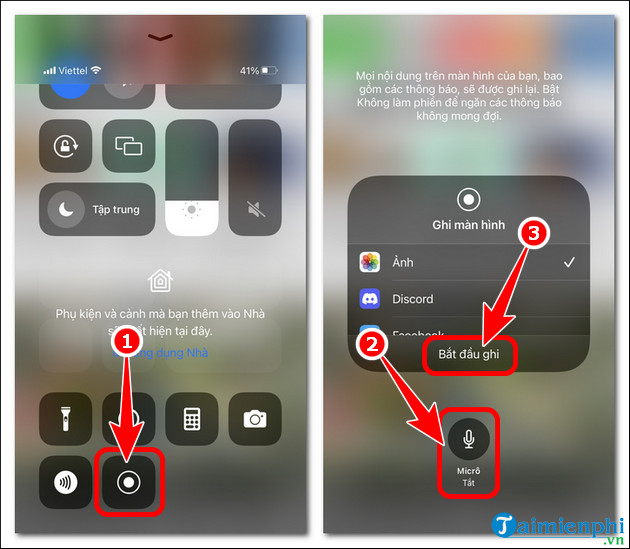
Bước 2: Vuốt màn hình từ dưới lên ( đối với iPhone 8 trở xuống) để mở Trung tâm điều khiển, click icon quay màn hình => nhấn nút Micrô => Bắt đầu ghi.
Chú ý:
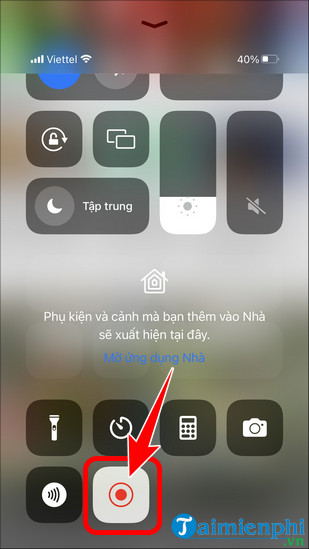
Bước 3: Sau 3 giây, thiết bị của bạn sẽ tự động quay màn hình iPhone có ghi âm tiếng như hình dưới.

Bước 4: Để dừng quay màn hình iPhone, vuốt màn hình từ dưới lên và nhấn biểu tượng quay màn hình.
II. Lợi ích khi quay màn hình iPhone
– Giúp truyền tải nhiều thông tin đầy đủ hơn dưới dạng Video.
– Quay lại những âm thanh, khoảnh khắc xung quanh thiết bị của bạn.
– Hỗ trợ user có nhu cầu quay Video, Clip đăng tải lên các trang mạng xã hội.
III. Một số lưu ý khi quay màn hình iPhone
– Thiết bị của bạn phải được nâng cấp iOS 11 trở lên mới có thể dùng được chức năng này.
– Chất lượng Video sẽ tùy thuộc vào thiết bị bạn đang dùng.
– chức năng quay màn hình iPhone chỉ hoạt động khi thanh thời gian chuyển sang màu đỏ.
– Để có thể kiểm tra lại Video, bạn có thể truy cập vào ứng dụng Ảnh trên thiết bị.
IV. Giải đáp thắc mắc khi quay màn hình iPhone
1. Tại sao quay màn hình iPhone lại không có tiếng?
Trường hợp này chỉ xảy ra khi iPhone/iPad bị rơi vỡ, hư hỏng Microphone hay điện thoại bị nhiễm virus khiến cho ứng dụng xung đột, không thể dùng chức năng quay màn hình iPhone.
2. Lý do thiết bị của tôi không có nút quay màn hình?
Có thể iPhone/iPad của bạn chưa nâng cấp lên phiên bản iOS 11 hoặc xung đột dữ liệu không hiển thị nút quay màn hình. Để khắc phục vấn đề, bạn có thể khởi động lại iPhone hoặc dùng các ứng dụng hỗ trợ ghi màn hình khác để thay thế.
Trên đây là hướng dẫn quay màn hình iPhone có âm thanh cực kỳ đơn giản, giúp bạn có thể quay và ghi lại những hành động trên thiết bị của bạn, chia sẻ những khoảnh khắc quan trọng đến mọi người. Ngoài phương pháp trên, bạn còn có thể quay màn hình iPhone bằng QuickTime trên Mac OS X với độ phân giải FullHD ở chế độ dọc hoặc ngang.
Ngoài ra, bạn cũng có thể dùng cách chụp màn hình iPhone thay cho thao tác quay màn hình iPhone để lưu lại những hiển thị trên điện thoại của mình. Bạn có thể tham khảo cách chụp màn hình iPhone 13 tại đây để áp dụng nhé.
Quay màn hình iPhone là chức năng mới dành riêng cho những thiết bị chạy hệ điều hành iOS 11 trở lên giúp bạn đọc có thể ghi lại những khoảnh khắc, tài liệu quan trọng hiển thị trên màn hình chỉ với một nút chạm, mà không cần dùng đến phần mềm hỗ trợ.
