Ngoài ZIP, RAR cũng là một trong những định dạng file nén phổ biến hiện nay, tuy nhiên Windows 11 không hỗ trợ RAR theo mặc định nên việc mở file phức tạp hơn, bài viết dưới đây Trường Hải Tiến Giang sẽ hướng dẫn bạn cách nén và giải nén file RAR, ZIP trên Windows 11.
Mặc định Windows 11 không hỗ trợ các tùy chọn (Option) hay tool nào để nén và giải nén file RAR, do đó cách duy nhất để nén và giải nén file RAR, ZIP trên Windows 11 là dùng các phần mềm bên thứ 3, cụ thể là WinRAR hoặc 7-Zip.
Hướng dẫn cách nén và giải nén file trên Windows 11
1. Cách nén và giải nén file RAR, ZIP trên Windows 11.
2. xây dựng 7-Zip làm tùy chọn (Option) mở file RAR, ZIP mặc định.
1. Cách nén và giải nén file RAR, ZIP trên Windows 11
7-Zip là phần mềm free hỗ trợ nén và giải nén các file RAR, ZIP an toàn và tốt nhất hiện nay. Để nén và giải nén file RAR, ZIP trên Windows 11 bằng 7-Zip, bạn làm theo các bước dưới đây:
Bước 1: Đầu tiên tải 7-Zip về máy và lắp đặt.
=> Link tải 7 Zip tại đây.
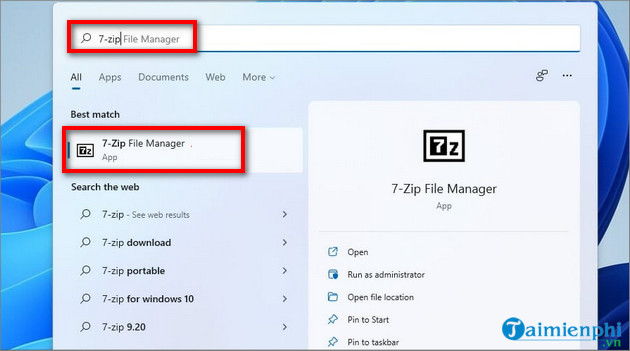
Bước 2: Để mở và giải nén file RAR, ZIP trên Windows 11, nhấn Windows + S và nhập 7-Zip File Manager vào khung Search. Trên danh sách kết quả tìm kiếm click chọn để mở ứng dụng.
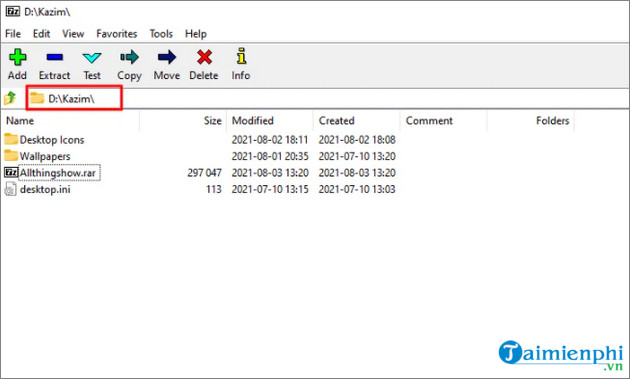
Bước 3: Tiếp theo trên cửa sổ 7-Zip File Manager, điều hướng đến vị trí lưu file RAR, ZIP mà bạn muốn giải nén. Hoặc một cách khác là nhập địa chỉ đường dẫn lưu file vào thanh địa chỉ nằm góc trên cùng cửa sổ rồi nhấn Enter.
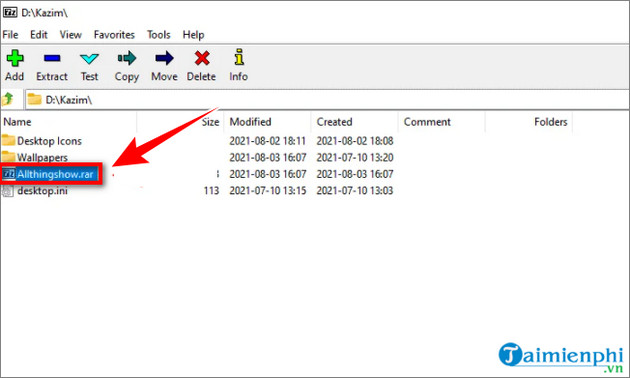
Bước 4: Để mở và xem nội dung file RAR, chỉ cần kích đúp chuột vào file trên cửa sổ 7-Zip.
Trên màn hình sẽ hiển thị danh sách các file như trong hình dưới đây:
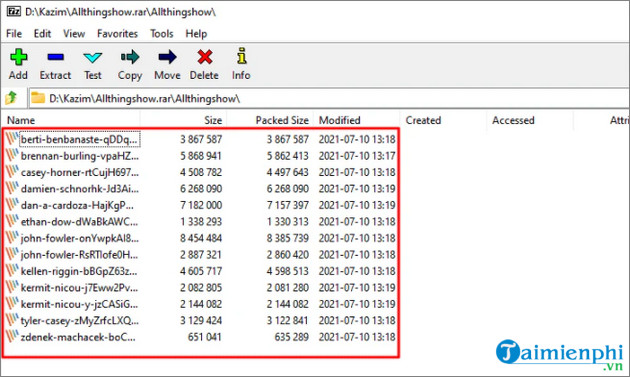
Bước 5: Tiếp theo để giải nén file RAR, trên thanh toolbar trên cửa sổ phần mềm, bạn tìm và click chọn File =>Extract.
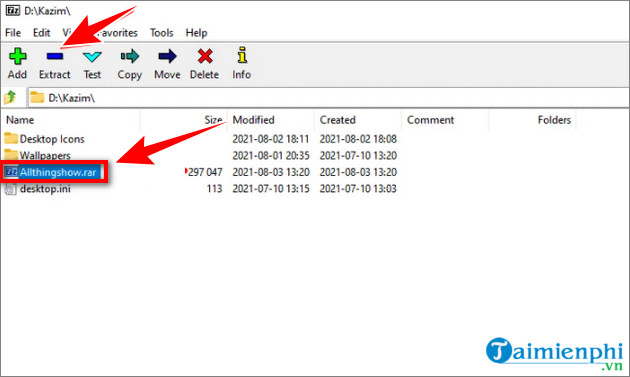
Bước 6: Trên cửa sổ tiếp theo, trong mục Extract to bạnkiểm tra đường dẫn chứa file giải nén. Để sửa đổi đường dẫn tìm và click chọn biểu tượng 3 dấu chấm nằm bên cạnh. Sau khi hoàn tất click chọn OK để bắt đầu quá trình giải nén.
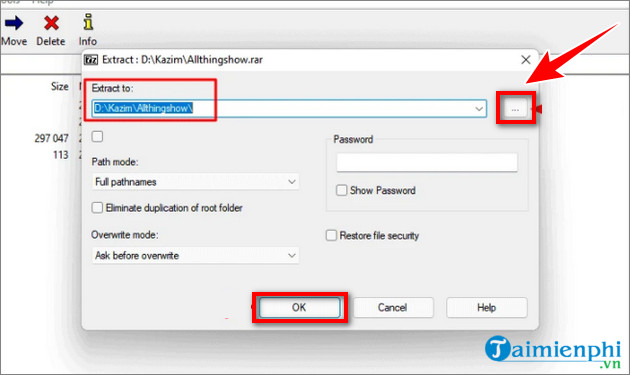
Sau khi quá trình giải nén hoàn tất, bạn điều hướng đến vị trí, đường dẫn đã chọn trước đây để mở file.
2. xây dựng 7-Zip làm tùy chọn (Option) mở file RAR, ZIP mặc định
Ngoài ra nếu muốn bạn cũng có thể xây dựng 7-Zip làm tùy chọn (Option) mở file RAR, ZIP mặc định bằng cách làm theo các bước dưới đây:
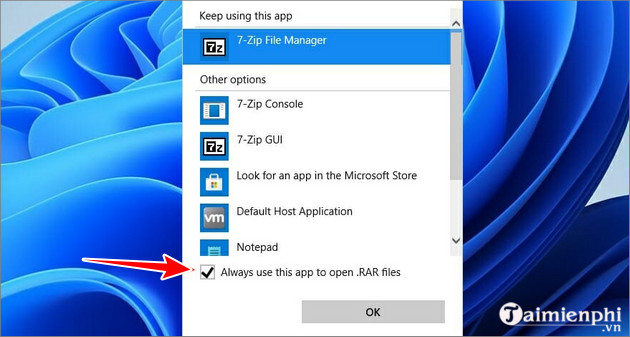
Bước 1: Kích đúp chuột vào file RAR, ZIP mà bạn muốn giải nén, chọn More apps.
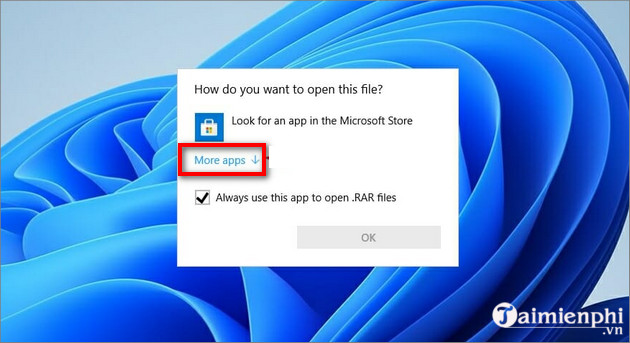
Bước 2: Trên cửa sổ trên màn hình, đánh tích vào ô nằm kế bên tùy chọn (Option) Always use this app to open RAR files.
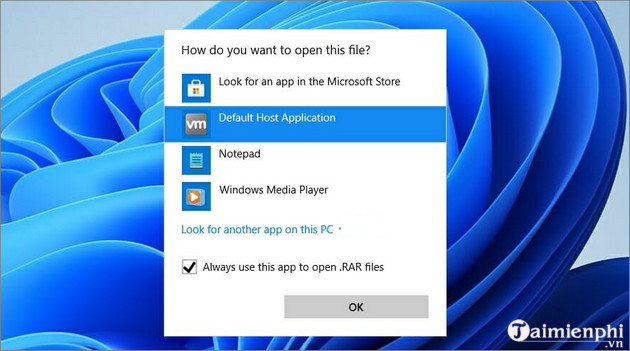
Bước 3: Tiếp theo click chọn Look for another app on this PC.
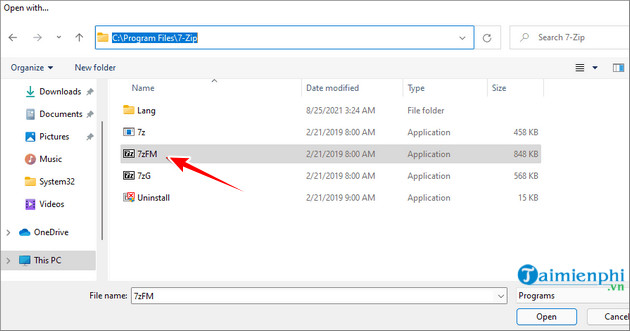
Bước 4: Điều hướng đến thư mục lắp đặt 7-Zip. Mặc định thư mục này nằm trong:
C:\Program Files\7-Zip
Bước 5: Tại đây tìm và kích đúp chuột vào 7zFM để chọn và mở file là xong.
Bài viết trên đây Trường Hải Tiến Giang vừa hướng dẫn bạn cách nén và giải nén file RAR, ZIP trên Windows 11. Ngoài 7 Zip, các bạn có thể tải WinRAR cho Windows 11 để nén các file dung lượng lớn trên máy tính của mình.
Mặc định Windows 11 không hỗ trợ các tùy chọn (Option) hay tool nào để nén và giải nén file RAR, do đó cách duy nhất để nén và giải nén file RAR, ZIP trên Windows 11 là dùng các phần mềm bên thứ 3, cụ thể là WinRAR hoặc 7-Zip.
