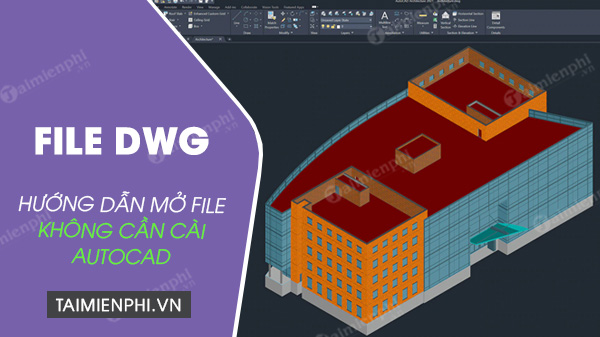
Có thể mở file DWG mà không cần cài AutoCAD không? Liệu có những cách nào? Phần mềm nào hỗ trợ mở, xem và chỉnh sửa file DWG, định dạng file AutoCAD gốc.
Mặc dù DWG là định dạng file AutoCAD gốc, tuy nhiên chúng ta có thể mở file này trên nhiều tool, phần mềm khác nhau mà không cần lắp đặt AutoCAD. Tham khảo tiếp bài viết dưới đây của Trường Hải Tiến Giang để tìm hiểu chi tiết.
Hướng dẫn mở File DWG không cần AutoCAD
Cách 1: Mở file DWG bằng phần mềm chuyên dụng.
1. Autodesk DWG TrueView.
2. Free DWG Viewer.
3. Phần mềm LibreCAD mã nguồn mở.
Cách 2: Mở file DWG Online.
1. dùng Autodesk Viewer Online đọc file DWG.
2. Đọc file DWG với ProfiCAD.
3. Đọc file DWG với tool CAD, DXF, DWG Viewer for Google Drive.
4. Đọc file DWG với tool ShareCAD.
Cách mở file DWG không cần cài AutoCAD
Cách 1: Mở file DWG bằng phần mềm chuyên dụng
Cách đơn giản nhất để mở file DWG mà không cần lắp đặt AutoCAD trên máy tính là nhờ đến sự trợ giúp của các phần mềm chuyên dụng, được thiết kế để mở và thao tác với file AutoCAD gốc.
1. Autodesk DWG TrueView.
Autodesk DWG TrueView là phần mềm đầu tiên mà Trường Hải Tiến Giang muốn giới thiệu cho bạn. Phần mềm free được thiết kế để mở các file DWG và làm một số tác vụ cơ bản khác trên bản vẽ.
Ngoài ra Autodesk DWG TrueView cũng có tùy chọn (Option) cho phép khách hàng chuyển đổi phiên bản file AutoCAD về phiên bản phần mềm trước đây, thậm chí là chuyển đổi hàng loạt file. tùy chọn (Option) này cực kỳ hữu ích trong trường hợp nếu bạn đang dùng phiên bản AutoCAD cũ nhưng nhận được file bản vẽ ở định dạng DWG mới.
Để tải Autodesk DWG TrueView về máy và lắp đặt, bạn truy cập tại đây:
=> Link tải Autodesk DWG TrueView
Để chuyển đổi file DWG phù hợp với phiên bản AutoCAD mà bạn đang dùng, tất cả những gì bạn cần làm là mở file cần chuyển đổi trên phần mềm, click chọn biểu tượng DWG Convert và thêm file vào cây như hình dưới đây, chọn phiên bản AutoCAD mà bạn muốn chuyển đổi sang rồi click chọn nút Convert.
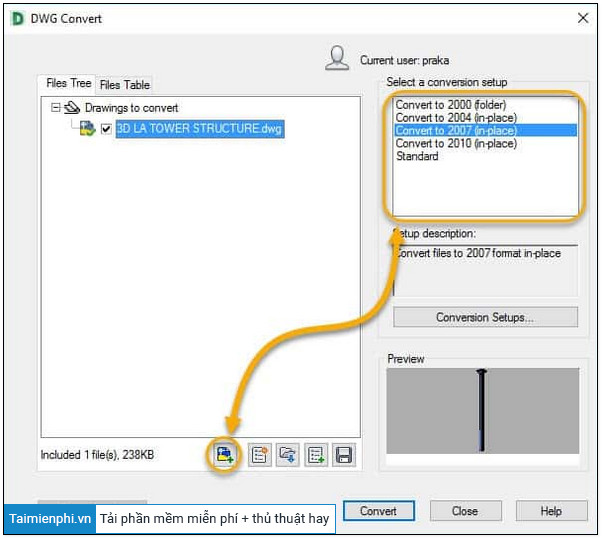
Mặc định các file bản vẽ ban đầu sẽ được ghi đè bởi các file mới chuyển đổi, tuy nhiên nếu muốn bạn cũng có thể thêm các file bản vẽ đã chuyển đổi vào thư mục hoặc file ZIP riêng.
2. Free DWG Viewer.
Free DWG Viewer của Brava được thiết kế hỗ trợ mở và in các file DWG, DXF, DWF, BMP, JPG, PNG, GIF và TIF. Điểm nổi bật của phần mềm này là nhẹ, được tích hợp một số tool chỉnh sửa và khả năng chuyển đổi file DWG thành các file tương thích khác. Đáng chú ý Free DWG Viewer còn có khả năng kiểm tra kiểm tra và hiển thị 2 file DWG trong các cửa sổ riêng biệt.
Để tải Free DWG Viewer về máy và lắp đặt, bạn truy cập tại đây:
=> Link tải Free DWG Viewer
3. Phần mềm LibreCAD mã nguồn mở.
Ngoài những phần mềm trên, bạn có thể cân nhắc dùng các phần mềm free mã nguồn mở như LibreCAD để mở và xem file DWG. Ưu điểm của phần mềm này là nhẹ và dễ dùng hơn AutoCAD. Bên cạnh đó còn có các tùy chọn (Option) cho phép chỉnh sửa, nhận dạng các layer và block trong file DWG.
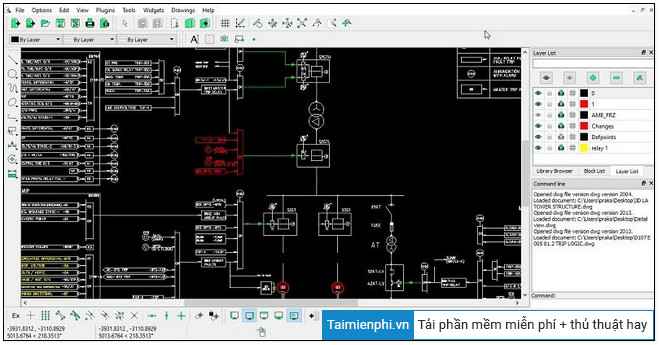
Tuy nhiên LibreCAD không phải lựa chọn lý tưởng cho các tác vụ chỉnh sửa bản vẽ vì lỗi xảy ra rất nhiều và phần mềm không thể xử lý các file kích thước lớn đúng cách.
Tải LibreCAD về máy và lắp đặt tại đây:
=> Link tải LibreCAD
Cách 2: Mở file DWG Online
1. dùng Autodesk Viewer Online đọc file DWG.
Giả sử vì lý do nào đó mà bạn không muốn lắp đặt AutoCAD cũng như các phần mềm chuyên dụng của bên thứ 3, Autodesk 360 sẽ là lựa chọn lý tưởng nhất có thể đáp ứng các yêu cầu của bạn.
Tất cả những gì bạn cần làm là mở trình duyệt bất kỳ trên máy tính và truy cập TẠI ĐÂY để mở trang chủ Autodesk 360.
Bước tiếp theo tạo một tài khoản free, click chọn biểu tượng tải lên bản vẽ và chọn bản vẽ lưu trữ trên máy tính hoặc các dịch vụ đám mây như Dropbox, Google Drive hoặc Box.
Lưu ý: Bạn cũng có thể tải lên thư mục chứa các file bản vẽ. Quá trình tải lên có thể mất một khoảng thời gian, lúc này bạn sẽ nhận được email nói rằng đã sẵn sàng mở file DWG.
2. Đọc file DWG với ProfiCAD.
Để dùng ProfiCAD bạn cần truy cập địa chỉ trang website TẠI ĐÂY.
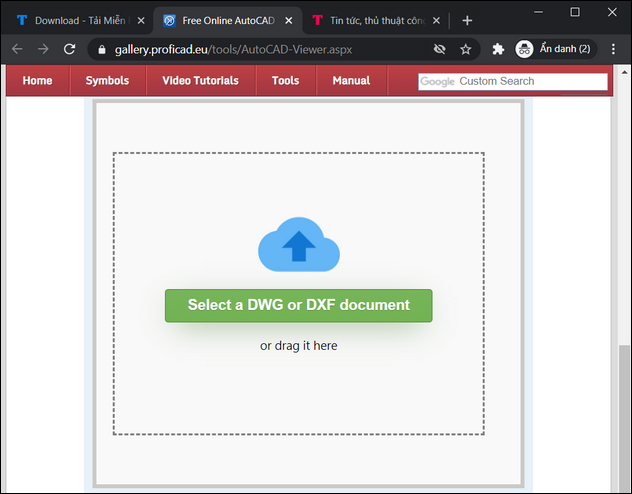
Tại giao diện website lựa chọn mục Select a DWG or DXF document để lựa chọn file DWG muốn mở.
3. Đọc file DWG với tool CAD, DXF, DWG Viewer for Google Drive.
CAD, DXF, DWG Viewer for Google Drive là tool hỗ trợ xem các file CAD, DXF và DWG online free đúng như tên gọi của nó. Để dùng tool này bạn cần truy cập trang website TẠI ĐÂY.
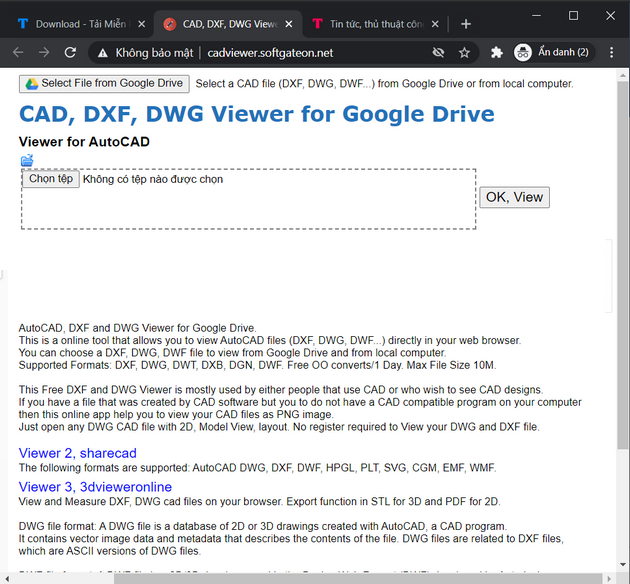
Để mở file DWG, tại giao diện chọ Chọn tệp để tìm file trên máy tính sau đó chọn Ok, View. Hoặc nếu bạn để file DWG trên Google Drive bạn có thể lựa chọn Select file from Google Drive.
4. Đọc file DWG với tool ShareCAD.
Cuối cùng là ShareCAD. tool này hỗ trợ xem file DWG trực tuyến trên các hệ điều hành khác nhau như Android, iOS, MacOS, Linux, Windows. Để mở file DWG bằng ShareCAD bạn cần truy cập địa chỉ TẠI ĐÂY.
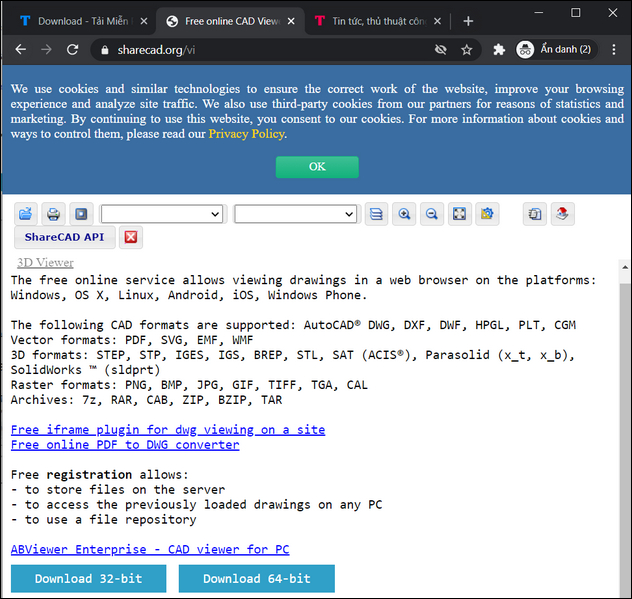
Tại giao diện chọn biểu tượng mở file (Open) để lựa chọn file DWG muốn mở.
Bài viết trên đây Trường Hải Tiến Giang vừa hướng dẫn bạn một số cách mở file DWG không cần cài AutoCAD.
Mặc dù DWG là định dạng file AutoCAD gốc, tuy nhiên chúng ta có thể mở file này trên nhiều tool, phần mềm khác nhau mà không cần lắp đặt AutoCAD. Tham khảo tiếp bài viết dưới đây của Trường Hải Tiến Giang để tìm hiểu chi tiết.
