Facebook và Messenger là 2 ứng dụng liên kết với nhau bởi tài khoản Facebook. Do đó bạn có thể tận dụng mối liên kết này để làm lấy lại mật khẩu Facebook bằng Messenger. Cách thức làm vô cùng đơn giản chỉ với vài thao tác.
Không phức tạp giống như lấy lại mật khẩu Facebook khi mất sim, lấy lại mật khẩu Facebook bằng Messenger hoàn toàn dễ dàng nếu bạn có sẵn một số điện thoại hoặc một email chưa từng được dùng để đăng ký tài khoản Facebook trước đây.
Cách lấy lại mật khẩu Facebook bằng Messenger đơn giản nhất
Chú Ý:
Hướng dẫn lấy lại mật khẩu Facebook bằng Messenger nhanh chóng
1. Hướng dẫn nhanh
2. Hướng dẫn chi tiết
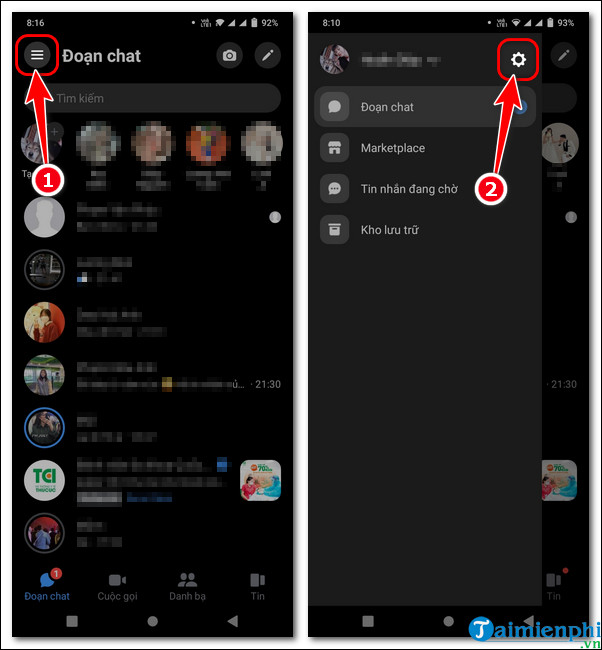
Bước 1: Đầu tiên bạn cần đăng nhập Facebook sau đó mở Messenger, chọn biểu tượng ba thanh ngang => Nhấn icon bánh răng lắp đặt.
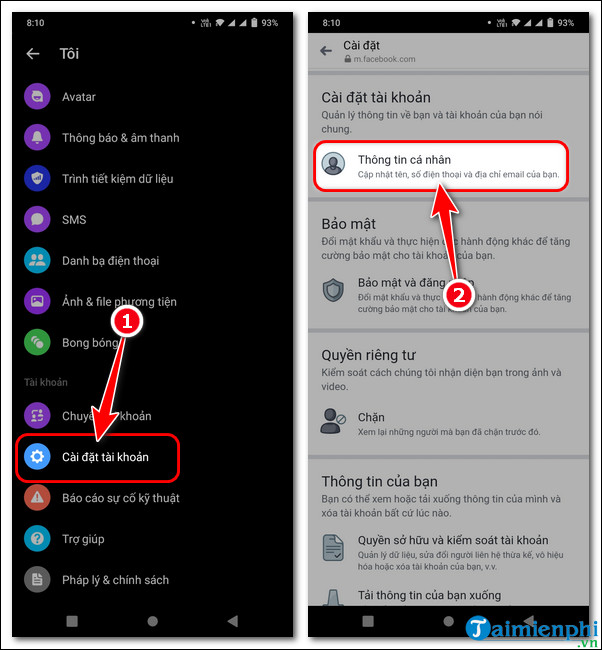
Bước 2: Vào lắp đặt tài khoản => Chọn Thông tin cá nhân.
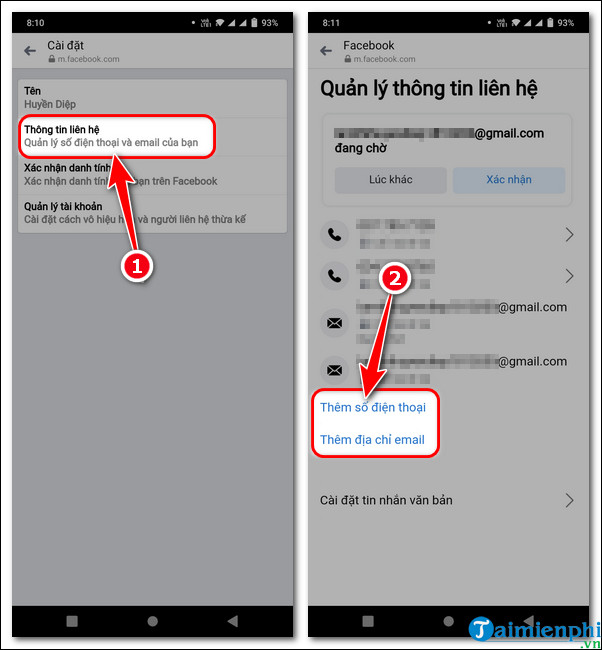
Bước 3: Ấn Thông tin liên hệ => Chọn Thêm số điện thoại hoặc Thêm địa chỉ Email để nhận mã xác thực Facebook gửi về khi đăng nhập.
– Ví dụ: Trường Hải Tiến Giang chọn Thêm số điện thoại.
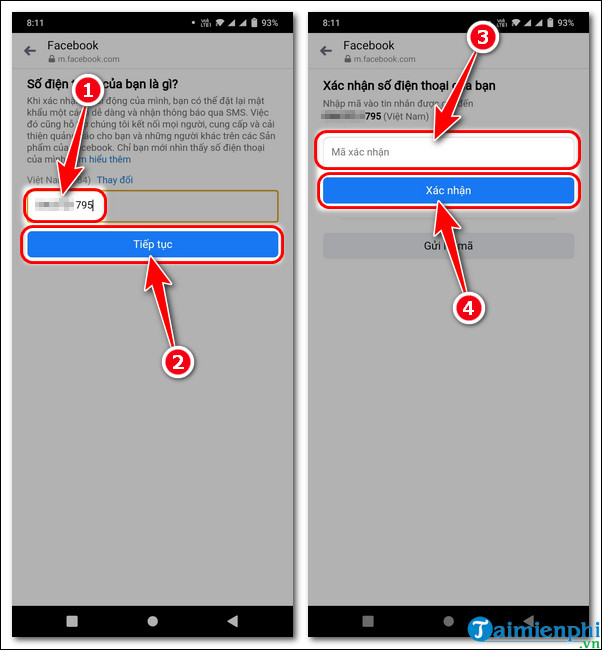
Bước 4: Nhập Số điện thoại => Nhấn Tiếp tục.
Bước 5: Nhập mã xác nhận gửi về số điện thoại => Nhấn Xác nhận.
Bước 6: Lúc này ứng dụng yêu cầu bạn đổi mật khẩu Facebook bằng cách nhập mật khẩu mới => Nhập xác nhận mật khẩu mới.
Bước 7: Quay trở về trang chủ Facebook và đăng nhập lại với mật khẩu mới vừa sửa đổi.
Trên đây là toàn bộ các bước lấy lại mật khẩu Facebook bằng Messenger đơn giản nhất mà bất cứ ai cũng đều có thể làm được. Trong trường hợp thường xuyên quên mật khẩu hãy làm lưu mật khẩu Facebook trên Chrome để trình duyệt ghi nhớ và tự động điền tên user và mật khẩu mỗi lần đăng nhập.
Không phức tạp giống như lấy lại mật khẩu Facebook khi mất sim, lấy lại mật khẩu Facebook bằng Messenger hoàn toàn dễ dàng nếu bạn có sẵn một số điện thoại hoặc một email chưa từng được dùng để đăng ký tài khoản Facebook trước đây.
