Bạn quên mật khẩu đăng nhập vào Facebook ư? Đừng lo, bởi Facebook sẽ cho phép bạn có thể lấy lại mật khẩu dễ dàng với nhiều cách khác nhau. Trong bài viết này, Trường Hải Tiến Giang sẽ hướng dẫn cách lấy lại mật khẩu Facebook bằng Gmail để bạn có thể khôi phục lại mật khẩu tài khoản của mình một cách nhanh chóng.
Cách làm này giúp bạn:
– Lấy mật khẩu Facebook trên máy tính dễ dàng
– Có thể lấy lại password Facebook trên điện thoại
Lấy lại mật khẩu Facebook bằng Gmail là một trong nhiều cách giúp bạn có thể tìm lại mật khẩu của mình trong trường hợp quên do lâu ngày không dùng tài khoản Facebook đó hoặc quên mất mật khẩu khi vừa đổi xong. Phương pháp lấy lại mật khẩu Facebook bằng Gmail sẽ là lựa chọn đầu tiên Trường Hải Tiến Giang khuyên bạn nên dùng bởi tính an toàn, dễ dàng làm với bất cứ ai.
Khôi phục, lấy lại mật khẩu Facebook bằng Gmail nhanh và dễ dàng
>>>>Tải Facebook phiên bản mới nhất dành cho PC, điện thoại Android, iPhone
* Dành cho máy tính: Tải Facebook cho PC
* Dành cho thiết bị Android: Tải Facebook cho Android
* Dành cho thiết bị iPhone:Tải Facebook cho iPhone
1. Cách lấy lại mật khẩu Facebook bằng Gmail trên máy tính
Thông thường, khách hàng thường đăng ký Facebook bằng Gmail hoặc số điện thoại cá nhân để dễ dàng khôi phục mật khẩu. Để lấy lại mật khẩu Facebook bằng Gmail trên máy tính, bạn làm theo các bước sau:
Bước 1: Truy cập trang chủ Facebook TẠI ĐÂY.
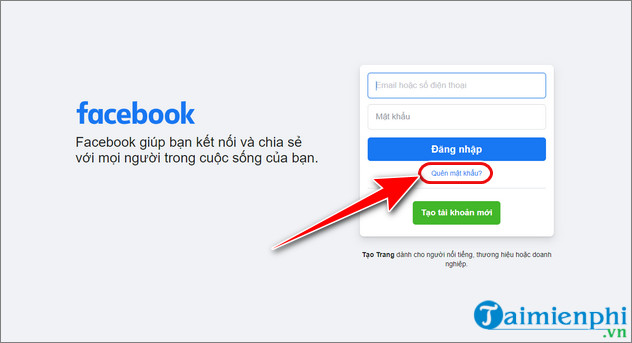
Bước 2: Click vào Quên mật khẩu? ở dưới nút Đăng nhập.
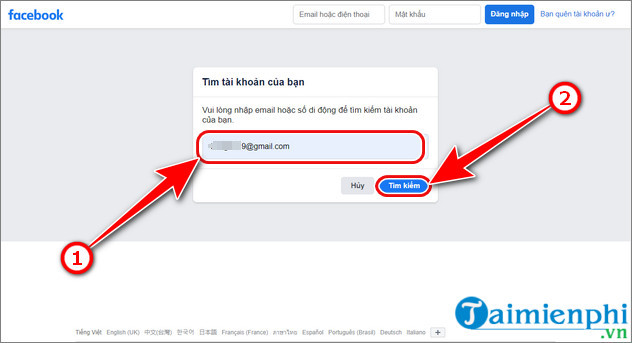
Bước 3: Sau đó, một bảng thông báo tìm tài khoản sẽ xuất hiện và bạn chỉ cần nhập địa chỉ email của tài khoản Facebook đang cần lấy lại mật khẩu vào và chọn Tìm kiếm.
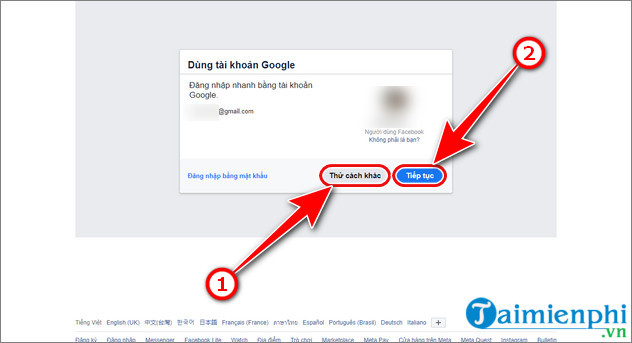
Bước 4: Tại đây, Facebook sẽ cho bạn 2 lựa chọn là Thử cách khác (nhận mã đăng nhập qua Gmail) hoặc Tiếp tục (đăng nhập nhanh bằng tài khoản Gmail). Bạn có thể chọn một trong 2 cách để lấy lại mật khẩu Facebook của mình.
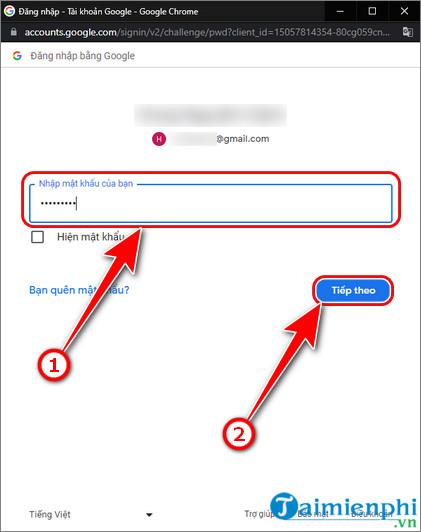
Bước 5: Nếu như chọn Tiếp tục, bạn cần đăng nhập tài khoản Gmail của mình để xác nhận. Nhập mật khẩu tài khoản Gmail của bạn và chọn Tiếp theo.
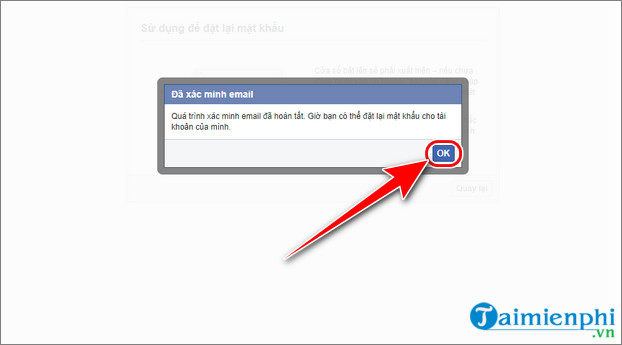
Bước 6: Facebook sẽ thông báo đã xác minh email của bạn. Nhấn OK để tiếp tục.
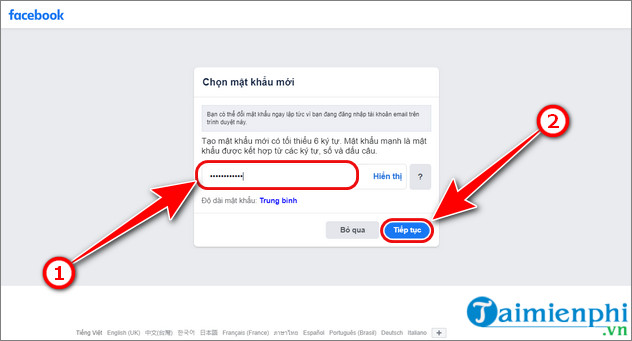
Bước 7: Tại đây, bạn nhập mật khẩu mới cho tài khoản Facebook của mình. Nhấn Tiếp tục sau khi hoàn tất.
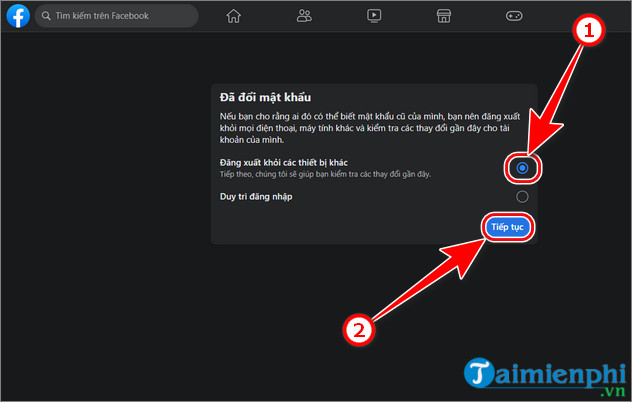
Bước 8: Facebook sẽ cho bạn tùy chọn (Option) đăng xuất các thiết bị bạn đã dùng tài khoản Facebook trước đây hoặc vẫn duy trì cho đến khi bạn muốn thoát ra thì thôi, để an toàn hãy đăng xuất khỏi các thiết bị khác. Nhấn Tiếp tục để hoàn tất việc lấy lại mật khẩu Facebook bằng Gmail.
Như vậy, tài khoản Facebook của bạn đã được đăng nhập thành công với mật khẩu mới vừa đổi.
2. Lấy lại mật khẩu Facebook bằng Gmail trên điện thoại
Tương tự như trên máy tính, bạn cũng có thể lấy lại mật khẩu Facebook bằng Gmail trên điện thoại, tuy nhiên các thao tác lấy lại mật khẩu Facebook sẽ có đôi chút khác biệt. Để làm chính xác và hiệu quả, mời bạn tham khảo bài hướng dẫn tại đây.
Lấy lại mật khẩu Facebook bằng Gmail là một trong nhiều cách lấy lại mật khẩu Facebook mà bạn đọc có thể dễ dàng làm được. Để tăng tính bảo mật cho tài khoản của bạn Trường Hải Tiến Giang đề xuất bạn nên dùng bảo mật 2 lớp Facebook. Việc active bảo mật 2 lớp Facebook sẽ giúp cho tài khoản của bạn được bảo vệ tuyệt đối và không sợ trường hợp mất mật khẩu cho dù dùng Facebook ở bất cứ đâu.
Như vậy Trường Hải Tiến Giang đã hướng dẫn cách lấy lại mật khẩu Facebook bằng Gmail theo các bước chi tiết. Nếu có bất kỳ thắc mắc nào, hãy để lại comment ở mục bình luận phía dưới nhé.
Cách làm này giúp bạn:
– Lấy mật khẩu Facebook trên máy tính dễ dàng
– Có thể lấy lại password Facebook trên điện thoại
