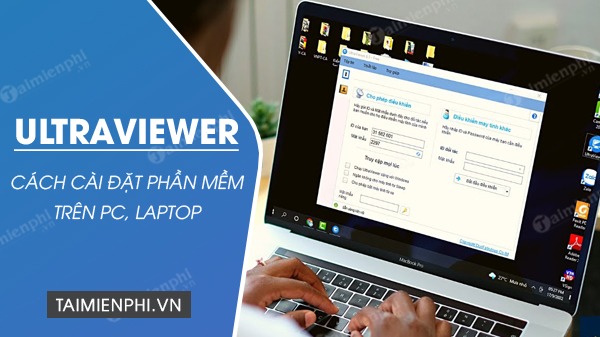
UltraViewer là phần mềm điều khiển máy tính từ xa, cho phép khách hàng truy cập đến máy tính của khách hàng, giúp họ giải quyết các vấn đề phát sinh trên máy. Cho nên, việc lắp đặt UltraViewer trên máy tính PC là điều cần thiết để ứng phó linh hoạt với mọi tình huống.
Nếu như Teamviewer là phần mềm điều khiển máy tinh từ xa thì UltraViewer cũng có chức năng tương tự, cùng với nhiều chức năng tiên tiến hỗ trợ khách hàng. Đây là tool khá là phổ biến với chúng ta, vì thế mà cách lắp đặt UltraViewer trên máy tính PC sẽ vô cùng đơn giản.
Hướng dẫn cài UltraViewer, phần mềm điều khiển máy tính từ xa
Cách lắp đặt UltraViewer trên máy tính PC, Laptop
Dưới đây là hướng dẫn lắp đặt UltraViewer – phần mềm điều khiển máy tính từ xa mà bạn có thể tham khảo để cài và dùng dễ dàng trên máy tính PC hoặc Laptop.Bước 1: Truy cập liên kết tải phần mềm UltraViewer phiên bản mới nhất tại đây.
Bước 2: Chạy file lắp đặt UltraViewer => chọn Next.
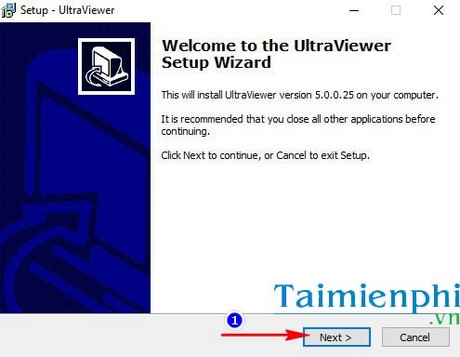
Bước 3: Tùy·chọn thư mục lưu lắp đặt UltraView => ấn Next.
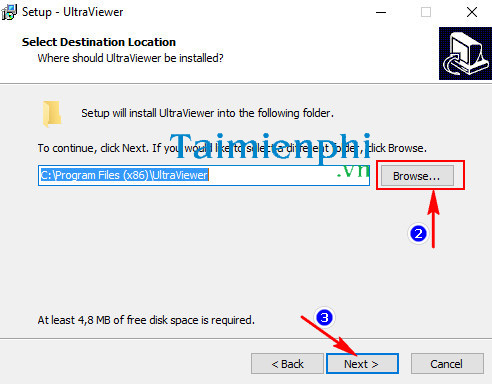
– Tiếp tục nhấn Next.
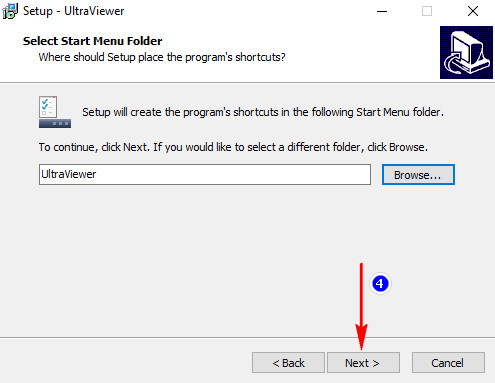
Bước 4: Nếu bạn muốn cho icon UltraViewer xuất hiện ngoài desktop thì tích ô Create a desktop icon => Next.
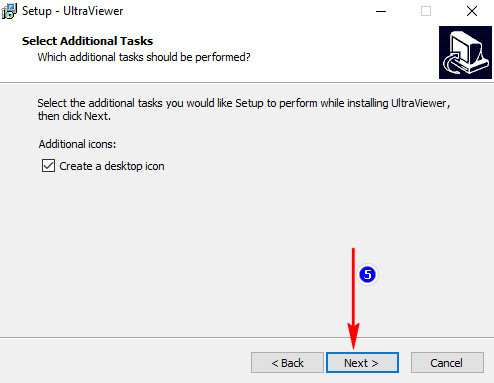
– Click Install, tiến hành lắp đặt UltraViewer trên máy tính.·
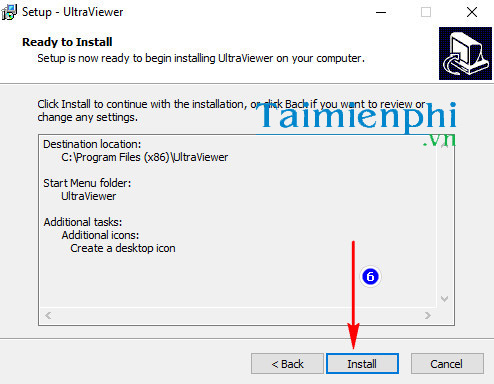
– Ngay lập tức hệ thống sẽ tự động lắp đặt, quá trình này chỉ diễn ra trong vài giây.
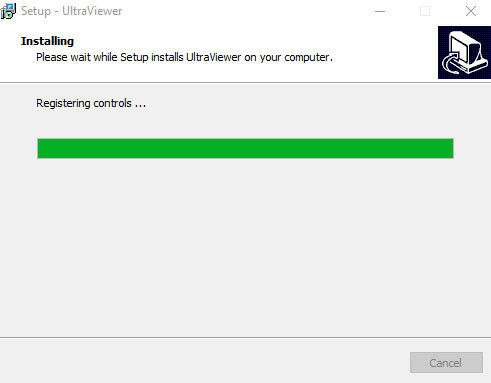
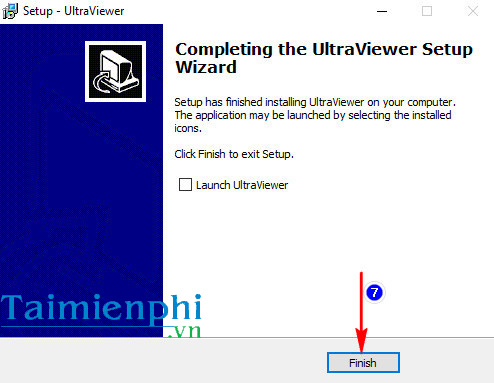
Bước 5: Sau khi hoàn tất, nhấn Finish.
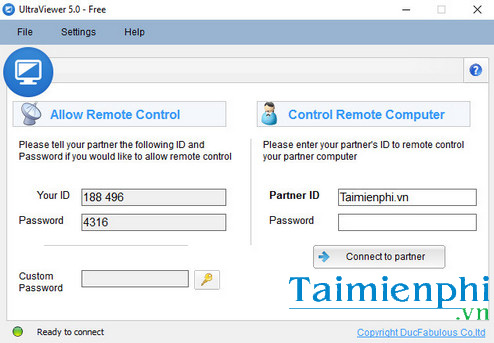
– Giao diện chính của UltraViewer trên máy tính PC sẽ hiển thị như hình dưới.
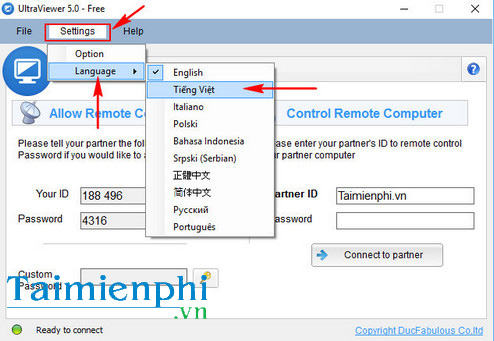
– Trong quá trình dùng phần mềm, bạn có thể đổi giao diện từ tiếng Anh sang tiếng Việt cho dễ dàng dùng.
chức năng nổi bật của phần mềm UltraViewer
Nói chung, việc lắp đặt UltraViewer khá là đơn giản và chỉ trải qua vài bước cơ bản như trên bạn đã có thể thể trải nghiệm những chức năng mà phần mềm này mang lại như:
– Tính bảo mật cao: UltraViewer được thiết kế với khả năng bảo mật tuyệt đối, giúp cho việc chia sẻ âm thanh và hình ảnh trở nên dễ dàng và an toàn hơn bao giờ hết.
– Tốc độ kết nối nhanh chóng: Phần mềm này không giới hạn ở khả năng bảo mật, mà còn hỗ trợ kết nối tốc độ nhanh, mang đến trải nghiệm tốt nhất cho khách hàng.
– Hỗ trợ cửa sổ chat nhanh: UltraViewer cung cấp chức năng chat nhanh trong quá trình thao tác, giúp bạn và bên điều khiển có thể trao đổi thông tin và giải quyết vấn đề hiệu quả.
– Không đòi hỏi cấu hình cao: Thật may mắn khi phần mềm này không yêu cầu cấu hình máy tính cao, dễ dàng truy cập và dùng UltraViewer trên máy tính.
– Giao diện thân thiện với khách hàng: Phần mềm sở hữu giao diện đơn giản, trực quan và thân thiện với khách hàng, phù hợp với nhiều đối tượng khác nhau.
Chúng tôi hy vọng với thủ thuật được chia sẻ bên trên sẽ giúp bạn dễ dàng lắp đặt UltraViewer và dùng phần mềm điều khiển máy tính từ xa. Trong quá trình dùng nếu khách hàng gặp phải tình trạng ID không xuất hiện thì có thể sửa lỗi không hiện ID trên Ultraviewer để giải quyết vấn đề triệt để.
Dùng điện thoại để điều khiển máy tính từ xa, bạn đã nghe bao giờ chưa, điều này hoàn toàn có thể làm được nhờ vào sự phát triển của công nghệ thông tin hiện nay. Rất nhiều ứng dụng điều khiển máy tính bằng điện thoại được lập trình để giúp khách hàng điều khiển máy tính trên cả 2 hệ điều hành iOS và Android mà bạn có thể dùng.
Nếu như Teamviewer là phần mềm điều khiển máy tinh từ xa thì UltraViewer cũng có chức năng tương tự, cùng với nhiều chức năng tiên tiến hỗ trợ khách hàng. Đây là tool khá là phổ biến với chúng ta, vì thế mà cách lắp đặt UltraViewer trên máy tính PC sẽ vô cùng đơn giản.
