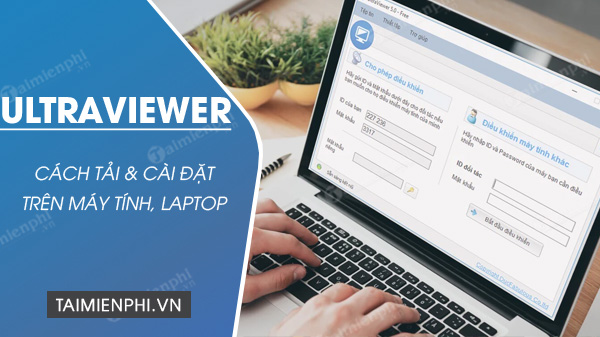
Hướng dẫn lắp đặt Ultraviewer trên PC, Laptop sau đây sẽ giúp bạn dễ dàng điều khiển máy tính từ xa, truyền file, chia sẻ dữ liệu an toàn. Ultraviewer là phần mềm không tính phí có dung lượng lắp đặt nhẹ, tương thích và hoạt động ổn định trên nhiều hệ điều hành máy tính.
Tượng tự như Teamviewer, Ultraviewer là phần mềm điều khiển máy tính từ xa an toàn được nhiều chuyên gia công nghệ tin tưởng và dùng. Bạn có thể bật máy tính từ xa, gửi file, nhận file, chỉnh sửa hoặc hướng dẫn khách hàng khác trên máy tính.
Hướng dẫn tải và lắp đặt phần mềm Ultraviewer điều khiển máy tính từ xa
I. lắp đặt Ultraviewer để làm gì?
II. Ưu nhược điểm của Ultraviewer
1. Ưu điểm của Ultraviewer
2. Nhược điểm của Ultraviewer
III. Link tải phần mềm Ultraviewer không tính phí
IV. Hướng dẫn tải và lắp đặt Ultraviewer trên máy tính, laptop
1. Hướng dẫn nhanh
2. Hướng dẫn chi tiết
I. lắp đặt Ultraviewer để làm gì ?
Như Trường Hải Tiến Giang đã thông tin bên trên, bạn có thể dùng UltraViewer để điều khiển máy tính từ xa, gửi file, nhận file, chat, chia sẻ màn hình có độ bảo mật cao qua mạng Internet. Phần mềm điều khiển máy tính từ xa UltraViewer hoàn toàn không tính phí, không giới hạn thời gian kết nối.
II. Ưu nhược điểm của Ultraviewer
1. Ưu điểm của phần mềm Ultraviewer
– Thao tác lắp đặt Ultraviewer điều khiển máy tính đơn giản- Giao diện đơn giản, dễ dùng và hỗ trợ ngôn ngữ tiếng Việt.- Hoạt động ổn định, tính bảo mật cao, tốc độ truy cập nhanh.- Có thể chat với khách hàng khác cho dù đang view máy tính, thuận tiện cho việc hỗ trợ khách hàng, khách hàng.- Phần mềm điều khiển máy tính từ xa không tính phí, không giới hạn thời gian và số lần kết nối.
2. Nhược điểm của phần mềm Ultraviewer
– Phần mềm Ultraviewer mới chỉ có phiên bản Windows, chưa có phiên bản dành cho MAC, Android và iOS
III. Link tải phần mềm Ultraviewer không tính phí
– Download Ultraviewer phiên bản mới nhất.
IV. Hướng dẫn tải và lắp đặt Ultraviewer trên máy tính, laptop
1. Hướng dẫn nhanh
2. Hướng dẫn chi tiết
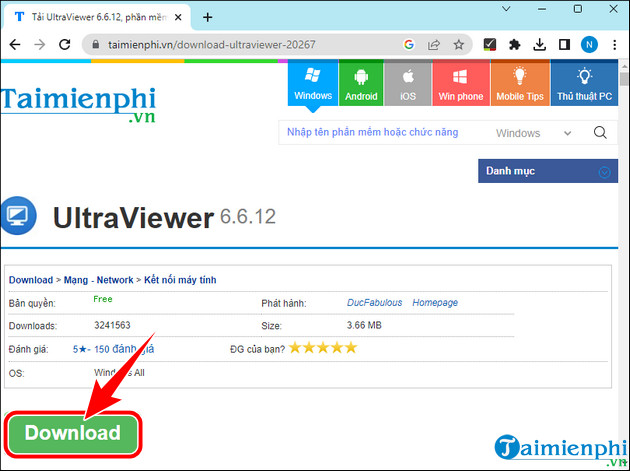
Bước 1: Truy cập liên kết tải Ultraviewer bên dưới, chọn Download.
– Link tải Ultraviewer phiên bản mới nhất.
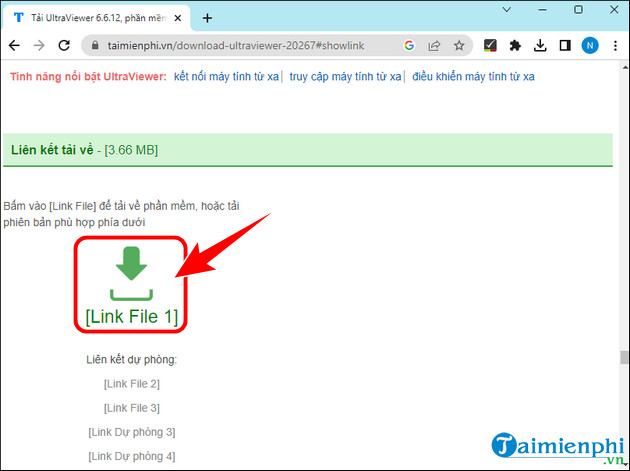
Bước 2: Chọn nút [Link File 1] màu xanh.
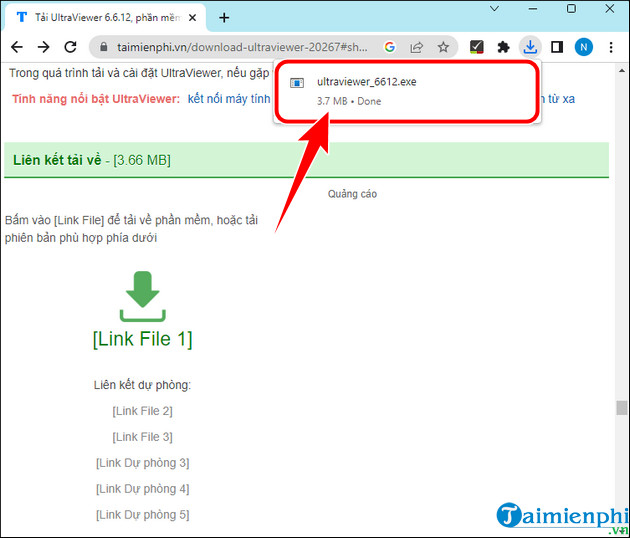
Bước 3: Mở file Ultraviewer vừa tải về.
Bước 4: Chọn Run tiến hành lắp đặt.
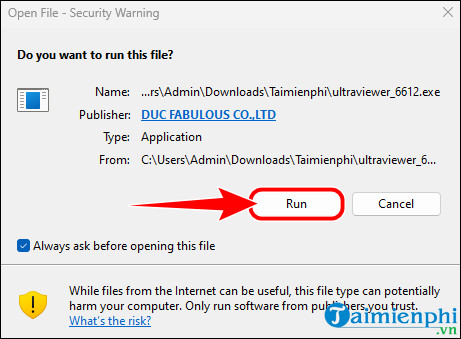
– Khởi đầu bạn chọn Next.
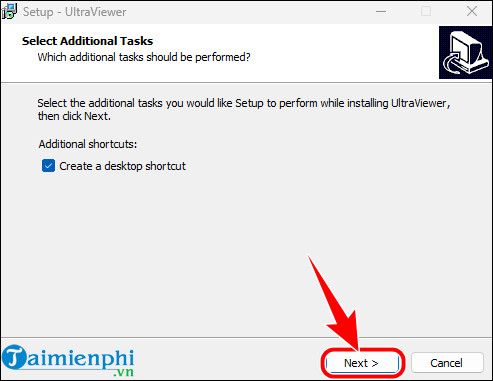
– Sau đó nhấn Install lắp đặt Ultraviewer trên máy tính.
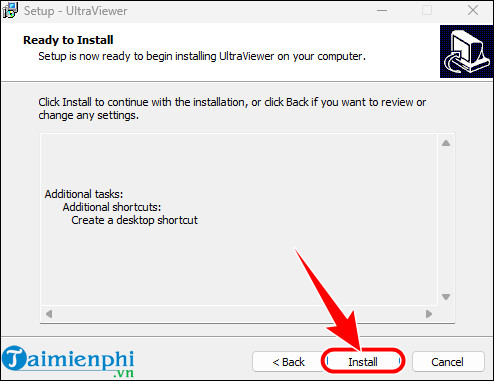
– Quá trình lắp đặt Ultraviewer diễn ra ngay sau đó.
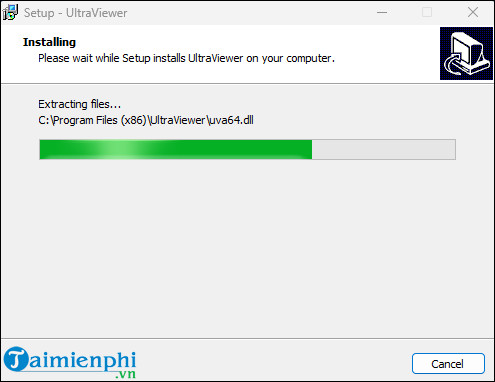
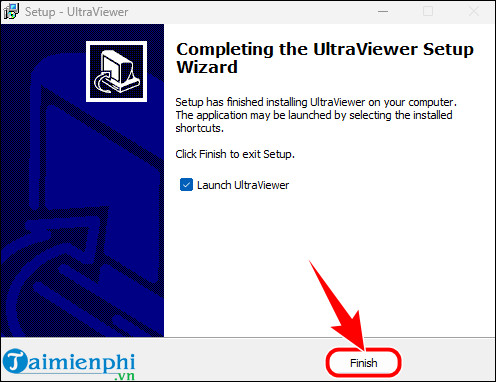
– Chọn Finish, phần mềm Ultraviewer tự khởi chạy.
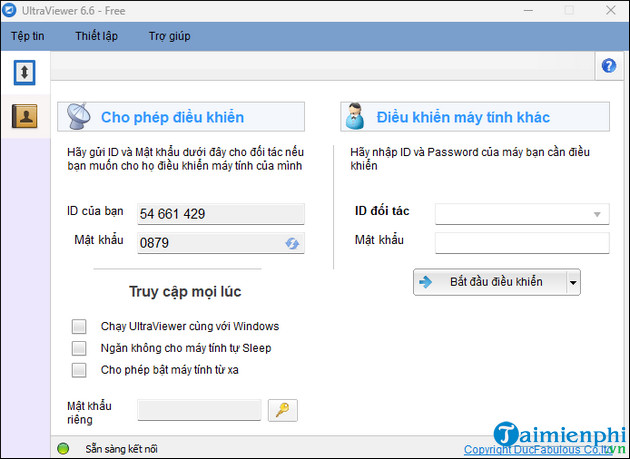
– Giao diện Ultraviewer sau khi lắp đặt xong sẽ như hình minh họa bên dưới.
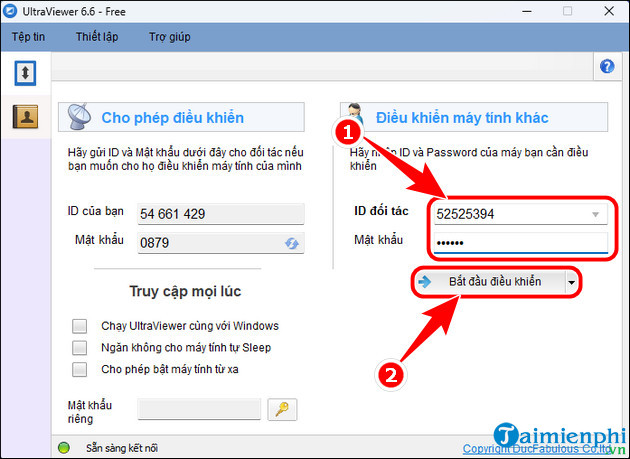
Bước 5: Để điều khiển máy tính khác cũng cài Ultraviewer, bạn nhập ID đối tác và Mật khẩu => nhấn Bắt đầu điều khiển, dùng Ultraviewer điều khiển máy tính khác.
– ID đối tác và Mật khẩu: Cái này do đối tác cung cấp hoặc bạn lấy từ máy tính khác.
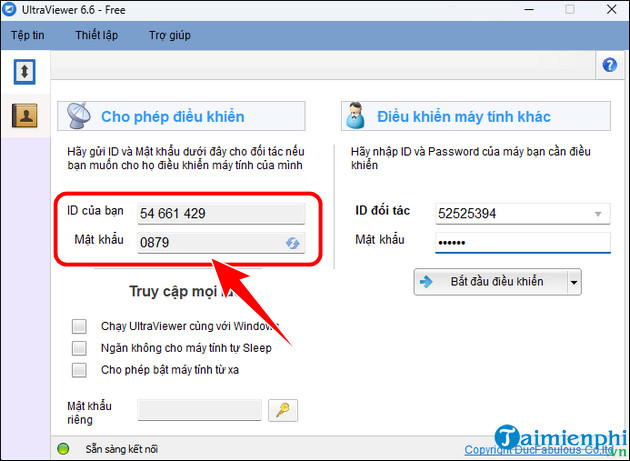
– Hoặc cung cấp ID của bạn và Mật khẩu cho khách hàng khác để họ view, điều khiển hoặc chỉnh sửa trên máy tính của bạn.
Ngoài ra bạn cũng có thể điều khiển, bật máy tính từ xa bằng UltraViewer, đổi ngôn ngữ nếu cần thiết hoặc tạo mật khẩu cố định trên Ultraviewer để việc dùng dễ dàng hơn.
Tượng tự như Teamviewer, Ultraviewer là phần mềm điều khiển máy tính từ xa an toàn được nhiều chuyên gia công nghệ tin tưởng và dùng. Bạn có thể bật máy tính từ xa, gửi file, nhận file, chỉnh sửa hoặc hướng dẫn khách hàng khác trên máy tính.
