Bạn đang tìm cách lắp đặt Office 2016 trên Macbook để dùng các tool Word, Excel, PowerPoint, nếu bạn vẫn vẫn loay hoay chưa biết tìm ra phương án nào thì nội dung bài viết dưới đây sẽ giúp bạn cài Office 2016 free cho Mac đơn giản, dễ làm nhất.
Cách làm này giúp bạn:
– Có link tải phần mềm Microsoft Office
– Cài được phần mềm văn phòng hữu ích
Phiên bản Microsoft Office 2016 dành cho Macbook vẫn được cung cấp đầy đủ những dịch vụ cần thiết như Word, Excel, Outlook, OneNote…với giao diện tương thích hoàn toàn với hệ điều hành MAC. người dùng sẽ không gặp khó khăn gì trong việc thao tác ngoài các tổ hợp phím tắt đã được sửa đổi. Sau đây, Trường Hải Tiến Giang sẽ hướng dẫn các bạn lắp đặt Office 2016 trên Macbook
Hướng dẫn lắp đặt Office 2016 trên Macbook
lắp đặt Office 2016 trên Macbook, dùng Office 2016 trên macbook
Bước 1: Tải bộ cài Microsoft Office 2016 cho Macbook
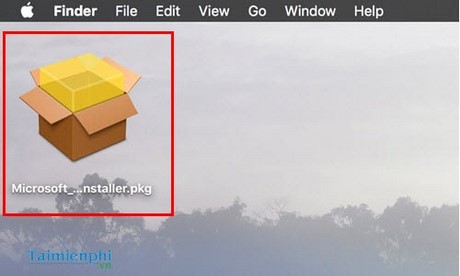
Bước 2: Click đúp vào bộ cài Office 2016 để bắt đầu lắp đặt
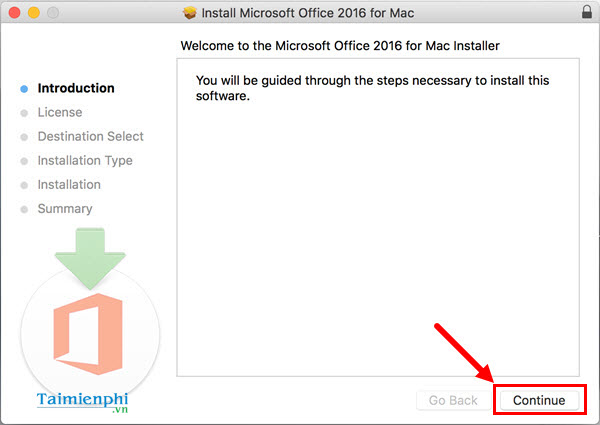
Bước 3: Bấm Continue để tiếp tục
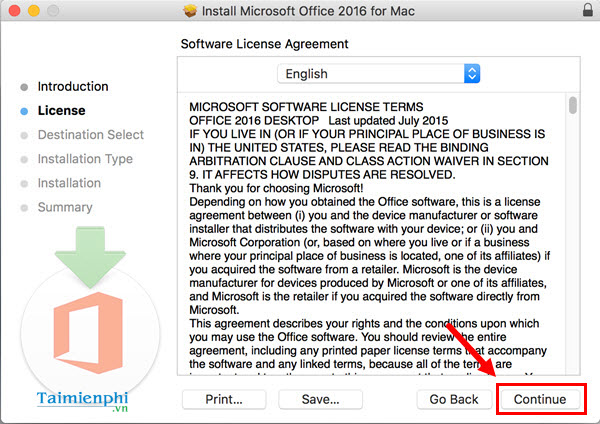
Bước 4: Các bạn bấm tiếp Continue
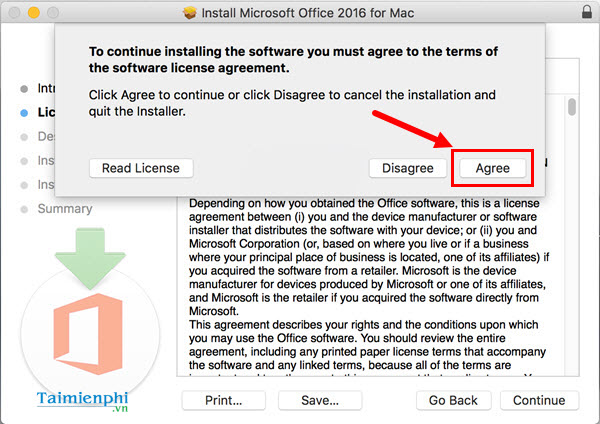
Bước 5: Xuất hiện popup yêu cầu xác nhận, bấm Agree để đồng ý với điều khoản dùng.
Bước 6: Bấm Customize để kiểm tra những thành phần sẽ lắp đặt
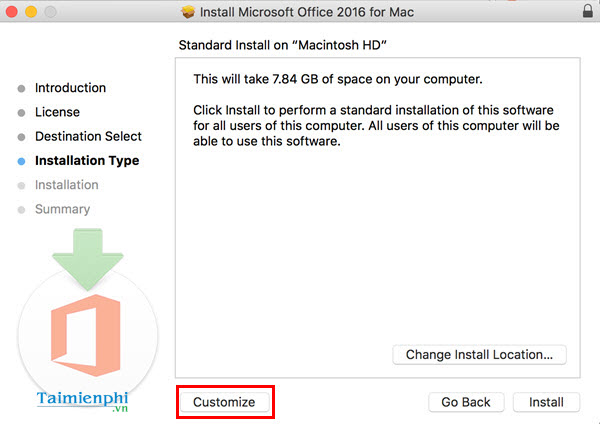
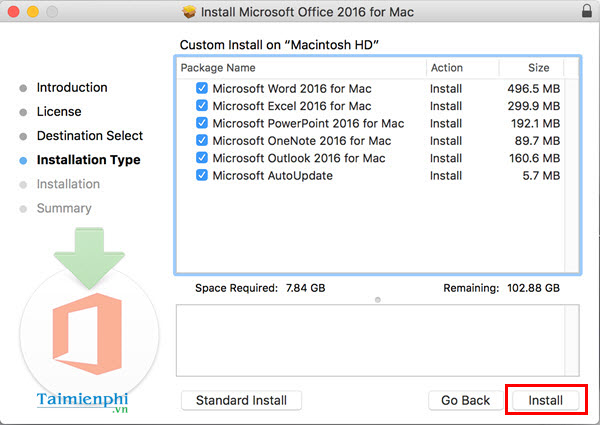
Tại đây, các bạn có thể kiểm tra những thành phần sẽ lắp đặt bao gồm Word, Excel…Bạn có thể bỏ tick ở những ô mà bạn thấy không cần thiết để lắp đặt.
Nếu muốn lắp đặt tất cả bộ Office 2016, bạn giữ nguyên tất cả các ô tick, sau đó bấm Install để bắt đầu lắp đặt
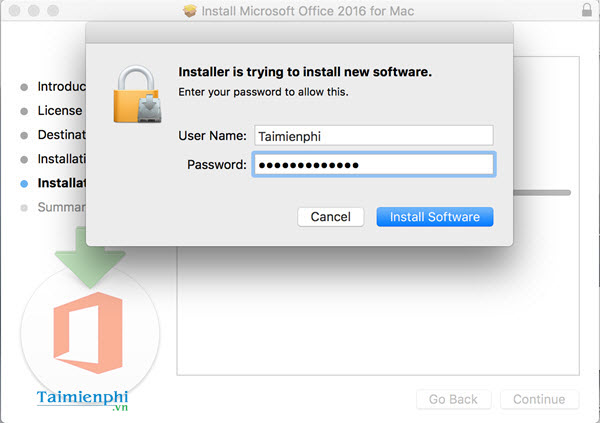
Bước 7: Nhập tài khoản người dùng Macbook để bắt đầu lắp đặt
Bước 8: Quá trình lắp đặt bắt đầu diễn ra
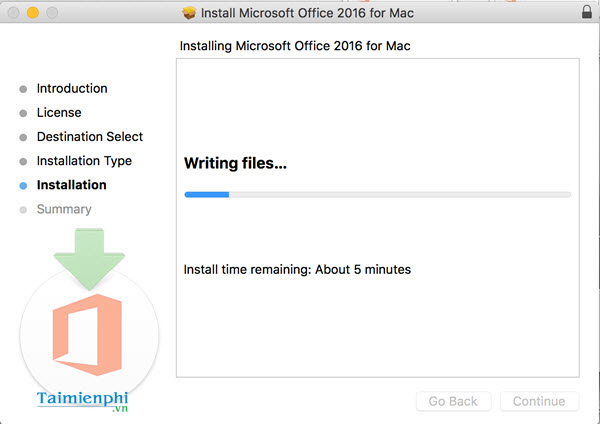
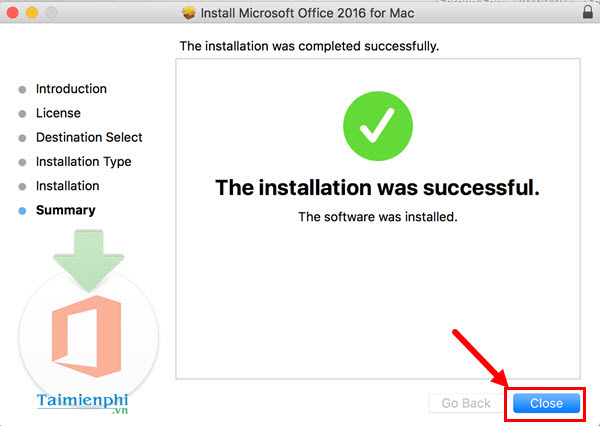
Bước 9: lắp đặt hoàn tất, bấm Close để kết thúc
Bước 10: Khởi động Office 2016 vừa cài trên máy.
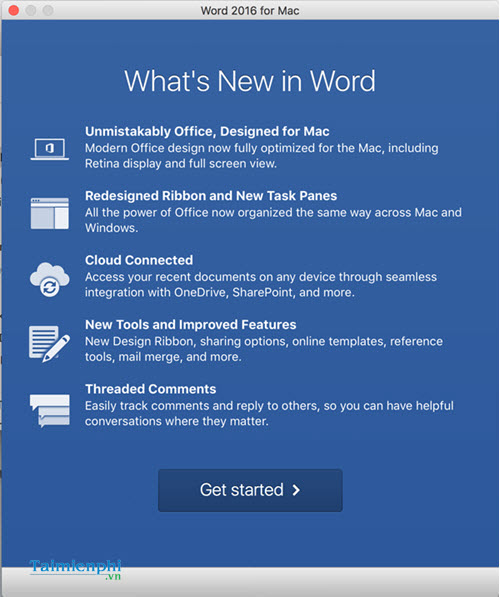
Word Office 2016 trên Macbook.
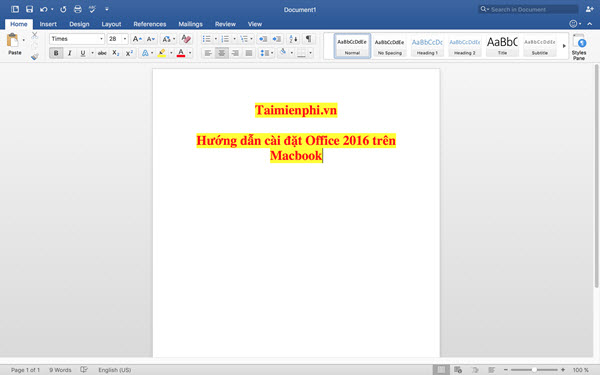
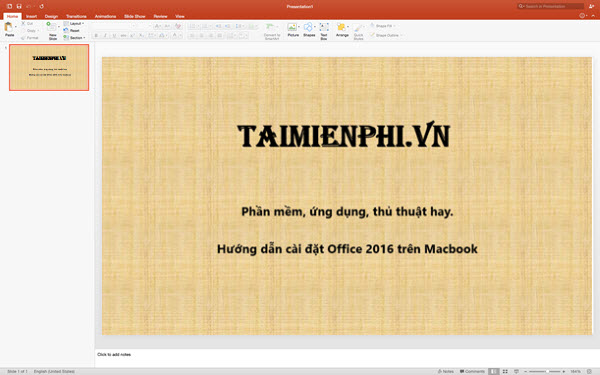
Powerpoint 2016 trên Macbook.
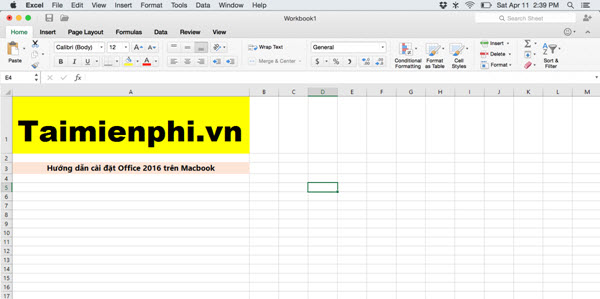
Excel 2016 trên Macbook.
Trên đây là các bước lắp đặt Office 2016 trên Macbook. Cách lắp đặt vô cùng đơn giản chỉ qua một vài bước thao tác. Ngoài ra bạn cũng có thể tham khảo rất nhiều các thủ thuật hay và hấp dẫn trên Macbook ví dụ như cách cài Windows 10 trên Mac chẳng hạn, và khi cài Windows 10 trên Macbook hoàn tất, bạn có thể trải nghiệm hệ diều hành Windows hoạt động trên Macbook nó như thế nào.
Cách làm này giúp bạn:
– Có link tải phần mềm Microsoft Office
– Cài được phần mềm văn phòng hữu ích
