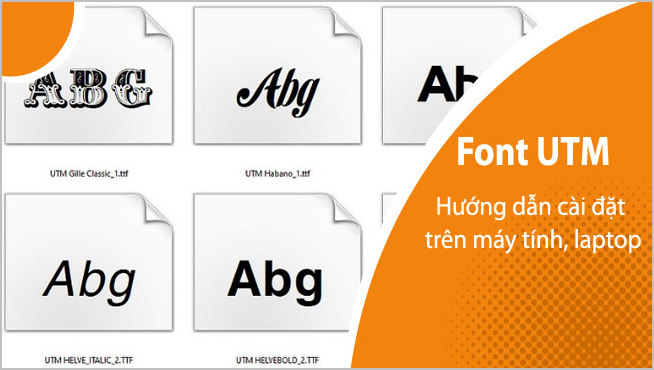
Trong bài viết này Trường Hải Tiến Giang sẽ hướng dẫn bạn cách lắp đặt Font UTM trên máy tính của mình. Sau khi lắp đặt Font UTM xong, bạn đã có thể dùng nhiều font chữ khác nhau để phục vụ cho những công việc như thiết kế đồ họa, chat, hay nhắn tin, viết status trên mạng xã hội…
Font UTM hay còn được gọi là Font Unicode Thiên Minh là bộ font chữ tiếng việt đầy đủ nhất và được dùng rộng rãi nhất. lắp đặt Font UTM sẽ giúp cho các bạn có thể dễ dàng lựa chọn các mẫu font chữ đẹp mắt, lạ, độc đáo cho nhu cầu cá nhân của mình như chat, trò chuyện trên Zalo, Skype, Viber,…. hay làm việc trên các phần mềm thiết kế như Photoshop,…. Việc cài font chữ UTM cũng rất đơn giản chỉ với vài thao tác.
Cách lắp đặt Font UTM, cài font chữ UTM cho máy tính
Việc cài font chữ trên máy tính ứng với từng loại font là hoàn toàn giống nhau, các bước cài font chữ UTM dưới đây, bạn có thể áp dụng cho mọi loại font mà bạn cần lắp đặt và dùng cho các mục đích khác nhau của mình.
Các chức năng chính của Font UTM
– Bộ font chữ đẹp cho máy tính
– Tương thích với các phần mềm gõ tiếng việt như unikey hoặc vietkey
– Tương thích với các phần mềm như Zalo, Skype,…hay phần mềm chuyên dụng như Photoshop, Office,…
– Bao gồm nhiều font chữ đẹp, độc đáo
– lắp đặt đơn giản
HƯỚNG DẪN CÁCH lắp đặt FONT UTM
Yêu cầu hệ thống:
– Hệ điều hành: Windows XP/Vista/7/8/10
– Dung lượng: 4.45 MB
– Bản quyền: không tính phí
Bạn có thể tải Font UTM về máy tính của mình theo đường dẫn sau
=> Link tải Font UTM cho Windows
Bước 1: Sau khi tải Font UTM về, các bạn chuột phải vào file zip và chọnExtract Heređể giải nén ra
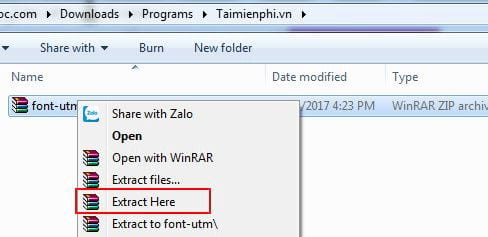
Bước 2: Các bạn mở thư mục font-utm-taimienphi.vn vừa mới giải nén ra sẽ thấy toàn bộ Font UTM ở trong đó

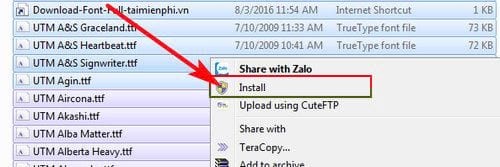
Bước 3: Các bạn bôi đen toàn bộ font chữ trong thư mục (có thể dùng phím tắt Ctrl + A) sau đó click chuột phải và chọn Install để cài font UTM này
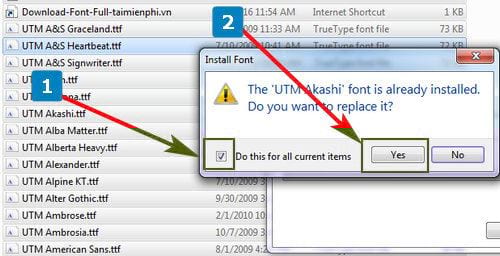
Bước 4: Có thể sẽ có thông báo hiện ra, hệ thống sẽ hỏi bạn rằng font đã có sẵn, có muốn lắp đặt thay thế không. Các bạn tích vào Do this for all current items để không bị lặp lại thông báo này nữa sau đó click vào Yes để lắp đặt thay thế
Bước 5: Bạn có thể áp dụng cách trên với các thông báo khác như thông báo ở dưới đây hỏi có file không thể lắp đặt, các bạn tích vào ô Dont show for remaining items ấn click Close để đóng
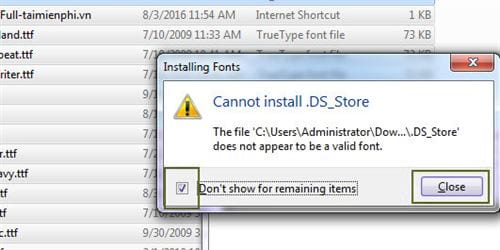
Bước 6: Tiến trình lắp đặt thành công khi cửa sổ lắp đặt biến mất, Font chữ UTM sẽ được lắp đặt vào thư mục C:\Windows\Fonts. Các bạn có thể vào thư mục này để kiểm tra Font chữ UTM đã được lắp đặt
Trên đây là hướng dẫn cách lắp đặt Font UTM. Hy vọng rằng qua bài viết này các bạn sẽ có thêm cho mình nhiều lựa chọn font chữ đẹp, độc đáo với Font UTM tiếng việt full. Nếu trong quá trình lắp đặt có thắc mắc thì các bạn đừng hãy comment bên dưới, đội ngũ kỹ thuật của Trường Hải Tiến Giang sẽ hỗ trợ bạn.
Font Vntime là loại font được nhiều người dùng hiện nay, cách cài font Vntime cũng tương đối đơn giản, sau khi tải font VNtime trên Trường Hải Tiến Giang, bạn có thể cài font VNtime theo các bước cài font UTM trên đây
Font UTM hay còn được gọi là Font Unicode Thiên Minh là bộ font chữ tiếng việt đầy đủ nhất và được dùng rộng rãi nhất. lắp đặt Font UTM sẽ giúp cho các bạn có thể dễ dàng lựa chọn các mẫu font chữ đẹp mắt, lạ, độc đáo cho nhu cầu cá nhân của mình như chat, trò chuyện trên Zalo, Skype, Viber,…. hay làm việc trên các phần mềm thiết kế như Photoshop,…. Việc cài font chữ UTM cũng rất đơn giản chỉ với vài thao tác.
