PowerPoint là ứng dụng thuộc nhóm Office của Microsoft. PowerPoint cung cấp cho bạn các chức năng hiện đại cho phép tạo các bài thuyết trình đa phương tiện phục vụ các mục đích khác nhau của người dùng. Trong bài viết, Trường Hải Tiến Giang sẽ hướng dẫn các bạn cách làm PowerPoint đơn giản và nhanh chóng nhất.
PowerPoint giúp người dùng tự tạo các bài thuyết trình để phục vụ việc giảng dạy, giới thiệu sản phẩm, bảo vệ luận án, …. Tuy nhiên không phải ai cũng biết cách làm PowerPoint trong PowerPoint và trên các tool tạo slide trực tuyến. Bài viết dưới đây Trường Hải Tiến Giang sẽ hướng dẫn các bạn cách tạo ra một Slide PowerPoint đơn giản, đẹp mắt.
Cách làm slide thuyết trình, làm PowerPoint trên máy tính đơn giản
Cách 1: Làm PowerPoint trên Microsoft PowerPoint
Hướng dẫn nhanh:
Hướng dẫn chi tiết
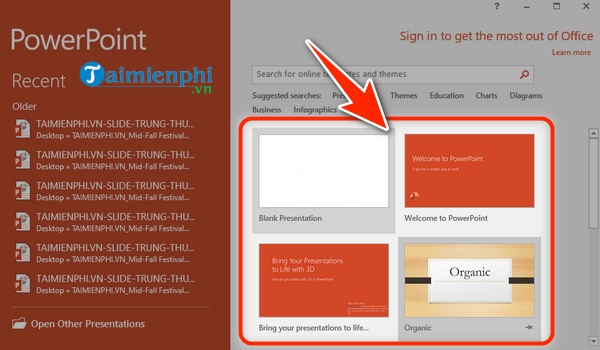
Bước 1: Mở Microsoft PowerPoint và tạo trang trình chiếu mới.
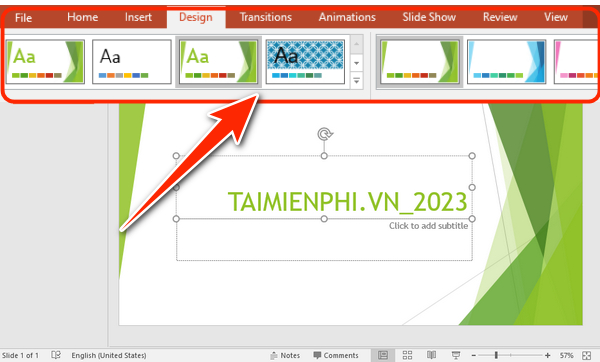
Bước 2: Trong giao diện của PowerPoint, bạn sẽ thấy mục “Design” ở thanh tool. Nhấn vào “Design“.
Bước 3: Tại mục “Design” chọn Themes (hình nền) có sẵn trong Microsoft PowerPoint.
Cách 2: Cách làm slide đẹp trên Canva
Để làm PowerPoint đẹp trên Canva, bạn có thể làm các bước sau:
Bước 1: Đăng nhập vào Canva. Nếu bạn chưa có tài khoản, bạn có thể tạo tài khoản Canva free theo bài viết hướng dẫn của Trường Hải Tiến Giang nhé.
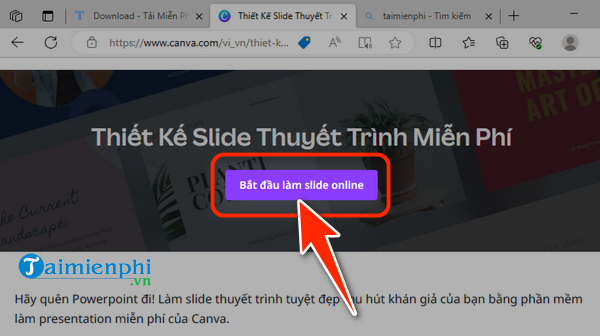
Bước 2: Chọn “Bắt đầu làm slide online“.
Bước 3: Chọn mẫu slide PowerPoint mà bạn cảm thấy ưng ý nhất.
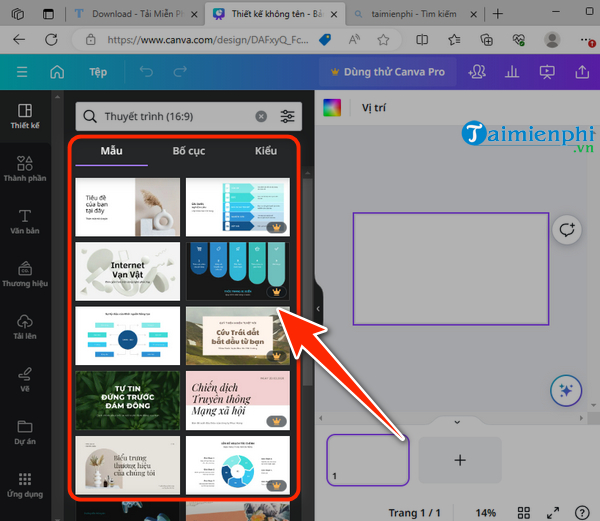
Lưu ý: Tại giao diện tạo bài thuyết trình trên Canva, bạn có thể chọn một mẫu PowerPoint ưa thích bằng cách dùng thanh tìm kiếm để tìm kiếm mẫu PowerPoint theo từ khóa liên quan đến chủ đề của bài thuyết trình hoặc tham khảo các mẫu đã được sắp xếp theo chủ đề bên dưới thanh tìm kiếm.
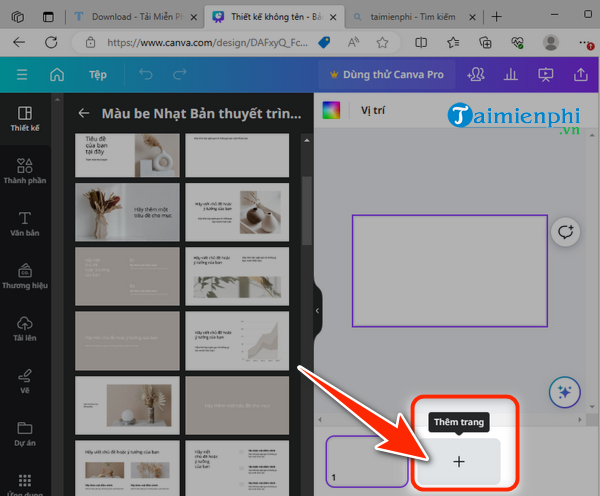
Bước 4: Thêm trang (slide).
Tại giao diện Canva, chọn vào biểu tượng dấu + trên thanh tool bên phải dưới cùng màn hình để thêm một trang slide mới.
Để cho slide đẹp hơn, bạn nên chèn background hay là hình nền powerpoint vào trong mỗi slide của mình, hình nền powerpoint bạn có thể tìm và tải từ mạng internet nhé. Đối với các phiên bản PowerPoint 2010, PowerPoint 2007 hoặc PowerPoint 2003 thì bạn có thể làm tương tự.
Như vậy chỉ với 2 bước đơn giản, bạn đã có thể tự làm PowerPoint trình chiếu bằng PowerPoint phục vụ cho công việc và học tập hằng ngày của bạn.
PowerPoint giúp người dùng tự tạo các bài thuyết trình để phục vụ việc giảng dạy, giới thiệu sản phẩm, bảo vệ luận án, …. Tuy nhiên không phải ai cũng biết cách làm PowerPoint trong PowerPoint và trên các tool tạo slide trực tuyến. Bài viết dưới đây Trường Hải Tiến Giang sẽ hướng dẫn các bạn cách tạo ra một Slide PowerPoint đơn giản, đẹp mắt.
