Đôi khi, bạn cần biết địa chỉ IP trên Windows 11 của mình nhưng không rõ ràng bằng cách nào để xem, làm như thế nào, bắt đầu từ đâu ? Có rất nhiều cách để kiểm tra địa chỉ IP trên Windows 11, bạn có thể kiểm tra thông qua phần lắp đặt, tại Command Prompt hoặc dùng PowerShell.
Nếu là người mới dùng máy tính thì chắc hẳn bạn sẽ không biết cách kiểm tra địa chỉ IP trên Windows 11 khi bị hỏi. Vậy địa chỉ IP là gì? Cách kiểm tra địa chỉ IP trên máy tính Windows 11 như thế nào? Để biết thêm chi tiết thì hãy tham khảo bài viết bên dưới nhé.
Hướng dẫn xem địa chỉ IP trên máy tính Windows 11
Địa chỉ IP Windows 11 là gì ?
Địa chỉ IP (Internet Protocol) trên máy tính Windows 11 của bạn là một địa chỉ cung cấp danh tính cho thiết bị của bạn trên mạng. Không quan trọng đó là mạng cục bộ hay mạng doanh nghiệp, mọi thiết bị và trang website đều có một địa chỉ duy nhất, về cơ bản chúng cho phép mọi thứ giao tiếp với nhau.
Cách kiểm tra địa chỉ IP Windows 11 công cộng
Để xem địa chỉ IP trên Windows 11 công cộng của bạn là gì, phương pháp đơn giản nhất đó chính là bạn gõ “what is my ip” vào google hoặc truy cập Link Này. Ngoài ra còn một số trang website khác có thể giúp bạn xem IP công cộng cụ thể như: whatismyipaddress.com và whatismyip.com.

Cách kiểm tra địa chỉ IP Windows 11 riêng tư
1. Kiểm tra địa chỉ IP Win 11 qua Settings
Bước 1: Nhấn tổ hợp phím Windows + I.
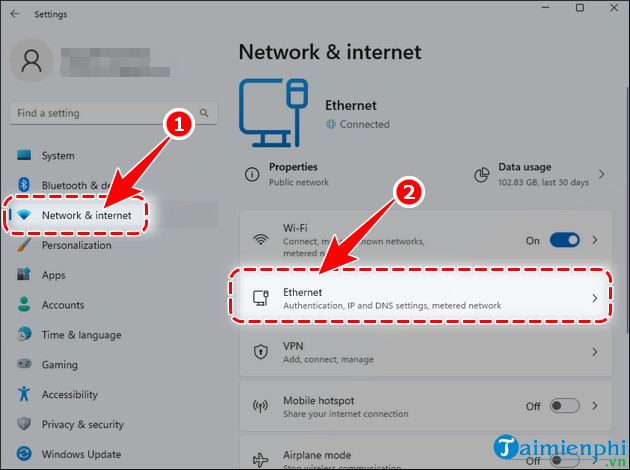
Bước 2: Vào Network & internet, chọn kết nối mạng bạn đang dùng Ethernet hoặc Wi-Fi. Ở đây Trường Hải Tiến Giang chọn Ethernet vì thiết bị này đang kết nối Internet mạng Lan.
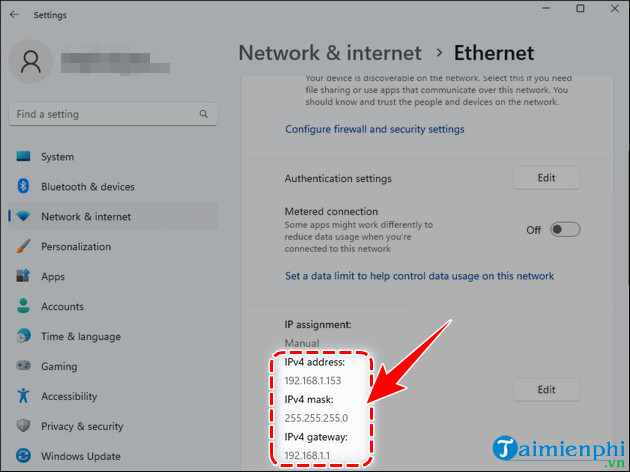
Bước 3: Cuộn xuống bên dưới, bạn sẽ tìm thấy địa chỉ IP IPV4 của mình.
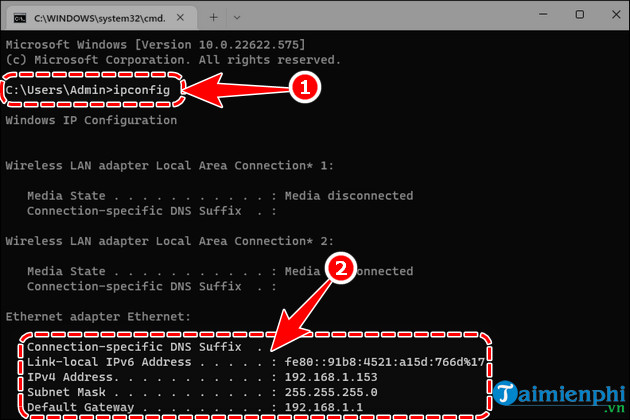
2. Kiểm tra địa chỉ IP trên Windows 11 bằng Command Prompt
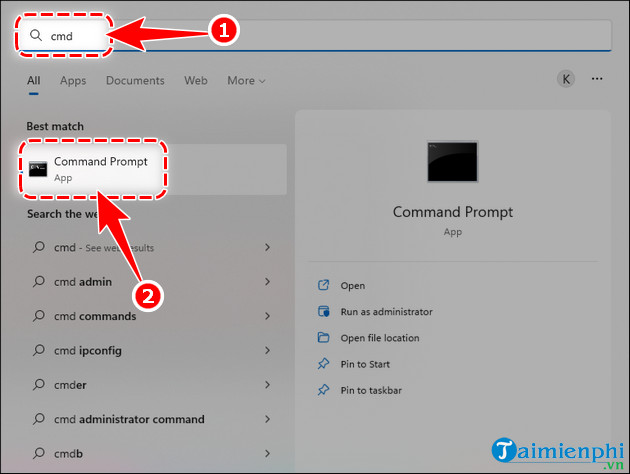
Bước 1: Nhấn phím Windows, nhập cmd và chọn Command Prompt.
Bước 2: Nhập ipconfig => nhấn Enter xem địa chỉ IP IPV4
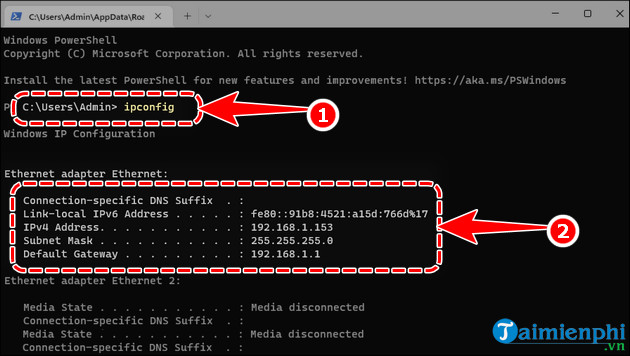
3. Kiểm tra địa chỉ IP Win11 bằng PowerShell
Bước 1: Nhấn phím Windows, nhập PowerShell => chọn Windows PowerShell
Bước 2: Nhập ipconfig => nhấn Enter xem địa chỉ IP IPV4
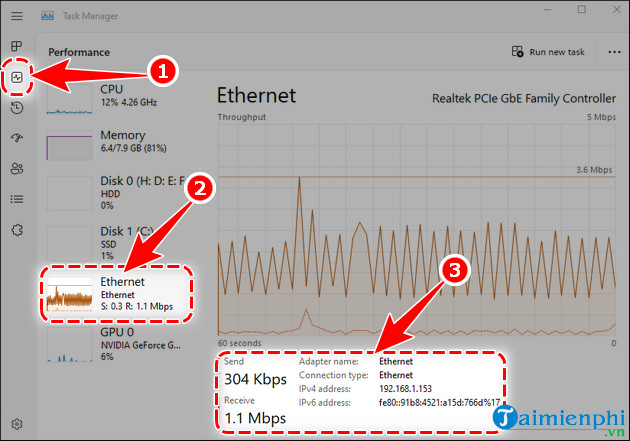
4. Kiểm tra địa chỉ IP Win11 qua Task Manager
Bươc 1: Nhấn tổ hợp phím Ctrl + Alt + Del, chọn Task Manager.
Bước 2: Chuyển qua tab Performance, chọn mạng đang kết nối và xem địa chỉ IP.
Như vậy, bạn và Trường Hải Tiến Giang vừa cùng nhau đi tìm hiểu về các cách kiểm tra địa chỉ IP trên Windows 11 công cộng và riêng tư, toàn bộ đều là những phương pháp đơn giản nhất mà hầu hết người dùng nào cũng có thể tự mình làm.
Nếu là người mới dùng máy tính thì chắc hẳn bạn sẽ không biết cách kiểm tra địa chỉ IP trên Windows 11 khi bị hỏi. Vậy địa chỉ IP là gì? Cách kiểm tra địa chỉ IP trên máy tính Windows 11 như thế nào? Để biết thêm chi tiết thì hãy tham khảo bài viết bên dưới nhé.
