Cách import dữ liệu từ Excel vào SPSS giúp user có thể phân tích dữ liệu trên SPSS. Đặc biệt đối với những người mới dùng phần mềm này, nếu chưa biết cách import dữ liệu từ Excel vào SPSS thì có thể theo dõi hướng dẫn trong bài viết dưới đây của Trường Hải Tiến Giang và làm theo nhé.
Trong quá trình làm nghiên cứu, chúng ta thường khảo sát, thu thập số liệu và lưu các thông số này trên file Excel. Do đó khi tiến hành phân tích trên SPSS, chúng ta buộc phải import dữ liệu từ Excel vào SPSS. Tuy nhiên công việc nghe chừng đơn giản vậy mà lại có khá nhiều user khá bỡ ngỡ khi không biết cách import dữ liệu từ Excel vào SPSS. Vì vậy mà thông qua bài viết sau đây Trường Hải Tiến Giang sẽ hướng dẫn các bạn cách import dữ liệu từ Excel vào SPSS để các bạn có thể kịp thời phân tích thống kê dữ liệu trên phần mềm SPSS nhé.
Hướng dẫn Import dữ liệu từ Excel vào SPSS
Cách import dữ liệu từ Excel vào SPSS
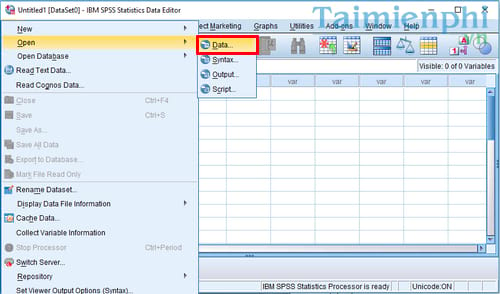
Bước 1: Khởi động phần mềm SPSS, các bạn truy cập vào File >Open >Data
Bước 2: Hộp thoại Open Data hiện lên, các bạn trỏ đến thư mục chứa file excel.
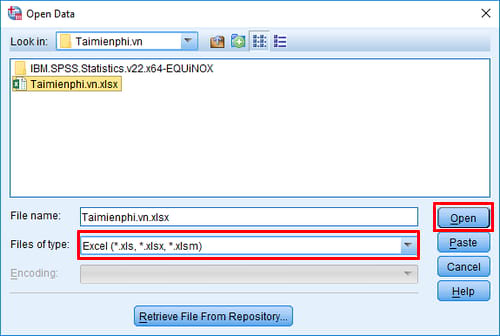
Lưu ý: Các bạn nên để file Excel trong thư mục và đường dẫn tới thư mục đó bằng tiếng Việt không dấu. Ngoài ra, mặc định SPSS sẽ chỉ hiện các file của SPSS (*.sav), muốn hiện file excel thì các bạn chọn Files of type là Excel (*.xls, *xlsx…) chọn đúng file excel cần import để load vào SPSS.
Bước 3: Lúc này bạn sẽ thấy file Excel cần import xuất hiện, click đúp vào file hoặc chọn file và nhấn vào Open, SPSS sẽ xuất hiện một thông báo như sau.
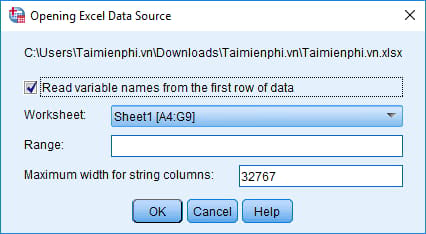
Tích vào mục Read variable names from the first row of data, SPSS sẽ lấy hàng đầu tiên trong file Excel gắn vào mục tên biến trong SPSS, từ hàng thứ 2 trở đi sẽ là số liệu.
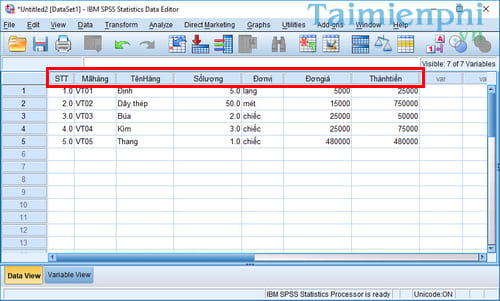
Ngược lại, nếu không tích vào mục này, SPSS sẽ nhận diện từ hàng 1 đến hàng cuối cùng, tất cả đều là dữ liệu.

Tiếp đến tại mục Worksheet và Range, đây là 2 phần tùy chọn (Option).
Worksheet: là nơi chọn trang làm việc (sheet làm việc) trên Excel, trường hợp này data của mình nhập chỉ có Sheet1 nên khi click vào tam giác ngược xổ xuống chỉ có 1 tùy chọn (Option) Sheet1 [A4:G9], nếu bạn có nhiều trang data khác nhau, thì khi click vào tam giác sẽ có tùy chọn (Option) từng trang cho bạn. Ký hiệu A4:G9 là chỉ vùng data của các bạn trong một trang sheet, cụ thể ở đây số liệu nằm từ ô A4 kéo dài đến hết ô G9.
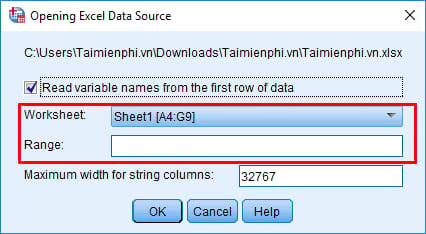
Range: Ở đây SPSS cho phép bạn chọn một vùng data nhỏ trong một vùng data lớn của sheet làm việc. Ví dụ data của bạn chứa từ A4:G9 nhưng bạn chỉ muốn trích một phần nhỏ từ ô A4 đến hết ô G5 trong đó để làm việc thì bạn có thể nhập vào vùng Range: A1:G5.
Ngoài ra, trong Excel, bạn có thể tham khảo cách nhập dữ liệu bằng Fill Options để làm bài toán nhanh hơn nhé.
Như vậy trên đây là cơ bản cách import dữ liệu từ Excel vào SPSS, mọi thắc mắc các bạn có thể gửi comment trực tiếp ngay bên dưới và chúng ta sẽ cùng thảo luận nhé. Chúc các bạn làm bài tốt.
Trong quá trình làm nghiên cứu, chúng ta thường khảo sát, thu thập số liệu và lưu các thông số này trên file Excel. Do đó khi tiến hành phân tích trên SPSS, chúng ta buộc phải import dữ liệu từ Excel vào SPSS. Tuy nhiên công việc nghe chừng đơn giản vậy mà lại có khá nhiều user khá bỡ ngỡ khi không biết cách import dữ liệu từ Excel vào SPSS. Vì vậy mà thông qua bài viết sau đây Trường Hải Tiến Giang sẽ hướng dẫn các bạn cách import dữ liệu từ Excel vào SPSS để các bạn có thể kịp thời phân tích thống kê dữ liệu trên phần mềm SPSS nhé.
