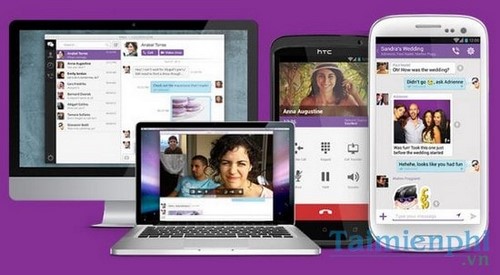
Viber là một trong những ứng dụng khá quen thuộc với thiết bị smartphone. Viber không những giúp user làm các cuộc gọi không tính phí mà còn giúp người dùng gửi file một cách dễ dàng. Không chỉ dùng trên điện thoại di động thông minh bạn còn có thể lắp đặt và dùng Viber trên máy tính cũng như gửi file qua Viber trên PC vô cùng đơn giản, dễ dàng chỉ với vài thao tác mà Trường Hải Tiến Giang hướng dẫn ngay dưới đây.
Viber và Zalo là 2 ứng dụng nhắn tin không tính phí hàng đầu hiện nay. Nhưng để xét hỗ trợ trên PC, thì Viber có phần vượt trội hơn Zalo nhờ các chức năng gửi nhận file, like … gần như giống với mobile.
dùng Viber trên máy tính, laptop nếu bị ngôn ngữ tiếng Anh hãy làm theo cách đổi ngôn ngữ Viber. Với bài viết này, Trường Hải Tiến Giang sẽ hướng dẫn bạn cách gửi File qua Viber trên PC.
Cách gửi file qua Viber trên PC
tool chuẩn bị:
Download Viber trên PC và lắp đặt. Nếu chưa biết cách bạn có thể tham khảo bài viết hướng dẫn cách dùng Viber trên máy tính, latpop.
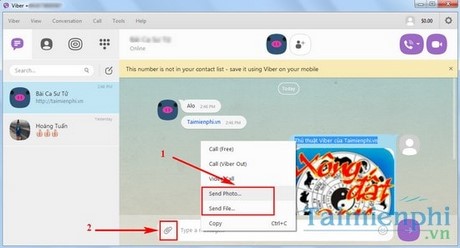
Bước 1: Trong giao diện hội thoại. Click chuột phải chọn Send Photo hoặc Send File đế gửi ảnh hoặc dữ liệu.
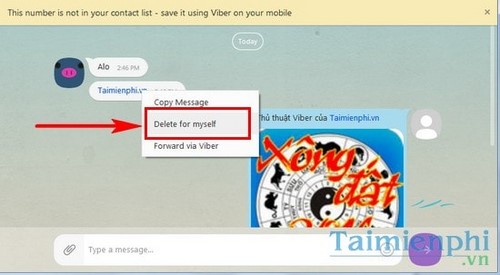
Bước 2: Muốn xóa tin nhắn đã gửi. Chọn Delete for myself.
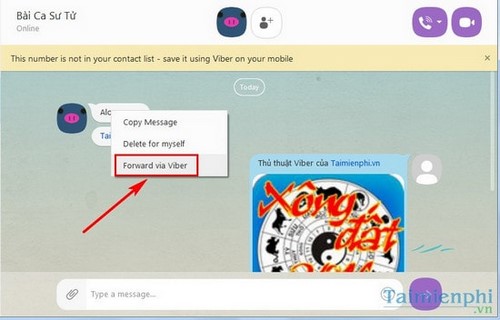
Bước 3: Muốn chuyển tiếp tin nhắn hoặc file. Click chuột phải chọn Forward via Viber.
Trên đây là những hướng dẫn cơ bản cho user sau khi đã đăng ký Viber và dùng trên PC. Ngoài ra, bạn hãy tham khảo cách đăng xuất Viber trên máy tính để tránh tình trạng khi cho người khác mượn sẽ lộ hết các thông tin của bạn
Viber và Zalo là 2 ứng dụng nhắn tin không tính phí hàng đầu hiện nay. Nhưng để xét hỗ trợ trên PC, thì Viber có phần vượt trội hơn Zalo nhờ các chức năng gửi nhận file, like … gần như giống với mobile.
